
Nach einem Windows-Update in Windows 11 kein Ton? Prüfen Sie Audiotreiber, Ausgabegerät und Dienste – mit diesen Lösungen klappt es wieder.
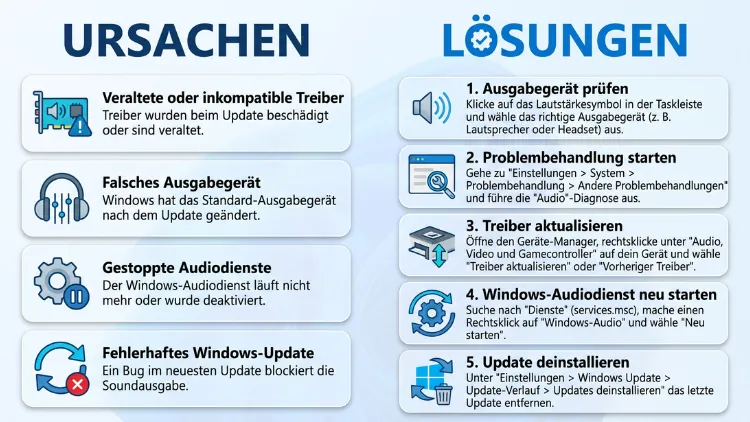
Wenn Windows 11 nach einem Update keinen Ton mehr ausgibt, liegt die Ursache meist an einem falschen Ausgabegerät, einem inkompatiblen Audiotreiber oder einem gestoppten Audiodienst. Zudem sorgt seit September 2026 ein bekannter Fehler bei USB-Audiogeräten für Stille. Deshalb prüfen Sie zuerst die Soundeinstellungen, starten danach die Audiodienste neu und setzen anschließend den Treiber zurück.
Hilft das nicht, deinstallieren Sie das fehlerhafte Update. Diese Anleitung zeigt alle Lösungen Schritt für Schritt.
Kein Ton nach dem Update: Das Wichtigste in Kürze
Bevor Sie tiefer einsteigen, hilft Ihnen diese Übersicht bei der schnellen Orientierung. Die Lösungen sind außerdem nach Aufwand sortiert. Beginnen Sie deshalb immer oben.
- Ausgabegerät prüfen: Windows wählt nach Updates oft ein anderes Standardgerät, zum Beispiel einen Monitor ohne Lautsprecher.
- Problembehandlung starten: Die integrierte Audio-Problembehandlung findet viele Fehler automatisch.
- Audiodienste neu starten: Der Dienst „Windows-Audio“ startet nach Updates manchmal nicht korrekt.
- Treiber zurücksetzen: Ein neuer Treiber aus dem Update passt nicht immer zu Ihrer Hardware.
- Treiber vom Hersteller installieren: Realtek-, Intel- oder Conexant-Treiber laden Sie am besten direkt beim PC- oder Mainboard-Hersteller.
- Update deinstallieren: Als Notlösung entfernen Sie das fehlerhafte Update über den Updateverlauf.
Warum fällt der Ton nach einem Windows-Update aus?
Ein Windows-Update verändert viele Systembestandteile gleichzeitig. Dazu gehören Treiber, Dienste und Konfigurationsdateien. Deshalb kann schon eine kleine Änderung dazu führen, dass Ihr PC plötzlich stumm bleibt.
Die häufigsten Ursachen für keinen Ton nach dem Windows-Update sind:
- Geändertes Standard-Ausgabegerät: Windows 11 schaltet die Wiedergabe zum Beispiel auf einen HDMI-Monitor oder ein Bluetooth-Gerät um.
- Inkompatibler Audiotreiber: Windows Update installiert einen generischen oder neueren Treiber, der jedoch nicht richtig mit Ihrer Soundkarte zusammenarbeitet.
- Gestoppte Audiodienste: Die Dienste „Windows-Audio“ und „Windows-Audio-Endpunkterstellung“ laufen nicht.
- Fehlerhafte Audioverbesserungen: Klangeffekte wie Dolby, DTS, Nahimic oder Waves MaxxAudio geraten mit der neuen Systemversion in Konflikt.
- Beschädigte Systemdateien: Ein abgebrochenes oder unvollständiges Update hinterlässt fehlerhafte Dateien.
- Bekannte Update-Fehler: Manchmal liegt das Problem direkt im Update selbst. Dann hilft ebenfalls nur ein Patch von Microsoft oder die Deinstallation.
Zusätzlich kann eine geänderte Lautstärkeeinstellung einzelner Apps den Eindruck erwecken, dass gar kein Ton mehr kommt. Deshalb lohnt sich auch ein Blick in den Lautstärkemixer.
Aktueller Stand 2026: Bekannter Fehler mit USB-Audiogeräten
Wenn Sie ein USB-Headset, einen externen DAC oder eine USB-Soundkarte nutzen, sollten Sie diesen Abschnitt besonders genau lesen. Microsoft hat nämlich einen Fehler bestätigt, der viele Nutzer betrifft.
Nach der Installation des Sicherheitsupdates vom 8. September 2026 (KB5124008) starten einige Geräte nach dem Standard „USB Audio Class 1.0“ möglicherweise nicht mehr oder geben keinen Ton wieder. Betroffen sind laut Microsoft Windows 11 in den Versionen 24H2 und 25H2 sowie Windows 11 26H1 auf ARM-Geräten.
Typische Symptome des USB-Audio-Fehlers
Microsoft nennt dabei mehrere Anzeichen. Außerdem können mehrere davon gleichzeitig auftreten:
- Im Geräte-Manager erscheint die Meldung, dass das Gerät nicht gestartet werden kann (Code 10).
- Keine Audioausgabe, obwohl das Gerät angeschlossen ist.
- Die Lautstärkeregler reagieren nicht oder bleiben auf null stehen.
- Die Toneinstellungen sind nicht verfügbar oder reagieren nicht.
- Stereo funktioniert zwar, jedoch versagen Mehrkanal-Modi wie 7.1 oder 3D-Audio.
Ist der Fehler inzwischen behoben?
Leider noch nicht vollständig. Das Oktober-Update KB5127648 behebt zwar andere Fehler, ein Teil der USB-Audio-Probleme seit dem September-Patchday bleibt jedoch bestehen. Zudem gilt: Für Windows 11 24H2 in den Editionen Home und Pro war KB5127648 das letzte reguläre Sicherheitsupdate, da der Support am 13. Oktober 2026 endete. Deshalb sollten Sie bei Version 24H2 ohnehin auf eine neuere Version wechseln.
So prüfen Sie, ob Ihr Gerät betroffen ist
Ein USB-Anschluss allein bedeutet nämlich nicht automatisch, dass Ihr Gerät betroffen ist. Entscheidend ist der geladene Klassentreiber: usbaudio.sys steht für UAC 1.0, usbaudio2.sys dagegen für UAC 2.0.
So finden Sie das heraus:
- Drücken Sie Windows + X und wählen Sie Geräte-Manager.
- Öffnen Sie den Bereich Audio, Video und Gamecontroller.
- Klicken Sie mit der rechten Maustaste auf Ihr USB-Audiogerät und wählen Sie Eigenschaften.
- Wechseln Sie zum Reiter Treiber und klicken Sie auf Treiberdetails.
- Steht dort usbaudio.sys, nutzt Ihr Gerät UAC 1.0 und ist deshalb möglicherweise betroffen.
Schnelle Abhilfe: Auf Stereo umschalten
Einige Nutzer konnten die Tonwiedergabe wiederherstellen, indem sie in den 2-Kanal-Modus wechselten. So gehen Sie vor:
- Drücken Sie Windows + R, geben Sie mmsys.cpl ein und drücken Sie Enter.
- Wählen Sie im Reiter Wiedergabe Ihr USB-Audiogerät aus.
- Klicken Sie auf Konfigurieren.
- Wählen Sie Stereo und bestätigen Sie mit Weiter und Fertig stellen.
- Öffnen Sie danach zusätzlich Eigenschaften › Erweitert und stellen Sie das Standardformat auf 2 Kanäle, 16 Bit, 48000 Hz.
Viele neuere DACs, zum Beispiel einige FiiO-Modelle, besitzen außerdem einen Schalter zwischen UAC 1.0 und UAC 2.0. Prüfen Sie deshalb das Handbuch Ihres Geräts. Wenn Sie auf UAC 2.0 umschalten, umgehen Sie den Fehler oft komplett.
Schnellcheck: Einfache Ursachen in zwei Minuten ausschließen
Bevor Sie Treiber oder Updates anfassen, sollten Sie die einfachen Ursachen ausschließen. Das klingt zwar banal, löst aber überraschend viele Fälle.
- Lautstärke prüfen: Klicken Sie auf das Lautsprechersymbol in der Taskleiste. Zeigt es ein Kreuz, ist der Ton stummgeschaltet.
- Hardware-Tasten prüfen: Viele Laptops haben eine Stummschalttaste (oft F1 oder F4 mit Fn). Ebenso besitzen viele Headsets einen eigenen Lautstärkeregler.
- Kabel kontrollieren: Stecken Sie Klinkenstecker und USB-Kabel ab und wieder an. Nutzen Sie zudem einen anderen USB-Anschluss, idealerweise direkt am PC statt am Hub.
- Lautsprecher einschalten: Externe Aktivlautsprecher brauchen Strom. Prüfen Sie deshalb Netzteil und Einschalter.
- PC neu starten: Ein vollständiger Neustart schließt oft ausstehende Update-Schritte ab. Wählen Sie dafür Start › Ein/Aus › Neu starten und nicht „Herunterfahren“.
Kommt danach immer noch kein Ton, gehen Sie die folgenden Lösungen der Reihe nach durch.
Lösung 1: Das richtige Ausgabegerät auswählen
Nach einem Update setzt Windows 11 häufig ein anderes Standard-Wiedergabegerät. Deshalb landet der Ton zum Beispiel auf einem Monitor ohne Lautsprecher.
So wählen Sie das richtige Gerät:
- Klicken Sie in der Taskleiste auf das Lautsprechersymbol.
- Klicken Sie neben dem Lautstärkeregler auf den Pfeil (>).
- Wählen Sie Ihre Lautsprecher oder Ihr Headset aus der Liste.
Alternativ geht es auch über die Einstellungen:
- Drücken Sie Windows + I.
- Öffnen Sie System › Sound.
- Wählen Sie unter Ausgabe das gewünschte Gerät aus.
- Prüfen Sie zusätzlich, ob die Lautstärke dort über null steht.
Deaktivierte Geräte wieder einschalten
Manchmal deaktiviert Windows ein Gerät komplett. Dann taucht es in der Liste gar nicht mehr auf. In diesem Fall gehen Sie so vor:
- Öffnen Sie Einstellungen › System › Sound.
- Scrollen Sie nach unten und klicken Sie auf Alle Sounds-Geräte.
- Suchen Sie Ihr Gerät unter Ausgabegeräte.
- Klicken Sie darauf und wählen Sie Zulassen.
Lautstärkemixer prüfen
Zusätzlich kann ein Update die Lautstärke einzelner Apps zurücksetzen. Öffnen Sie deshalb Einstellungen › System › Sound › Lautstärkemixer. Dort stellen Sie sicher, dass Browser, Spotify oder Spiele nicht auf null stehen. Außerdem prüfen Sie, ob jede App das richtige Ausgabegerät nutzt.
Lösung 2: Die Audio-Problembehandlung ausführen
Windows 11 bringt eine automatische Fehlerbehebung für Tonprobleme mit. Sie prüft unter anderem deaktivierte Geräte, gestoppte Dienste und falsche Einstellungen. Deshalb lohnt sich dieser Schritt fast immer.
So starten Sie die Audio-Problembehandlung:
- Klicken Sie mit der rechten Maustaste auf das Lautsprechersymbol in der Taskleiste.
- Wählen Sie Soundprobleme behandeln.
- Daraufhin öffnet sich die App Hilfe anfordern.
- Beantworten Sie die Fragen und folgen Sie den Anweisungen.
Alternativ finden Sie die Problembehandlung unter Einstellungen › System › Problembehandlung › Andere Problembehandlungen › Audio › Ausführen.
Die Problembehandlung kann außerdem fragen, ob Sie Audioverbesserungen deaktivieren möchten. Stimmen Sie in diesem Fall zu, denn genau diese Effekte verursachen nach Updates oft Probleme.
Lösung 3: Windows-Audiodienste neu starten
Ohne laufende Audiodienste gibt Windows 11 keinen Ton aus. Nach einem Update starten diese Dienste jedoch manchmal nicht richtig. Häufig erscheint dann die Meldung „Kein Audioausgabegerät installiert“.
Über die Dienste-Verwaltung
- Drücken Sie Windows + R.
- Geben Sie services.msc ein und drücken Sie Enter.
- Suchen Sie den Dienst Windows-Audio.
- Klicken Sie mit der rechten Maustaste darauf und wählen Sie Neu starten.
- Wiederholen Sie das ebenso für Windows-Audio-Endpunkterstellung.
- Öffnen Sie zusätzlich bei beiden Diensten per Doppelklick die Eigenschaften und stellen Sie den Starttyp auf Automatisch.
Über das Terminal (schneller Weg)
Alternativ starten Sie die Dienste mit einem Befehl neu:
- Klicken Sie mit der rechten Maustaste auf Start.
- Wählen Sie Terminal (Administrator).
- Geben Sie folgenden Befehl ein und drücken Sie Enter:
Restart-Service -Name Audiosrv, AudioEndpointBuilder -Force
Danach testen Sie den Ton direkt, zum Beispiel mit einem YouTube-Video oder dem Testton in den Soundeinstellungen.
Lösung 4: Den Audiotreiber zurücksetzen
Hat Windows Update einen neuen Audiotreiber installiert, ist das oft der Auslöser. In diesem Fall setzen Sie den Treiber einfach auf die vorherige Version zurück. Dieser Schritt hilft besonders dann, wenn der Ton direkt nach dem Update verschwunden ist.
So führen Sie den Treiber-Rollback durch:
- Drücken Sie Windows + X und öffnen Sie den Geräte-Manager.
- Erweitern Sie Audio, Video und Gamecontroller.
- Klicken Sie mit der rechten Maustaste auf Ihre Soundkarte, zum Beispiel Realtek(R) Audio, und wählen Sie Eigenschaften.
- Wechseln Sie zum Reiter Treiber.
- Klicken Sie auf Vorheriger Treiber.
- Wählen Sie einen Grund aus und bestätigen Sie mit Ja.
- Starten Sie den PC anschließend neu.
Ist die Schaltfläche ausgegraut, gibt es keinen älteren Treiber auf Ihrem System. Dann fahren Sie mit Lösung 5 fort.
Auch den Bereich „Audioeingänge und -ausgänge“ prüfen
Zusätzlich sollten Sie im Geräte-Manager den Bereich Audioeingänge und -ausgänge öffnen. Ein gelbes Ausrufezeichen zeigt dort ein Treiberproblem. Ebenso können sich unter Systemgeräte wichtige Audio-Komponenten befinden, zum Beispiel Intel Smart Sound Technology oder AMD Audio CoProcessor. Prüfen Sie diese Einträge deshalb genauso.
Lösung 5: Den Audiotreiber neu installieren
Ein beschädigter Treiber lässt sich oft durch eine saubere Neuinstallation reparieren. Windows installiert dabei automatisch einen funktionierenden Treiber.
- Öffnen Sie den Geräte-Manager mit Windows + X.
- Erweitern Sie Audio, Video und Gamecontroller.
- Klicken Sie mit der rechten Maustaste auf Ihre Soundkarte und wählen Sie Gerät deinstallieren.
- Setzen Sie einen Haken bei Versuchen Sie, den Treiber für dieses Gerät zu entfernen, falls diese Option erscheint.
- Klicken Sie auf Deinstallieren.
- Starten Sie den PC neu.
Nach dem Neustart erkennt Windows die Soundkarte erneut und installiert einen passenden Treiber. Erscheint das Gerät dennoch nicht, klicken Sie im Geräte-Manager oben auf Aktion › Nach geänderter Hardware suchen.
Lösung 6: Den Windows-Standardtreiber verwenden
Wenn der Treiber des Herstellers nach dem Update nicht mehr funktioniert, hilft oft der generische Microsoft-Treiber. Er bietet zwar weniger Zusatzfunktionen, läuft jedoch sehr stabil.
So wechseln Sie zum Standardtreiber:
- Öffnen Sie den Geräte-Manager.
- Klicken Sie mit der rechten Maustaste auf Ihre Soundkarte und wählen Sie Treiber aktualisieren.
- Wählen Sie Auf meinem Computer nach Treibern suchen.
- Klicken Sie auf Aus einer Liste verfügbarer Treiber auf meinem Computer auswählen.
- Wählen Sie High Definition Audio-Gerät aus.
- Klicken Sie auf Weiter und bestätigen Sie die Warnung mit Ja.
- Starten Sie den PC neu.
Funktioniert der Ton danach, liegt das Problem eindeutig am Herstellertreiber. Deshalb können Sie später gezielt eine neuere Version installieren.
Lösung 7: Den Treiber direkt vom Hersteller installieren
Windows Update liefert nicht immer den optimalen Treiber. Hersteller passen ihre Treiber dagegen genau an Ihr Gerät an. Deshalb sollten Sie den Treiber möglichst direkt beim Hersteller Ihres Laptops oder Mainboards herunterladen.
Bei Laptops und Komplett-PCs
Nutzen Sie die offiziellen Hilfsprogramme des Herstellers:
- Dell: Öffnen Sie SupportAssist und starten Sie Treiber prüfen.
- HP: Starten Sie den HP Support Assistant und wählen Sie Nach Updates suchen.
- Lenovo: Öffnen Sie Lenovo Vantage › Systemupdate › Nach Updates suchen.
- ASUS: Nutzen Sie die App MyASUS › Kundensupport › Live-Update.
- Acer: Öffnen Sie Acer Care Center und starten Sie die Aktualisierung.
Alternativ geben Sie auf der Support-Website des Herstellers Ihre Seriennummer ein. Danach laden Sie dort den passenden Audiotreiber für Windows 11 herunter.
Bei selbst gebauten PCs
Bei Desktop-PCs kommt der Soundchip meist vom Mainboard. So gehen Sie vor:
- Drücken Sie Windows + R, geben Sie msinfo32 ein und drücken Sie Enter.
- Notieren Sie unter Hauptplatinenhersteller und Hauptplatinenprodukt Hersteller und Modell.
- Öffnen Sie die Support-Seite von ASUS, MSI, Gigabyte oder ASRock.
- Suchen Sie Ihr Mainboard-Modell und laden Sie den Audiotreiber für Windows 11 herunter.
- Installieren Sie den Treiber und starten Sie den PC neu.
Intel Smart Sound Technology nicht vergessen
Viele moderne Laptops mit Intel-Prozessor nutzen Intel Smart Sound Technology (SST). Ist dieser Treiber veraltet, bleibt der Ton nach einem Update oft komplett weg. Deshalb aktualisieren Sie ihn ebenfalls über die Hersteller-App oder den Intel Driver & Support Assistant.
Lösung 8: Audioverbesserungen und räumlichen Klang deaktivieren
Audioverbesserungen bearbeiten den Klang nachträglich. Nach Updates geraten diese Effekte jedoch häufig mit dem System in Konflikt. Das führt zu Aussetzern, Knacken oder kompletter Stille.
So schalten Sie die Verbesserungen aus:
- Öffnen Sie Einstellungen › System › Sound.
- Klicken Sie unter Ausgabe auf Ihr Gerät.
- Stellen Sie Audioverbesserungen auf Aus.
- Setzen Sie außerdem Räumlicher Klang auf Aus.
Klangsoftware von Drittanbietern prüfen
Zusätzlich installieren viele Hersteller eigene Klang-Software. Dazu gehören zum Beispiel Dolby Access, DTS Sound Unbound, Nahimic, Sonic Studio oder Waves MaxxAudio. Diese Programme greifen tief ins Audiosystem ein.
Deshalb gehen Sie so vor:
- Öffnen Sie Einstellungen › Apps › Installierte Apps.
- Suchen Sie nach der jeweiligen Klang-Software.
- Prüfen Sie zunächst, ob es ein Update gibt.
- Hilft das nicht, deinstallieren Sie die App testweise über die drei Punkte › Deinstallieren.
Ebenso können virtuelle Audiogeräte wie Voicemeeter oder VB-Cable nach Updates zum Standardgerät werden. Prüfen Sie deshalb, ob ein solches Gerät aktiv ist.
Lösung 9: Audioformat und Exklusivmodus anpassen
Manchmal unterstützt die Soundkarte nach einem Update das eingestellte Audioformat nicht mehr. Dann hilft eine Anpassung der Abtastrate.
- Drücken Sie Windows + R, geben Sie mmsys.cpl ein und drücken Sie Enter.
- Doppelklicken Sie im Reiter Wiedergabe auf Ihr Gerät.
- Wechseln Sie zum Reiter Erweitert.
- Wählen Sie unter Standardformat zum Beispiel 24 Bit, 48000 Hz oder 16 Bit, 44100 Hz.
- Klicken Sie auf Testen.
- Entfernen Sie zusätzlich die Haken bei Anwendungen haben alleinige Kontrolle über das Gerät.
- Bestätigen Sie mit OK.
Testen Sie dabei ruhig mehrere Formate. Denn welches funktioniert, hängt stark von Ihrer Hardware ab.
Lösung 10: Systemdateien mit SFC und DISM reparieren
Ein abgebrochenes Update kann Systemdateien beschädigen. Dann helfen zwei integrierte Werkzeuge. Sie prüfen das System und reparieren fehlerhafte Dateien automatisch.
So gehen Sie vor:
- Klicken Sie mit der rechten Maustaste auf Start und wählen Sie Terminal (Administrator).
- Geben Sie folgenden Befehl ein und drücken Sie Enter:
DISM /Online /Cleanup-Image /RestoreHealth
- Warten Sie, bis der Vorgang abgeschlossen ist. Das kann zehn bis zwanzig Minuten dauern.
- Geben Sie danach diesen Befehl ein:
sfc /scannow
- Starten Sie den PC nach Abschluss neu.
Die Reihenfolge ist dabei wichtig. DISM repariert zunächst das Systemabbild. SFC nutzt anschließend dieses Abbild, um einzelne Dateien zu ersetzen.
Lösung 11: Das fehlerhafte Update deinstallieren
Wenn keine der bisherigen Lösungen hilft, liegt der Fehler wahrscheinlich im Update selbst. Dann können Sie das Update deinstallieren. Das ist allerdings eine Notlösung, denn Sie entfernen damit auch wichtige Sicherheitskorrekturen.
Kumulatives Update entfernen
- Öffnen Sie Einstellungen mit Windows + I.
- Klicken Sie auf Windows Update › Updateverlauf.
- Scrollen Sie nach unten und klicken Sie auf Updates deinstallieren.
- Suchen Sie das zuletzt installierte Update, zum Beispiel KB5124008 oder KB5127648.
- Klicken Sie auf Deinstallieren und bestätigen Sie.
- Starten Sie den PC neu.
Updates vorübergehend pausieren
Damit Windows das Update nicht sofort erneut installiert, pausieren Sie die Updates:
- Öffnen Sie Einstellungen › Windows Update.
- Wählen Sie bei Updates aussetzen einen Zeitraum, zum Beispiel 1 Woche.
Prüfen Sie danach regelmäßig, ob Microsoft eine Korrektur veröffentlicht hat. Installieren Sie das Update anschließend so schnell wie möglich wieder.
Mit dem Microsoft-Tool ein Update ausblenden
Zusätzlich gibt es das kostenlose Tool „Show or hide updates“ (wushowhide.diagcab) von Microsoft. Damit blenden Sie ein bestimmtes Update gezielt aus. So gehen Sie vor:
- Laden Sie das Tool über die Microsoft-Support-Seite herunter.
- Starten Sie die Datei und klicken Sie auf Weiter.
- Wählen Sie Hide updates.
- Setzen Sie einen Haken beim problematischen Update und klicken Sie auf Weiter.
Lösung 12: Systemwiederherstellung oder vorherige Windows-Version
Hat ein Funktionsupdate, zum Beispiel der Wechsel auf Version 25H2, das Problem ausgelöst, können Sie zur alten Version zurückkehren. Das geht jedoch nur innerhalb von 10 Tagen nach dem Update.
Zur vorherigen Version zurückkehren
- Öffnen Sie Einstellungen › System › Wiederherstellung.
- Klicken Sie neben Zurück auf die gleichnamige Schaltfläche.
- Folgen Sie den Anweisungen.
Ihre persönlichen Dateien bleiben dabei erhalten. Allerdings müssen Sie eventuell einige Apps neu installieren.
Systemwiederherstellung nutzen
Alternativ setzen Sie Windows auf einen früheren Wiederherstellungspunkt zurück. Windows erstellt solche Punkte oft automatisch vor Updates.
- Drücken Sie Windows + R, geben Sie rstrui ein und drücken Sie Enter.
- Klicken Sie auf Weiter.
- Wählen Sie einen Wiederherstellungspunkt vor dem Update aus.
- Klicken Sie auf Weiter und danach auf Fertig stellen.
Ihre Dokumente bleiben dabei ebenfalls unverändert. Programme und Treiber, die Sie nach diesem Zeitpunkt installiert haben, werden jedoch entfernt.
Sonderfälle: Bluetooth, HDMI, Kopfhörer und Mikrofon
Nicht jedes Tonproblem betrifft die internen Lautsprecher. Deshalb finden Sie hier Lösungen für besondere Situationen.
Kein Ton über Bluetooth-Kopfhörer
Bluetooth-Verbindungen leiden nach Updates besonders häufig. Deshalb koppeln Sie das Gerät am besten neu:
- Öffnen Sie Einstellungen › Bluetooth und Geräte › Geräte.
- Klicken Sie bei Ihren Kopfhörern auf die drei Punkte › Gerät entfernen.
- Versetzen Sie die Kopfhörer in den Kopplungsmodus.
- Klicken Sie auf Gerät hinzufügen › Bluetooth und wählen Sie die Kopfhörer aus.
Zusätzlich sollten Sie den Bluetooth-Treiber im Geräte-Manager prüfen. Außerdem gibt es bei vielen Headsets zwei Einträge: „Kopfhörer“ für Stereo und „Headset“ für Freisprechen. Wählen Sie für Musik deshalb immer den Eintrag Kopfhörer.
Kein Ton über HDMI oder DisplayPort
Beim Ton über Monitor oder Fernseher ist meist der Grafiktreiber zuständig. Deshalb aktualisieren Sie den Treiber über NVIDIA App, AMD Software: Adrenalin Edition oder Intel Graphics Software. Zusätzlich wählen Sie in den Soundeinstellungen das richtige HDMI-Ausgabegerät. Prüfen Sie außerdem, ob am Monitor oder Fernseher die Lautstärke aufgedreht ist.
Kopfhörer an der Klinkenbuchse bleiben stumm
Bei Realtek-Soundkarten erkennt Windows eingesteckte Kopfhörer manchmal nicht. Öffnen Sie deshalb die Realtek Audio Console und prüfen Sie die Buchsenerkennung. Bei Desktop-PCs testen Sie außerdem die Buchse an der Rückseite, da Frontanschlüsse öfter Probleme machen.
Mikrofon funktioniert nach dem Update nicht mehr
Updates setzen häufig auch die Datenschutzeinstellungen zurück. So prüfen Sie den Mikrofonzugriff:
- Öffnen Sie Einstellungen › Datenschutz und Sicherheit › Mikrofon.
- Aktivieren Sie Mikrofonzugriff.
- Aktivieren Sie zusätzlich Apps den Zugriff auf Ihr Mikrofon erlauben.
- Prüfen Sie danach unter System › Sound › Eingabe, ob das richtige Mikrofon ausgewählt ist.
Ton nur auf einer Seite
Kommt der Ton nur aus einem Lautsprecher, ist eventuell Monoaudio aktiv oder die Balance verstellt. Prüfen Sie deshalb Einstellungen › Barrierefreiheit › Audio › Monoaudio. Zusätzlich finden Sie die Balance in mmsys.cpl › Gerät › Eigenschaften › Pegel › Balance.
Laptop oder Desktop-PC: Wichtige Unterschiede
Die Ursachen sind zwar ähnlich, jedoch unterscheiden sich die Lösungswege etwas.
Bei Laptops spielen spezielle Treiber eine große Rolle. Dazu gehören zum Beispiel Intel Smart Sound Technology, AMD Audio CoProcessor oder Conexant. Deshalb führt der Weg fast immer über die Hersteller-App wie Lenovo Vantage oder HP Support Assistant. Außerdem sollten Sie hier ein BIOS-Update prüfen, da Hersteller damit auch Audioprobleme beheben.
Bei Desktop-PCs sitzt der Soundchip meist auf dem Mainboard. Zusätzlich kann der HD-Audio-Controller im BIOS deaktiviert sein. So prüfen Sie das:
- Starten Sie den PC neu und drücken Sie beim Start Entf oder F2.
- Suchen Sie unter Advanced › Onboard Devices Configuration nach HD Audio Controller.
- Stellen Sie den Eintrag auf Enabled.
- Speichern Sie mit F10 und starten Sie neu.
Bei Windows 10 treten viele dieser Probleme ebenfalls auf. Die Menüs heißen dort jedoch etwas anders. Zum Beispiel finden Sie die Soundeinstellungen unter Einstellungen › System › Sound, die Problembehandlung dagegen unter Update und Sicherheit › Problembehandlung. Außerdem erhält Windows 10 ohne erweiterte Sicherheitsupdates keine regulären Korrekturen mehr.
So beugen Sie Tonproblemen bei künftigen Updates vor
Ganz verhindern lassen sich Update-Probleme zwar nicht. Dennoch können Sie das Risiko deutlich senken.
- Wiederherstellungspunkt anlegen: Öffnen Sie über die Suche Wiederherstellungspunkt erstellen, wählen Sie Ihr Systemlaufwerk und klicken Sie auf Erstellen. So kehren Sie im Ernstfall schnell zurück.
- Updates nicht sofort installieren: Pausieren Sie Updates nach dem Patchday für ein paar Tage. Bekannte Fehler werden dann oft schon gemeldet.
- Release-Health-Seite prüfen: Microsoft listet bekannte Probleme im Windows-Release-Integritätsdashboard. Suchen Sie danach einfach in Ihrer Suchmaschine.
- Treiber vom Hersteller bevorzugen: Verhindern Sie, dass Windows Update Ihre Treiber ersetzt. Öffnen Sie dazu über die Suche Geräteinstallationseinstellungen ändern und wählen Sie Nein. Beachten Sie jedoch, dass Sie Treiber dann selbst aktualisieren müssen.
- Optionale Updates meiden: Unter Windows Update › Erweiterte Optionen › Optionale Updates finden Sie Vorschau-Updates. Diese enthalten häufiger Fehler. Installieren Sie sie deshalb nur, wenn Sie eine bestimmte Korrektur brauchen.
- Klang-Software aktuell halten: Programme wie Dolby Access oder Nahimic sollten Sie regelmäßig aktualisieren.
Häufige Fragen zu Tonproblemen nach Updates
Warum habe ich nach dem Windows-11-Update keinen Ton mehr?
Meist hat das Update das Standard-Ausgabegerät geändert, einen inkompatiblen Treiber installiert oder die Audiodienste nicht korrekt gestartet. Zusätzlich verursacht das Update KB5124008 seit September 2026 Probleme mit USB-Audiogeräten nach dem Standard UAC 1.0.
Was bedeutet „Kein Audioausgabegerät installiert“?
Windows findet in diesem Fall keine funktionierende Soundkarte. Häufig ist der Treiber beschädigt oder der Dienst Windows-Audio-Endpunkterstellung läuft nicht. Starten Sie deshalb zuerst die Audiodienste neu und installieren Sie danach den Treiber über den Geräte-Manager neu.
Wie setze ich den Audiotreiber in Windows 11 zurück?
Öffnen Sie den Geräte-Manager, klicken Sie mit der rechten Maustaste auf Ihre Soundkarte und wählen Sie Eigenschaften. Im Reiter Treiber klicken Sie anschließend auf Vorheriger Treiber. Ist die Schaltfläche ausgegraut, installieren Sie den Treiber stattdessen neu.
Ist es gefährlich, ein Windows-Update zu deinstallieren?
Kurzfristig ist das unproblematisch. Allerdings entfernen Sie damit auch Sicherheitskorrekturen. Deshalb sollten Sie Updates nur pausieren und die Installation nachholen, sobald Microsoft den Fehler behoben hat.
Mein USB-Headset zeigt Code 10 – was kann ich tun?
Dieser Fehler hängt oft mit dem September-Update 2026 zusammen. Schalten Sie das Gerät zunächst auf Stereo (2 Kanäle) um. Hat Ihr Gerät einen Schalter für UAC 2.0, nutzen Sie diesen. Hilft beides nicht, deinstallieren Sie vorübergehend das Update.
Warum funktioniert der Ton nur über Kopfhörer, aber nicht über Lautsprecher?
Wahrscheinlich ist das falsche Ausgabegerät ausgewählt oder die Buchsenerkennung arbeitet fehlerhaft. Prüfen Sie deshalb die Soundeinstellungen und zusätzlich die Realtek Audio Console. Bei Laptops hilft außerdem häufig ein Treiber-Update vom Hersteller.
Hilft ein Neustart wirklich bei Tonproblemen?
Ja, in vielen Fällen schon. Denn manche Updates schließen ihre Installation erst beim nächsten Neustart ab. Wählen Sie dafür jedoch Neu starten und nicht Herunterfahren, da Windows sonst den Schnellstart nutzt und Treiber nicht vollständig neu lädt.
Wann behebt Microsoft den USB-Audio-Fehler endgültig?
Einen festen Termin nennt Microsoft bisher nicht. Das Oktober-Update 2026 hat das Problem nur teilweise gelöst. Deshalb sollten Sie regelmäßig unter Einstellungen › Windows Update nach neuen Updates suchen.
Fazit
Kein Ton nach einem Windows-Update ist zwar ärgerlich, lässt sich jedoch meist schnell beheben. Prüfen Sie zuerst das Ausgabegerät, starten Sie danach die Audiodienste neu und setzen Sie anschließend den Treiber zurück.
Hilft das nicht, installieren Sie den Herstellertreiber oder entfernen vorübergehend das fehlerhafte Update. Nutzer von USB-Audiogeräten sollten außerdem den Stereo-Modus testen und auf Microsofts endgültige Korrektur achten.
