
Geräteeinrichtung nach Update oder Neustart automatisch mit Ihren Anmeldeinfos abschließen: So schalten Sie das in Windows 11/10 ein oder aus.
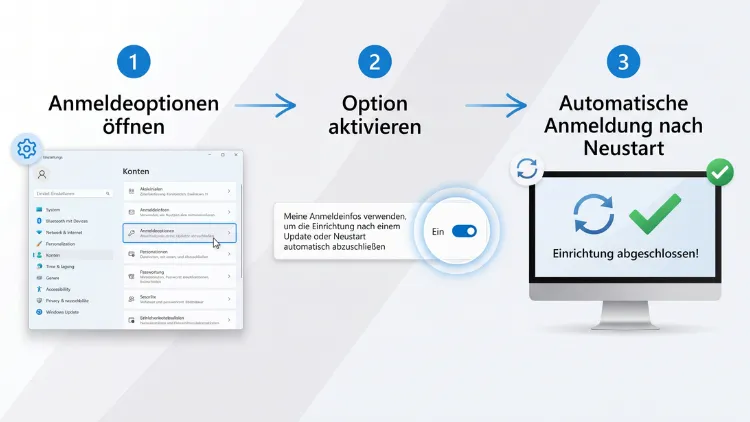
Windows 11/10 kann Ihre Anmeldeinformationen nutzen, um die Einrichtung nach einem Update oder Neustart automatisch abzuschließen. Dadurch meldet sich das System kurz selbst an, beendet die Installation und sperrt den PC danach sofort. Sie aktivieren oder deaktivieren die Funktion unter Einstellungen > Konten > Anmeldeoptionen. Außerdem steuern Sie sie per Gruppenrichtlinie oder Registry.
Diese Anleitung zeigt alle Wege, erklärt die Sicherheitsrisiken und hilft schnell, wenn die Option ausgegraut ist oder nicht funktioniert.
Was bedeutet „Meine Anmeldeinformationen verwenden“?
Hinter der Option steckt eine Komfortfunktion von Windows. Sie trägt in Windows 10 und Windows 11 leicht unterschiedliche Namen. Inhaltlich macht sie jedoch dasselbe.
In Windows 11 heißt die Einstellung meist:
- „Meine Anmeldeinformationen verwenden, um die Einrichtung nach einem Update automatisch abzuschließen“
In Windows 10 lautet sie dagegen:
- „Meine Anmeldeinformationen verwenden, um die Einrichtung meines Geräts nach einem Update oder Neustart automatisch abzuschließen“
Je nach Build kann der Wortlaut leicht abweichen. Manche Windows-11-Builds sprechen von Update oder Neustart, während Windows 10 zusätzlich die Formulierung „mein Gerät“ verwendet. Deshalb sollten Sie nicht nach dem exakten Text suchen, sondern nach den Stichworten „Anmeldeinformationen“ und „Update“.
Zusätzlich gab es in älteren Windows-10-Versionen eine kombinierte Option. Diese schloss nicht nur die Einrichtung ab, sondern öffnete auch Ihre Apps erneut. Inzwischen hat Microsoft beides getrennt. Aus der früheren Einstellung wurden zwei eigene Schalter: einer für neu startbare Apps und einer für den automatischen Abschluss der Geräteeinrichtung.
Der technische Name: ARSO
Intern nennt Microsoft die Funktion Winlogon Automatic Restart Sign-On, kurz ARSO. Diesen Begriff finden Sie vor allem in der Dokumentation für Administratoren. Ebenso taucht er in Gruppenrichtlinien und Ereignisprotokollen auf.
Für Sie als Nutzer reicht jedoch das Grundprinzip: Windows merkt sich Ihre Anmeldung für genau einen Neustart. Danach verwirft es die gespeicherten Daten wieder.
So funktioniert die automatische Anmeldung nach einem Update
Viele Windows-Updates bestehen aus mehreren Phasen. Ein Teil läuft vor dem Neustart, ein anderer während des Neustarts. Einige Schritte benötigen jedoch einen angemeldeten Benutzer. Erst dann kann Windows benutzerspezifische Komponenten fertig einrichten.
Ohne die Funktion bleibt der PC deshalb nach dem Neustart am Sperrbildschirm stehen. Die restliche Einrichtung startet erst, wenn Sie sich selbst anmelden. Das sorgt oft für die bekannten Meldungen wie „Hallo“, „Wir bereiten alles vor“ oder „Das dauert ein paar Minuten“.
Mit aktivierter Option läuft der Ablauf dagegen so:
- Windows Update startet den PC für eine Installation neu.
- Vorher speichert Windows Ihre abgeleiteten Anmeldedaten verschlüsselt.
- Nach dem Neustart meldet sich Windows automatisch mit Ihrem Konto an.
- Anschließend schließt das System die Einrichtung im Hintergrund ab.
- Sofort danach sperrt Windows den Bildschirm.
- Schließlich löscht Windows die gespeicherten Anmeldeinformationen wieder.
Bei einem automatischen Neustart durch Windows Update legt ARSO die abgeleiteten Anmeldedaten des aktuellen Nutzers ab und richtet eine einmalige automatische Anmeldung ein. Nach erfolgreicher Anmeldung entfernt Windows diese gespeicherten Daten unmittelbar wieder.
Wichtig ist außerdem: Ihr Desktop liegt nicht offen. Der PC ist zwar angemeldet, jedoch gesperrt. Wer an den Rechner kommt, sieht also nur den Sperrbildschirm.
Vorteile und Nachteile im Überblick
Bevor Sie die Option ein- oder ausschalten, lohnt sich ein kurzer Vergleich. Schließlich geht es um eine Abwägung zwischen Komfort und Sicherheit.
Vorteile:
- Schnellerer Start nach Updates, weil die Einrichtung schon fertig ist
- Weniger Wartezeit am Morgen, wenn Updates nachts installiert wurden
- Apps auf dem Sperrbildschirm, etwa Kalender oder Mail, laden wieder
- Keine wiederholten „Wir bereiten alles vor“-Bildschirme nach der Anmeldung
- Updates werden zuverlässiger vollständig abgeschlossen
Nachteile:
- Anmeldedaten liegen kurzzeitig verschlüsselt auf dem Gerät
- Bei physischem Zugriff steigt das Risiko theoretisch etwas
- Manche Programme und Anmeldeanbieter von Drittherstellern kommen damit nicht klar
- Gelegentlich erscheint der Anmeldebildschirm doppelt oder es wirkt so, als wäre jemand angemeldet
Zum Beispiel ist die Funktion für einen Heim-PC im Arbeitszimmer meist unproblematisch. Bei einem Laptop, den Sie oft unterwegs nutzen, sollten Sie dagegen genauer hinschauen. Mehr dazu lesen Sie weiter unten im Abschnitt zur Sicherheit.
Windows 11: Anmeldeinfos nach Update aktivieren oder deaktivieren
In Windows 11 finden Sie die Option in den Anmeldeoptionen. Allerdings liegt sie etwas versteckt im unteren Bereich.
So gehen Sie vor:
- Drücken Sie Windows-Taste + I, um die Einstellungen zu öffnen.
- Klicken Sie links auf „Konten“.
- Wählen Sie rechts „Anmeldeoptionen“.
- Scrollen Sie nach unten zum Bereich „Zusätzliche Einstellungen“.
- Suchen Sie den Eintrag „Meine Anmeldeinformationen verwenden, um die Einrichtung nach einem Update automatisch abzuschließen“.
- Stellen Sie den Schalter auf „Ein“, um die Funktion zu nutzen.
- Stellen Sie ihn dagegen auf „Aus“, um sie abzuschalten.
Die Änderung gilt sofort. Ein Neustart ist deshalb nicht nötig.
Die Nachbaroption nicht verwechseln
Direkt in der Nähe sehen Sie häufig einen zweiten Schalter. Er heißt sinngemäß „Meine neu startbaren Apps automatisch speichern und neu starten, wenn ich mich wieder anmelde“.
Diese Einstellung hat jedoch nichts mit Updates zu tun. Sie sorgt lediglich dafür, dass bestimmte Programme nach der Anmeldung wieder geöffnet werden. Deshalb können Sie beide Optionen unabhängig voneinander ein- oder ausschalten.
Schnellweg über die Suche
Alternativ geht es noch schneller:
- Klicken Sie auf Start oder drücken Sie die Windows-Taste.
- Tippen Sie „Anmeldeoptionen“ ein.
- Öffnen Sie das Suchergebnis.
- Scrollen Sie anschließend zu „Zusätzliche Einstellungen“.
Windows 10: Funktion ein- oder ausschalten
Auch in Windows 10 sitzt die Option in den Kontoeinstellungen. Allerdings steht sie hier im Bereich „Datenschutz“.
So ändern Sie die Einstellung:
- Öffnen Sie die Einstellungen mit Windows-Taste + I.
- Klicken Sie auf „Konten“.
- Wählen Sie links „Anmeldeoptionen“.
- Scrollen Sie rechts bis zum Abschnitt „Datenschutz“.
- Suchen Sie „Meine Anmeldeinformationen verwenden, um die Einrichtung meines Geräts nach einem Update oder Neustart automatisch abzuschließen“.
- Schalten Sie die Option nach Wunsch ein oder aus.
Zudem gibt es in Windows 10 seit langer Zeit eine Besonderheit: Je nach Version war die Funktion standardmäßig eingeschaltet oder ausgeschaltet. Deshalb lohnt sich ein kurzer Blick, auch wenn Sie die Einstellung nie selbst geändert haben.
Ältere Windows-10-Versionen
In sehr alten Builds von Windows 10, etwa aus den Jahren 2016 und 2017, lag die Option noch an anderer Stelle. Damals fanden Sie sie unter:
- Einstellungen > Update und Sicherheit > Windows Update > Erweiterte Optionen
Dort hieß sie sinngemäß „Die Einrichtung meines Geräts soll nach einem Update mit meinen Anmeldeinformationen automatisch abgeschlossen werden“. Heute ist diese Version jedoch kaum noch im Einsatz. Falls Sie dennoch so ein System nutzen, sollten Sie es dringend aktualisieren.
Per Gruppenrichtlinie für alle Benutzer steuern
Sie nutzen Windows 11/10 Pro, Enterprise oder Education? Dann können Sie die Funktion zusätzlich zentral über den Editor für lokale Gruppenrichtlinien regeln. Diese Methode gilt für alle Benutzer am PC. Außerdem überschreibt sie den Schalter in den Einstellungen.
In Windows 11/10 Home fehlt der Gruppenrichtlinien-Editor dagegen. In diesem Fall nutzen Sie stattdessen die Registry-Methode weiter unten.
So gehen Sie vor:
- Drücken Sie Windows-Taste + R.
- Geben Sie gpedit.msc ein und bestätigen Sie mit Enter.
- Navigieren Sie zu Computerkonfiguration > Administrative Vorlagen > Windows-Komponenten > Windows-Anmeldeoptionen.
- Doppelklicken Sie rechts auf „Letzten interaktiven Benutzer nach einem Neustart automatisch anmelden und sperren“.
- Wählen Sie „Deaktiviert“, um die Funktion für alle Konten abzuschalten.
- Wählen Sie dagegen „Aktiviert“ oder „Nicht konfiguriert“, um sie zu erlauben.
- Klicken Sie auf „OK“.
Die Richtlinie greift meist sofort. Andernfalls öffnen Sie die Eingabeaufforderung und geben gpupdate /force ein.
Was die Richtlinie genau bewirkt
Ist die Richtlinie aktiviert oder nicht konfiguriert, speichert das Gerät Benutzername, Domäne und verschlüsseltes Kennwort, um nach einem Neustart durch Windows Update automatisch anzumelden. Ist sie dagegen deaktiviert, legt Windows keine Anmeldedaten ab, und auch Apps auf dem Sperrbildschirm starten nach dem Neustart nicht neu.
Wenn Sie die Richtlinie auf „Deaktiviert“ setzen, erscheint der Schalter in den Einstellungen ausgegraut. Zudem zeigt Windows oft den Hinweis „Einige dieser Einstellungen werden von Ihrer Organisation verwaltet“.
Zweite Richtlinie: Modus festlegen
Im selben Ordner gibt es noch eine weitere Richtlinie. Sie legt fest, unter welchen Bedingungen die automatische Anmeldung passiert. Ihr Name lautet sinngemäß „Modus für die automatische Anmeldung und Sperre des letzten interaktiven Benutzers nach einem Neustart oder Kaltstart konfigurieren“.
Dort stehen zwei Möglichkeiten zur Wahl:
- Nur aktiviert, wenn BitLocker eingeschaltet und nicht angehalten ist – die sicherere Variante
- Immer aktiviert – auch ohne aktive Verschlüsselung
Ohne Konfiguration gilt standardmäßig das Verhalten, das BitLocker voraussetzt. Deshalb sollten Sie „Immer aktiviert“ nur wählen, wenn der PC an einem sicheren Ort steht.
Per Registry für alle Benutzer abschalten
In Windows 11/10 Home fehlt der Gruppenrichtlinien-Editor. Trotzdem können Sie die Funktion systemweit über die Registrierungsdatenbank sperren. Diese Methode entspricht technisch der Gruppenrichtlinie.
Wichtig: Erstellen Sie vorher einen Wiederherstellungspunkt. So gehen Sie sicher, falls etwas schiefgeht.
So legen Sie den Eintrag an:
- Drücken Sie Windows-Taste + R.
- Geben Sie regedit ein und bestätigen Sie mit Enter.
- Bestätigen Sie die Abfrage der Benutzerkontensteuerung mit „Ja“.
- Navigieren Sie zu HKEY_LOCAL_MACHINE\SOFTWARE\Microsoft\Windows\CurrentVersion\Policies\System.
- Klicken Sie rechts mit der rechten Maustaste auf eine freie Fläche.
- Wählen Sie Neu > DWORD-Wert (32-Bit).
- Nennen Sie den Wert DisableAutomaticRestartSignOn.
- Doppelklicken Sie darauf und tragen Sie den gewünschten Wert ein.
- Starten Sie den PC anschließend neu.
Die Werte bedeuten Folgendes:
- 1 = Automatische Anmeldung nach Update deaktiviert
- 0 = Automatische Anmeldung nach Update aktiviert
Microsoft dokumentiert für diesen DWORD-Wert genau diese Belegung: 0 schaltet ARSO ein, 1 schaltet es aus.
Möchten Sie später wieder die normale Steuerung über die Einstellungen nutzen? Dann löschen Sie den Wert DisableAutomaticRestartSignOn einfach. Danach entscheidet wieder jeder Benutzer selbst.
Modus per Registry festlegen
Zusätzlich können Sie den Modus aus der zweiten Richtlinie in der Registry setzen. Dafür legen Sie im selben Schlüssel einen weiteren DWORD-Wert an:
- Name: AutomaticRestartSignOnConfig
- 0 = nur aktiv, wenn das Gerät gesichert ist (BitLocker an)
- 1 = immer aktiv
Für die meisten Heimanwender ist dieser Eintrag jedoch nicht nötig.
Per Registry für einen einzelnen Benutzer
Manchmal soll nur ein bestimmtes Konto die Funktion nutzen. Zum Beispiel möchten Sie sie für Ihr eigenes Konto erlauben, für ein Kinderkonto jedoch verbieten. Auch das geht über die Registry.
Dafür brauchen Sie zuerst die SID des Benutzers. Das ist eine eindeutige Kennung für jedes Konto.
So finden Sie die SID heraus:
- Melden Sie sich mit dem gewünschten Konto an.
- Öffnen Sie die Eingabeaufforderung oder das Terminal.
- Geben Sie whoami /user ein und drücken Sie Enter.
- Notieren Sie die lange Zeichenfolge, die mit S-1-5-21 beginnt.
Anschließend passen Sie den Eintrag an:
- Öffnen Sie den Registrierungs-Editor mit Administratorrechten.
- Navigieren Sie zu HKEY_LOCAL_MACHINE\SOFTWARE\Microsoft\Windows NT\CurrentVersion\Winlogon\UserARSO.
- Öffnen Sie dort den Unterschlüssel mit der SID des Benutzers.
- Fehlt dieser, legen Sie ihn über Neu > Schlüssel mit der SID als Namen an.
- Erstellen Sie darin einen DWORD-Wert (32-Bit) namens OptOut.
- Setzen Sie 1, um die Funktion für dieses Konto zu deaktivieren.
- Setzen Sie dagegen 0, um sie zu aktivieren.
Beachten Sie jedoch: Ist systemweit DisableAutomaticRestartSignOn = 1 gesetzt, hat diese Einstellung Vorrang. Dann bleibt die Funktion für alle Konten aus.
Option ausgegraut: Ursachen und Lösungen
Häufig lässt sich der Schalter nicht bedienen. Er ist dann grau und reagiert nicht. Dafür gibt es mehrere typische Gründe.
Ursache 1: Gruppenrichtlinie oder Registry-Eintrag
Die häufigste Ursache ist eine gesetzte Richtlinie. Das kann eine Gruppenrichtlinie, ein Registry-Eintrag oder ein Tuning-Programm sein.
So prüfen Sie das:
- Öffnen Sie regedit.
- Gehen Sie zu HKEY_LOCAL_MACHINE\SOFTWARE\Microsoft\Windows\CurrentVersion\Policies\System.
- Suchen Sie nach DisableAutomaticRestartSignOn.
- Löschen Sie den Wert, falls Sie die Steuerung wieder selbst übernehmen möchten.
- Starten Sie den PC neu.
Außerdem setzen manche Privatsphäre-Tools wie O&O ShutUp10++ solche Einträge. Prüfen Sie deshalb auch dort, ob eine passende Option aktiv ist.
Ursache 2: Verwaltetes Gerät von Firma oder Schule
Arbeitet Ihr PC in einer Domäne, in Microsoft Entra ID oder unter Intune? Dann legt meist die IT-Abteilung die Einstellung fest. In diesem Fall können Sie selbst nichts ändern. Sprechen Sie deshalb mit dem zuständigen Administrator.
Zudem gelten für verwaltete Geräte strengere Bedingungen. Bei verwalteten Geräten setzt ARSO TPM 2.0, Secure Boot und BitLocker voraus, während bei privaten Geräten die Geräteverschlüsselung genutzt, aber nicht zwingend verlangt wird.
Ursache 3: Konto ohne Kennwort
Hat Ihr lokales Konto kein Kennwort? Dann ergibt die Funktion keinen Sinn. Windows meldet Sie ohnehin automatisch an. Deshalb ist die Option dann teils nicht verfügbar oder wirkungslos.
Ursache 4: BitLocker angehalten
Ist die BitLocker-Verschlüsselung angehalten und verlangt der Modus aktives BitLocker? Dann führt Windows die automatische Anmeldung nicht aus. Prüfen Sie das so:
- Öffnen Sie die Systemsteuerung.
- Wählen Sie System und Sicherheit > BitLocker-Laufwerkverschlüsselung.
- Klicken Sie bei Bedarf auf „Schutz fortsetzen“.
In Windows 11 Home heißt die Funktion meist „Geräteverschlüsselung“. Sie finden sie unter Einstellungen > Datenschutz und Sicherheit > Geräteverschlüsselung.
Automatische Anmeldung nach Update funktioniert nicht
Manchmal ist die Option zwar eingeschaltet, trotzdem bleibt der PC nach Updates am Sperrbildschirm stehen. Dann helfen folgende Schritte.
Nur bei Update-Neustarts aktiv
Zunächst ein wichtiger Punkt: Die Funktion greift vor allem bei Neustarts durch Windows Update. Bei einem normalen Neustart über das Startmenü verhält sich Windows je nach Version und Konfiguration anders. Ebenso greift sie nach dem vollständigen Herunterfahren nicht immer.
Außerdem gilt: Haben Sie sich vor dem Neustart abgemeldet, gibt es keinen letzten aktiven Benutzer. Folglich kann Windows niemanden automatisch anmelden.
Konto mit Windows Hello oder PIN
Nutzen Sie ausschließlich eine PIN oder Windows Hello? Dann sollte ARSO trotzdem funktionieren, weil Windows mit abgeleiteten Anmeldedaten arbeitet. Bei Problemen hilft es jedoch, sich einmal mit dem Kennwort des Microsoft-Kontos anzumelden. So aktualisiert Windows die hinterlegten Daten.
Zusätzlich gibt es in Windows 11 die Option „Für mehr Sicherheit nur Windows Hello-Anmeldung für Microsoft-Konten auf diesem Gerät zulassen“. Sie liegt ebenfalls unter Konten > Anmeldeoptionen. Sie kann in seltenen Fällen mit ARSO kollidieren. Testweise können Sie sie deshalb deaktivieren.
Anmeldeanbieter von Drittherstellern
Programme, die die Windows-Anmeldung erweitern, kommen mit ARSO oft nicht klar. Dazu zählen zum Beispiel Fingerabdruck-Software älterer Hersteller, VPN-Clients mit Vor-Anmeldung oder Unternehmens-Tools für Zwei-Faktor-Authentifizierung. ARSO umgeht Anmeldeanbieter von Drittherstellern bewusst. In diesem Fall sollten Sie ARSO eher deaktivieren.
Systemdateien prüfen
Liegt die Ursache woanders, helfen die Windows-Reparaturwerkzeuge:
- Öffnen Sie das Terminal (Administrator) mit Rechtsklick auf Start.
- Geben Sie sfc /scannow ein und warten Sie das Ergebnis ab.
- Geben Sie danach DISM /Online /Cleanup-Image /RestoreHealth ein.
- Starten Sie den PC anschließend neu.
Anmeldebildschirm erscheint doppelt nach Update
Ein bekanntes Problem in Windows 11/10: Nach einem Update tauchen auf dem Anmeldebildschirm zwei gleiche Benutzernamen auf. Oder Sie müssen sich scheinbar zweimal anmelden. Häufig steckt die automatische Anmeldung nach Updates dahinter.
So beheben Sie das:
- Öffnen Sie Einstellungen > Konten > Anmeldeoptionen.
- Schalten Sie „Meine Anmeldeinformationen verwenden …“ auf „Aus“.
- Starten Sie den PC neu.
- Prüfen Sie, ob der doppelte Eintrag verschwunden ist.
- Danach können Sie die Option bei Bedarf wieder einschalten.
Bleibt das Problem bestehen, prüfen Sie zusätzlich die automatische Anmeldung über netplwiz. Ist dort ein Konto für die dauerhafte automatische Anmeldung eingerichtet, kann ebenfalls ein doppelter Eintrag entstehen. Mehr zum Unterschied lesen Sie im nächsten Abschnitt.
Unterschied zur dauerhaften automatischen Anmeldung
Viele verwechseln ARSO mit der klassischen automatischen Anmeldung ohne Passwort. Beides ist jedoch grundverschieden.
ARSO (Anmeldeinfos nach Update):
- greift nur einmalig nach einem Update-Neustart
- sperrt den PC sofort nach der Anmeldung
- löscht die gespeicherten Daten danach wieder
- gilt als relativ sicher
Dauerhafte automatische Anmeldung (Autologon):
- greift bei jedem Start
- zeigt sofort den offenen Desktop
- speichert das Kennwort dauerhaft
- ist deutlich unsicherer
Die dauerhafte Variante richten Sie über netplwiz oder das Microsoft-Tool Autologon aus den Sysinternals ein. Für die meisten Nutzer ist ARSO jedoch die bessere Wahl. Schließlich bietet es Komfort, ohne den PC dauerhaft offen zu lassen.
Ereignisanzeige prüfen: Hat ARSO funktioniert?
Möchten Sie wissen, ob die automatische Anmeldung nach dem letzten Update geklappt hat? Dann hilft die Ereignisanzeige. Windows protokolliert dort jeden Versuch.
So gehen Sie vor:
- Drücken Sie Windows-Taste + R.
- Geben Sie eventvwr.msc ein und bestätigen Sie mit Enter.
- Öffnen Sie links Anwendungs- und Dienstprotokolle > Microsoft > Windows > LSA > Operational.
- Suchen Sie nach den passenden Ereignis-IDs.
Wichtige Ereignis-IDs sind:
- 320 – Anmeldedaten für die automatische Anmeldung erfolgreich eingerichtet
- 321 – Anmeldedaten erfolgreich wieder aus dem Speicher gelöscht
- 322 – Einrichtung fehlgeschlagen, inklusive Fehlertext
Diese drei Ereignisse beschreibt Microsoft als Protokoll für erfolgreiche Einrichtung, Löschung und Fehlschläge der automatischen Neustart-Anmeldung.
Zusätzlich finden Sie unter Microsoft > Windows > Winlogon > Operational weitere Einträge zum Anmeldevorgang. Besonders das Ereignis 322 ist hilfreich. Es nennt nämlich direkt den Grund, warum ARSO nicht funktioniert hat.
Sicherheit: Wann ist die Funktion sinnvoll?
Die zentrale Frage lautet: Sollten Sie die Option eingeschaltet lassen? Die Antwort hängt vor allem von Ihrem Gerät und Ihrem Umfeld ab.
Eher einschalten
Die Funktion ist in folgenden Fällen meist unbedenklich:
- Desktop-PC zu Hause, den nur Sie oder Ihre Familie nutzen
- Gerät mit aktiver BitLocker- oder Geräteverschlüsselung
- PC, der nachts Updates installiert und morgens schnell bereit sein soll
- Sie möchten, dass Updates vollständig und zügig abgeschlossen werden
Eher ausschalten
Dagegen sollten Sie die Option in diesen Situationen deaktivieren:
- Laptop, den Sie häufig unterwegs nutzen
- Geräte in öffentlichen Bereichen wie Praxis, Empfang oder Laden
- PC ohne Verschlüsselung der Festplatte
- Rechner mit sensiblen Daten, etwa Buchhaltung oder Kundendaten
- Geräte mit Anmeldesoftware von Drittherstellern
Microsoft rät selbst davon ab, ARSO einzusetzen, wenn das Gerät gestohlen werden könnte. Ebenso empfiehlt der Hersteller in Unternehmen mit hohen Schutzanforderungen, die Funktion abzuschalten.
Sicherheit zusätzlich erhöhen
Wollen Sie die Funktion nutzen und trotzdem sicher bleiben? Dann kombinieren Sie sie mit diesen Maßnahmen:
- Verschlüsselung aktivieren: Schalten Sie unter Einstellungen > Datenschutz und Sicherheit > Geräteverschlüsselung die Verschlüsselung ein. In Pro-Versionen nutzen Sie stattdessen BitLocker.
- Sicheres Kennwort nutzen: Verwenden Sie ein langes, einzigartiges Passwort für Ihr Konto.
- Windows Hello einrichten: Richten Sie unter Konten > Anmeldeoptionen eine PIN, einen Fingerabdruck oder die Gesichtserkennung ein.
- Dynamische Sperre aktivieren: Unter Konten > Anmeldeoptionen > Dynamische Sperre koppeln Sie Ihr Smartphone. So sperrt sich der PC automatisch, wenn Sie sich entfernen.
- Nutzungszeit festlegen: Unter Windows Update > Erweiterte Optionen > Nutzungszeit bestimmen Sie, wann Windows nicht neu starten darf.
Updates steuern statt nur Anmeldung ändern
Oft stört gar nicht die Anmeldung selbst, sondern der Zeitpunkt des Neustarts. Deshalb lohnt sich ein Blick auf die Update-Einstellungen.
In Windows 11 gehen Sie so vor:
- Öffnen Sie Einstellungen > Windows Update.
- Klicken Sie auf „Erweiterte Optionen“.
- Legen Sie unter „Nutzungszeit“ Ihre üblichen Arbeitszeiten fest.
- Aktivieren Sie zusätzlich „Benachrichtigung zum Neustart“, um vorab informiert zu werden.
Außerdem können Sie Updates unter Windows Update > Updates aussetzen für einige Wochen pausieren. Das sollten Sie jedoch nur kurzfristig nutzen. Schließlich schließen Updates wichtige Sicherheitslücken.
In Windows 10 finden Sie die Optionen unter Einstellungen > Update und Sicherheit > Windows Update. Dort stehen ebenfalls „Nutzungszeit ändern“ und „Erweiterte Optionen“ zur Verfügung.
Hinweis zu Windows 10 im Jahr 2026
Der reguläre Support für Windows 10 endete bereits im Oktober 2025. Danach gab es Sicherheitsupdates nur noch über das ESU-Programm (Extended Security Updates). Für Privatanwender lief dieses Programm bis Oktober 2026.
Deshalb gilt Folgendes: Ohne ein kostenpflichtiges ESU-Programm für Unternehmen erhält Windows 10 inzwischen keine Sicherheitsupdates mehr. Folglich spielt auch die automatische Anmeldung nach Updates dort kaum noch eine Rolle.
Nutzen Sie noch Windows 10? Dann sollten Sie den Wechsel auf Windows 11 prüfen. Die Kompatibilität testen Sie mit dem Microsoft-Tool PC-Integritätsprüfung. Erfüllt Ihr PC die Anforderungen nicht, bleibt oft nur ein neues Gerät oder ein alternatives Betriebssystem.
Häufige Fragen zur Anmeldung nach Updates
Ist die Funktion „Meine Anmeldeinformationen verwenden“ sicher?
Grundsätzlich ja, zumindest für private Geräte. Windows speichert die Daten verschlüsselt und löscht sie nach der Anmeldung wieder. Zudem sperrt das System den PC sofort. Bei Laptops ohne Verschlüsselung oder in öffentlichen Bereichen sollten Sie die Option jedoch abschalten.
Wo finde ich die Option in Windows 11?
Sie finden sie unter Einstellungen > Konten > Anmeldeoptionen. Scrollen Sie dort nach unten zu „Zusätzliche Einstellungen“. Dort steht der Schalter „Meine Anmeldeinformationen verwenden, um die Einrichtung nach einem Update automatisch abzuschließen“.
Warum ist die Option bei mir ausgegraut?
Meist steckt eine Gruppenrichtlinie oder der Registry-Wert DisableAutomaticRestartSignOn dahinter. Außerdem können Firmen- oder Schulverwaltung die Einstellung sperren. Ebenso verhindern manchmal Privatsphäre-Tools die Änderung.
Sieht jemand meinen Desktop nach der automatischen Anmeldung?
Nein. Windows meldet Sie zwar an, sperrt den Bildschirm jedoch sofort wieder. Wer an den PC kommt, sieht deshalb nur den Sperrbildschirm. Für den Zugriff braucht er weiterhin Ihr Kennwort, Ihre PIN oder Windows Hello.
Funktioniert die automatische Anmeldung auch nach normalem Neustart?
Die Funktion ist vor allem für Neustarts durch Windows Update gedacht. Bei einem manuellen Neustart verhält sich Windows je nach Version und Einstellung unterschiedlich. Nach einer Abmeldung oder einem vollständigen Herunterfahren greift sie dagegen in der Regel nicht.
Was ist der Unterschied zur automatischen Anmeldung mit netplwiz?
Mit netplwiz richten Sie eine dauerhafte automatische Anmeldung ein. Dabei landet der Nutzer bei jedem Start direkt auf dem Desktop. ARSO greift dagegen nur einmalig nach Updates und sperrt den PC danach. Deshalb ist ARSO deutlich sicherer.
Kann ich die Funktion in Windows 11 Home per Gruppenrichtlinie abschalten?
Nein, denn Windows 11 Home enthält keinen Gruppenrichtlinien-Editor. Stattdessen nutzen Sie die Registry. Legen Sie unter HKEY_LOCAL_MACHINE\SOFTWARE\Microsoft\Windows\CurrentVersion\Policies\System den DWORD-Wert DisableAutomaticRestartSignOn mit dem Wert 1 an.
Warum erscheint mein Benutzername nach einem Update doppelt?
Häufig hängt das mit der automatischen Anmeldung nach Updates zusammen. Schalten Sie die Option unter Konten > Anmeldeoptionen aus und starten Sie neu. Danach können Sie sie wieder aktivieren. Prüfen Sie außerdem, ob in netplwiz eine dauerhafte Anmeldung eingerichtet ist.
Wie erkenne ich, ob ARSO beim letzten Update funktioniert hat?
Öffnen Sie die Ereignisanzeige mit eventvwr.msc. Gehen Sie zu Microsoft > Windows > LSA > Operational. Die Ereignis-ID 320 zeigt eine erfolgreiche Einrichtung, die ID 322 dagegen einen Fehler mit Begründung.
Fazit
Die Option „Meine Anmeldeinformationen verwenden“ sorgt in Windows 11/10 dafür, dass Updates nach einem Neustart schneller und vollständig abgeschlossen werden. Dabei bleibt Ihr PC dank sofortiger Sperre geschützt.
Für Heim-PCs mit Verschlüsselung ist die Funktion deshalb meist sinnvoll. Bei mobilen Geräten oder sensiblen Daten schalten Sie sie dagegen besser ab, entweder in den Einstellungen, per Gruppenrichtlinie oder über die Registry.
