
Lokalen Kontonamen in Windows 11 und 10 ändern: So passen Sie den angezeigten Benutzernamen über die Systemsteuerung oder netplwiz schnell an.
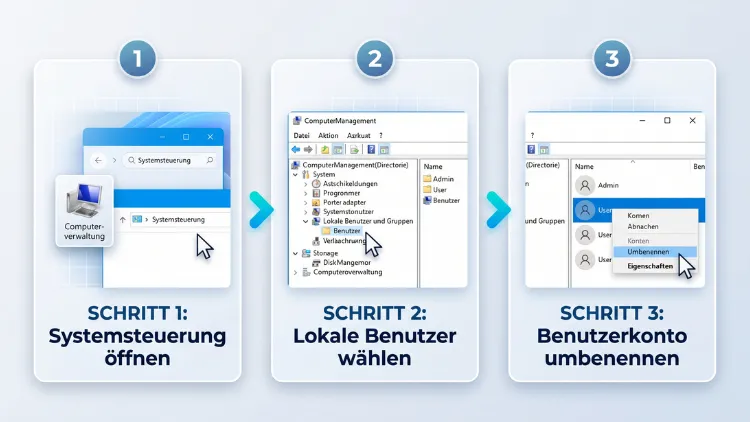
Sie möchten den Namen Ihres lokalen Kontos in Windows 11 oder Windows 10 ändern? Das gelingt am schnellsten mit netplwiz. Drücken Sie dazu Windows-Taste + R, geben Sie netplwiz ein und wählen Sie Ihr Konto aus. Klicken Sie anschließend auf Eigenschaften und tragen Sie den neuen Benutzernamen ein.
Alternativ funktionieren außerdem die Systemsteuerung, PowerShell und lusrmgr.msc. Der Profilordner behält jedoch seinen alten Namen.
Das Wichtigste in Kürze
- Schnellster Weg: netplwiz → Konto auswählen → Eigenschaften → neuen Namen eintragen.
- Für alle Editionen: netplwiz, Systemsteuerung und PowerShell funktionieren auch unter Windows 11 Home und Windows 10 Home.
- Nur Pro, Enterprise und Education: Lokale Benutzer und Gruppen (lusrmgr.msc) sowie die Lokale Sicherheitsrichtlinie (secpol.msc).
- Wichtig: Sie benötigen Administratorrechte.
- Profilordner: Der Ordner unter C:\Benutzer wird dabei nicht automatisch umbenannt.
- Neu in 2026: Der alte Befehl wmic funktioniert in aktuellen Windows-11-Versionen nicht mehr. Nutzen Sie deshalb PowerShell.
Kontoname, Anzeigename, Profilordner: Was genau ändern Sie?
Bevor Sie den Benutzernamen ändern, sollten Sie einen wichtigen Unterschied kennen. Windows verwaltet nämlich drei verschiedene Namen für ein Benutzerkonto. Viele Probleme entstehen genau deshalb, weil diese Namen verwechselt werden.
1. Der Benutzername (Kontoname)
Der Benutzername ist der interne Name des Kontos. Windows nutzt ihn zum Beispiel bei der Anmeldung, bei Netzwerkfreigaben und in Befehlen. Zudem taucht er in der Eingabeaufforderung und in PowerShell auf.
2. Der Anzeigename (vollständiger Name)
Der Anzeigename heißt in Windows offiziell „Vollständiger Name“. Er erscheint auf dem Anmeldebildschirm, im Startmenü und in den Einstellungen. Ist dieses Feld leer, zeigt Windows stattdessen einfach den Benutzernamen an.
3. Der Profilordner
Der Profilordner liegt unter C:\Benutzer\Name (im Explorer auch als C:\Users\Name sichtbar). Dort speichert Windows Ihre Dateien, Ihren Desktop und Ihre App-Einstellungen. Dieser Ordnername wird bei der Erstellung des Kontos festgelegt. Er ändert sich jedoch nicht, wenn Sie das Konto später umbenennen.
Kurz gesagt: Wenn Sie nur den Namen auf dem Sperrbildschirm ändern möchten, reicht der Anzeigename. Wenn Sie sich dagegen mit einem anderen Namen anmelden wollen, ändern Sie den Benutzernamen. Am besten passen Sie deshalb gleich beide an.
Voraussetzungen: Das sollten Sie vorher prüfen
Damit die Umbenennung reibungslos klappt, sollten Sie zunächst ein paar Punkte klären. Das dauert nur wenige Minuten und erspart Ihnen später Ärger.
Kontotyp prüfen: Lokales Konto oder Microsoft-Konto?
Die folgenden Anleitungen gelten ausschließlich für lokale Konten. Ein Microsoft-Konto ändern Sie hingegen online. Deshalb sollten Sie zuerst prüfen, welchen Kontotyp Sie nutzen.
So prüfen Sie den Kontotyp unter Windows 11:
- Drücken Sie Windows-Taste + I, um die Einstellungen zu öffnen.
- Klicken Sie links auf Konten.
- Wählen Sie anschließend Ihre Infos aus.
- Steht unter Ihrem Namen „Lokales Konto“, nutzen Sie ein lokales Konto. Steht dort dagegen eine E-Mail-Adresse, handelt es sich um ein Microsoft-Konto.
So prüfen Sie den Kontotyp unter Windows 10:
- Öffnen Sie ebenfalls mit Windows-Taste + I die Einstellungen.
- Klicken Sie auf Konten.
- Unter Ihre Infos sehen Sie danach den Kontotyp.
Administratorrechte sicherstellen
Für die Umbenennung brauchen Sie ein Konto mit Administratorrechten. Mit einem Standardkonto können Sie zwar Ihre Infos ansehen, jedoch keine Namen ändern. Ob Sie Administrator sind, erkennen Sie ebenfalls unter Einstellungen → Konten → Ihre Infos. Dort steht unter dem Namen zusätzlich „Administrator“.
Erlaubte Zeichen und Länge
Windows stellt außerdem einige Regeln für Benutzernamen auf. Beachten Sie deshalb Folgendes:
- Maximal 20 Zeichen sind beim Benutzernamen erlaubt.
- Nicht erlaubt sind die Zeichen “ / \ [ ] : ; | = , + * ? < > @.
- Der Name darf nicht nur aus Punkten oder Leerzeichen bestehen.
- Der Name darf nicht identisch mit einem anderen Konto oder einer Gruppe auf dem PC sein.
- Umlaute wie ä, ö und ü sind zwar möglich. Allerdings verursachen sie bei manchen älteren Programmen und Netzwerkfreigaben Probleme. Deshalb ist ae, oe, ue die sicherere Wahl.
Für den Anzeigenamen gelten hingegen deutlich lockerere Regeln. Hier können Sie zum Beispiel problemlos Vor- und Nachnamen mit Leerzeichen und Umlauten eintragen.
Wichtige Daten sichern
Eine Umbenennung ist grundsätzlich unkritisch. Trotzdem empfiehlt es sich, vorher einen Wiederherstellungspunkt zu erstellen. Das geht so:
- Drücken Sie Windows-Taste + R.
- Geben Sie sysdm.cpl ein und drücken Sie Enter.
- Wechseln Sie zur Registerkarte Computerschutz.
- Klicken Sie auf Erstellen und vergeben Sie einen Namen, zum Beispiel „Vor Umbenennung“.
- Bestätigen Sie anschließend mit Erstellen.
Ist der Computerschutz deaktiviert, aktivieren Sie ihn zuvor über Konfigurieren für Laufwerk C:.
Methode 1: Lokales Konto mit netplwiz umbenennen
Die Methode mit netplwiz ist die schnellste und zuverlässigste. Zudem funktioniert sie in allen Editionen von Windows 11 und Windows 10, also auch in der Home-Edition. Außerdem können Sie hier Benutzernamen und Anzeigenamen gleichzeitig ändern.
So gehen Sie vor:
- Drücken Sie Windows-Taste + R, um das Dialogfeld Ausführen zu öffnen.
- Geben Sie netplwiz ein und drücken Sie Enter.
- Bestätigen Sie gegebenenfalls die Abfrage der Benutzerkontensteuerung mit Ja.
- Das Fenster Benutzerkonten öffnet sich. Wählen Sie auf der Registerkarte Benutzer das gewünschte Konto aus.
- Klicken Sie anschließend auf Eigenschaften.
- Auf der Registerkarte Allgemein sehen Sie nun drei Felder:
- Benutzername: Hier ändern Sie den Kontonamen.
- Vollständiger Name: Hier ändern Sie den Anzeigenamen.
- Beschreibung: Dieses Feld ist optional.
- Tragen Sie die neuen Namen ein.
- Klicken Sie danach auf Übernehmen und dann auf OK.
- Schließen Sie das Fenster Benutzerkonten ebenfalls mit OK.
- Melden Sie sich zum Schluss ab und wieder an, damit die Änderung überall sichtbar wird.
Hinweis zur automatischen Anmeldung: Haben Sie zuvor eine automatische Anmeldung eingerichtet, funktioniert diese nach der Umbenennung eventuell nicht mehr. Deshalb müssen Sie die automatische Anmeldung mit dem neuen Benutzernamen erneut einrichten.
Tipp: Fehlt in netplwiz das Kästchen „Benutzer müssen Benutzernamen und Kennwort eingeben“, ist dies kein Fehler. Windows 11 blendet es aus, wenn unter Einstellungen → Konten → Anmeldeoptionen die Option für die Anmeldung nur per Windows Hello aktiviert ist. Für die Umbenennung spielt das jedoch keine Rolle.
Methode 2: Kontonamen über die Systemsteuerung ändern
Die klassische Systemsteuerung gibt es weiterhin in Windows 11 und Windows 10. Sie eignet sich vor allem dann, wenn Sie den angezeigten Namen schnell anpassen möchten. Allerdings ändert dieser Weg in der Regel nur den Namen, den Windows auf dem Anmeldebildschirm zeigt. Der interne Benutzername bleibt dabei häufig unverändert. Prüfen Sie deshalb im Anschluss mit netplwiz, ob beide Namen passen.
Eigenes Konto umbenennen
- Klicken Sie auf Start und tippen Sie Systemsteuerung ein.
- Öffnen Sie die Systemsteuerung aus den Suchergebnissen.
- Klicken Sie auf Benutzerkonten.
- Wählen Sie anschließend erneut Benutzerkonten aus.
- Klicken Sie auf Eigenen Kontonamen ändern.
- Geben Sie den neuen Namen ein.
- Bestätigen Sie mit Name ändern.
Anderes lokales Konto umbenennen
Als Administrator können Sie zudem die Konten anderer Personen umbenennen. Das ist zum Beispiel praktisch, wenn Sie den PC für Familienmitglieder verwalten.
- Öffnen Sie die Systemsteuerung.
- Klicken Sie auf Benutzerkonten und danach erneut auf Benutzerkonten.
- Wählen Sie Anderes Konto verwalten aus.
- Klicken Sie auf das Konto, das Sie umbenennen möchten.
- Wählen Sie anschließend Kontonamen ändern.
- Tragen Sie den neuen Namen ein und klicken Sie auf Name ändern.
Tipp: Ist die Ansicht der Systemsteuerung auf „Große Symbole“ eingestellt, klicken Sie direkt auf Benutzerkonten. Der zweite Klick entfällt dann.
Methode 3: Kontonamen in den Einstellungen ändern (neu in Windows 11)
Lange Zeit ließ sich ein lokales Konto in den modernen Einstellungen nicht umbenennen. Microsoft führt diese Funktion jedoch inzwischen schrittweise ein. Laut MajorGeeks wird die Option, Konten direkt in den Einstellungen umzubenennen, nach und nach für bestimmte Builds von Windows 11 25H2 verteilt und ist daher noch nicht auf jedem PC sichtbar.
So prüfen Sie, ob die Funktion bei Ihnen verfügbar ist:
- Öffnen Sie mit Windows-Taste + I die Einstellungen.
- Klicken Sie links auf Konten.
- Wählen Sie Andere Benutzer aus.
- Klappen Sie das gewünschte lokale Konto mit einem Klick auf.
- Erscheint dort die Option Kontonamen ändern, klicken Sie darauf.
- Geben Sie den neuen Namen ein und bestätigen Sie die Änderung.
Fehlt die Option bei Ihnen, nutzen Sie stattdessen einfach netplwiz oder die Systemsteuerung. Unter Windows 10 gibt es diese Funktion in den Einstellungen hingegen nicht.
Methode 4: Lokale Benutzer und Gruppen (lusrmgr.msc)
Die Verwaltungskonsole Lokale Benutzer und Gruppen bietet die meisten Optionen. Allerdings steht sie nur in Windows 11/10 Pro, Enterprise und Education zur Verfügung. In der Home-Edition erhalten Sie dagegen eine Fehlermeldung, dass das Snap-In nicht gefunden wurde.
Benutzernamen ändern
- Drücken Sie Windows-Taste + R.
- Geben Sie lusrmgr.msc ein und drücken Sie Enter.
- Klicken Sie links auf den Ordner Benutzer.
- Klicken Sie anschließend mit der rechten Maustaste auf das gewünschte Konto.
- Wählen Sie Umbenennen aus. Alternativ drücken Sie einfach F2.
- Tippen Sie den neuen Benutzernamen ein und drücken Sie Enter.
Anzeigenamen ändern
- Klicken Sie im selben Fenster doppelt auf das Konto.
- Auf der Registerkarte Allgemein finden Sie das Feld Vollständiger Name.
- Tragen Sie dort den gewünschten Anzeigenamen ein.
- Klicken Sie danach auf Übernehmen und OK.
Alternativer Zugang: Sie erreichen dieselbe Konsole auch über die Computerverwaltung. Drücken Sie dazu Windows-Taste + X und wählen Sie Computerverwaltung. Anschließend öffnen Sie links System → Lokale Benutzer und Gruppen → Benutzer.
Methode 5: Lokales Konto mit PowerShell umbenennen
Mit PowerShell benennen Sie Konten besonders schnell um. Zudem eignet sich dieser Weg für Skripte und für die Verwaltung mehrerer PCs. Außerdem funktioniert er in allen Editionen, also ebenso in Windows 11 Home und Windows 10 Home.
So gehen Sie vor:
- Klicken Sie mit der rechten Maustaste auf Start.
- Wählen Sie Terminal (Administrator) unter Windows 11. Unter Windows 10 wählen Sie stattdessen Windows PowerShell (Administrator).
- Bestätigen Sie die Benutzerkontensteuerung mit Ja.
- Lassen Sie sich zunächst alle lokalen Konten anzeigen:
Get-LocalUser
- Notieren Sie sich den genauen Namen des Kontos, das Sie umbenennen möchten.
- Geben Sie anschließend diesen Befehl ein:
Rename-LocalUser -Name "AlterName" -NewName "NeuerName"
- Ersetzen Sie dabei AlterName und NeuerName durch die tatsächlichen Namen.
- Drücken Sie Enter. Erscheint keine Fehlermeldung, war die Umbenennung erfolgreich.
Anzeigenamen per PowerShell ändern
Zusätzlich können Sie auch den vollständigen Namen per Befehl ändern:
Set-LocalUser -Name "NeuerName" -FullName "Max Mustermann"
Ergebnis kontrollieren
Prüfen Sie zum Schluss, ob alles geklappt hat:
Get-LocalUser -Name "NeuerName" | Select-Object Name, FullName
Wichtig: Nutzen Sie für diese Befehle am besten die integrierte Windows PowerShell. Das Modul für lokale Konten ist dort standardmäßig vorhanden. In neueren PowerShell-7-Versionen kann es dagegen vorkommen, dass die Befehle nicht sofort verfügbar sind.
Methode 6: Umbenennen über die Eingabeaufforderung
Viele ältere Anleitungen empfehlen für die Eingabeaufforderung den Befehl wmic useraccount. Dieser Weg funktioniert jedoch auf aktuellen Systemen nicht mehr. Microsoft hat angekündigt, das WMIC-Werkzeug mit dem nächsten Funktionsupdate 2026 vollständig aus Windows 11 zu entfernen, sodass es sich dann auch nicht mehr als optionales Feature nachinstallieren lässt. Als Ersatz empfiehlt Microsoft PowerShell, das sich bei Bedarf auch direkt aus der Eingabeaufforderung aufrufen lässt.
Deshalb nutzen Sie in der Eingabeaufforderung am besten einen PowerShell-Aufruf. Das geht so:
- Klicken Sie auf Start und tippen Sie cmd ein.
- Wählen Sie Als Administrator ausführen.
- Geben Sie folgenden Befehl ein:
powershell -Command "Rename-LocalUser -Name 'AlterName' -NewName 'NeuerName'"
- Drücken Sie anschließend Enter.
Anzeigenamen mit „net user“ ändern
Den vollständigen Namen können Sie dagegen weiterhin mit einem klassischen Befehl ändern. Der Befehl net user ist nämlich nach wie vor Bestandteil von Windows:
net user NeuerName /fullname:"Max Mustermann"
Zusätzlich zeigt Ihnen net user ohne weitere Angaben eine Liste aller lokalen Konten an. Das ist zum Beispiel praktisch, wenn Sie den genauen Kontonamen nicht kennen.
Welche Methode passt zu Ihnen?
Jede Methode hat ihre Stärken. Die folgende Übersicht hilft Ihnen deshalb bei der Auswahl:
| Methode | Benutzername | Anzeigename | Home-Edition | Schwierigkeit |
|---|---|---|---|---|
| netplwiz | Ja | Ja | Ja | Leicht |
| Systemsteuerung | Meist nein | Ja | Ja | Sehr leicht |
| Einstellungen | Ja | Ja | Ja (nur neue Windows-11-Builds) | Sehr leicht |
| lusrmgr.msc | Ja | Ja | Nein | Mittel |
| PowerShell | Ja | Ja | Ja | Mittel |
| Eingabeaufforderung | Ja (über PowerShell) | Ja | Ja | Mittel |
Unsere Empfehlung für die meisten Nutzer: Verwenden Sie netplwiz. Damit ändern Sie nämlich beide Namen in einem Schritt, und zwar in jeder Windows-Edition.
Das eingebaute Administratorkonto umbenennen
Windows besitzt außerdem ein verstecktes, integriertes Administratorkonto. Manche Nutzer benennen es aus Sicherheitsgründen um. Dadurch wird es für Angreifer schwerer, das Konto zu erraten. Für die Umbenennung nutzen Sie die Lokale Sicherheitsrichtlinie. Diese gibt es allerdings nur in den Editionen Pro, Enterprise und Education.
- Drücken Sie Windows-Taste + R.
- Geben Sie secpol.msc ein und drücken Sie Enter.
- Öffnen Sie links Lokale Richtlinien.
- Klicken Sie anschließend auf Sicherheitsoptionen.
- Suchen Sie rechts den Eintrag Konten: Administrator umbenennen.
- Klicken Sie doppelt darauf.
- Tragen Sie den neuen Namen ein und klicken Sie auf OK.
Ebenso finden Sie dort den Eintrag Konten: Gastkonto umbenennen. In der Home-Edition benennen Sie das integrierte Administratorkonto hingegen per PowerShell um:
Rename-LocalUser -Name "Administrator" -NewName "NeuerAdminName"
Profilordner umbenennen: Geht das überhaupt?
Viele Nutzer wundern sich nach der Umbenennung über den alten Namen im Pfad C:\Benutzer. Windows passt diesen Ordner nämlich bewusst nicht an. Zahlreiche Programme speichern den Pfad zum Profilordner fest ab. Eine Änderung kann deshalb dazu führen, dass Apps nicht mehr starten oder Einstellungen verloren gehen.
Trotzdem gibt es zwei Wege, um einen passenden Ordnernamen zu erhalten.
Sicherer Weg: Neues Konto anlegen und Daten übertragen
Der sicherste Weg ist ein neues lokales Konto mit dem gewünschten Namen. Windows erstellt dabei automatisch einen passenden Profilordner.
So legen Sie ein neues lokales Konto unter Windows 11 an:
- Öffnen Sie Einstellungen → Konten → Andere Benutzer.
- Klicken Sie bei Anderen Benutzer hinzufügen auf Konto hinzufügen.
- Wählen Sie Ich kenne die Anmeldeinformationen für diese Person nicht.
- Klicken Sie danach auf Benutzer ohne Microsoft-Konto hinzufügen.
- Vergeben Sie den gewünschten Benutzernamen, ein Kennwort und die Sicherheitsfragen.
- Klicken Sie auf Weiter.
- Klappen Sie das neue Konto anschließend auf und wählen Sie Kontotyp ändern.
- Stellen Sie Administrator ein und bestätigen Sie mit OK.
Unter Windows 10 finden Sie dieselben Optionen unter Einstellungen → Konten → Familie und andere Benutzer.
So übertragen Sie Ihre Daten:
- Melden Sie sich einmal mit dem neuen Konto an. Dadurch erstellt Windows den Profilordner.
- Öffnen Sie den Explorer und navigieren Sie zu C:\Benutzer\AlterName.
- Kopieren Sie die Ordner Desktop, Dokumente, Bilder, Musik, Videos und Downloads.
- Fügen Sie sie anschließend in die gleichnamigen Ordner unter C:\Benutzer\NeuerName ein.
- Richten Sie danach Ihre Programme, Browser und E-Mail-Konten im neuen Konto ein.
- Prüfen Sie in Ruhe, ob alle Daten vorhanden sind.
- Löschen Sie das alte Konto erst zum Schluss über Einstellungen → Konten → Andere Benutzer → Entfernen.
Dieser Weg dauert zwar länger. Dafür vermeiden Sie jedoch zuverlässig Fehler durch falsche Pfade.
Fortgeschrittener Weg: Profilordner über die Registrierung umbenennen
Erfahrene Nutzer können den Profilordner auch direkt umbenennen. Dieser Eingriff ist jedoch riskant. Erstellen Sie deshalb unbedingt vorher einen Wiederherstellungspunkt und eine Datensicherung.
Schritt 1: Hilfskonto anlegen
Sie können den Profilordner nicht umbenennen, solange Sie mit dem betroffenen Konto angemeldet sind. Legen Sie deshalb zuerst ein zweites lokales Konto mit Administratorrechten an, wie oben beschrieben.
Schritt 2: SID des Kontos ermitteln
- Melden Sie sich mit dem zu ändernden Konto an.
- Öffnen Sie die Eingabeaufforderung.
- Geben Sie whoami /user ein und drücken Sie Enter.
- Notieren Sie sich die angezeigte SID. Sie beginnt mit S-1-5-21-.
- Melden Sie sich anschließend ab.
Schritt 3: Ordner umbenennen
- Melden Sie sich mit dem Hilfskonto an.
- Öffnen Sie den Explorer und gehen Sie zu C:\Benutzer.
- Klicken Sie mit der rechten Maustaste auf den alten Profilordner.
- Wählen Sie Umbenennen und vergeben Sie den neuen Namen.
Schritt 4: Pfad in der Registrierung anpassen
- Drücken Sie Windows-Taste + R, geben Sie regedit ein und drücken Sie Enter.
- Navigieren Sie zu folgendem Pfad:
HKEY_LOCAL_MACHINE\SOFTWARE\Microsoft\Windows NT\CurrentVersion\ProfileList - Klicken Sie links auf den Unterschlüssel mit Ihrer SID.
- Klicken Sie rechts doppelt auf ProfileImagePath.
- Ändern Sie den Wert von C:\Users\AlterName auf C:\Users\NeuerName.
- Bestätigen Sie mit OK und schließen Sie den Registrierungs-Editor.
Schritt 5: Verknüpfung für alte Pfade erstellen
Manche Programme suchen weiterhin nach dem alten Pfad. Deshalb lohnt sich zusätzlich eine Verzeichnisverknüpfung. Öffnen Sie dazu die Eingabeaufforderung als Administrator und geben Sie Folgendes ein:
mklink /J "C:\Users\AlterName" "C:\Users\NeuerName"
Dadurch leitet Windows Zugriffe auf den alten Pfad automatisch zum neuen Ordner um.
Schritt 6: Testen
Melden Sie sich anschließend vom Hilfskonto ab und mit dem umbenannten Konto an. Funktioniert alles, können Sie das Hilfskonto später wieder löschen. Startet Windows dagegen mit einem temporären Profil, ist der Registrierungspfad falsch. Prüfen Sie in diesem Fall den Eintrag ProfileImagePath erneut.
Was gilt für ein Microsoft-Konto?
Nutzen Sie statt eines lokalen Kontos ein Microsoft-Konto, funktionieren die obigen Methoden nur eingeschränkt. Der angezeigte Name stammt dann nämlich aus Ihrem Online-Profil bei Microsoft. Deshalb ändern Sie ihn auch online.
So ändern Sie den Namen eines Microsoft-Kontos:
- Öffnen Sie Einstellungen → Konten → Ihre Infos.
- Klicken Sie unter Verwandte Einstellungen auf Konten beziehungsweise Meine Konten verwalten.
- Ihr Browser öffnet daraufhin Ihr Microsoft-Kontoprofil.
- Wählen Sie dort den Bereich Ihre Infos aus.
- Klicken Sie auf Namen bearbeiten.
- Geben Sie Vor- und Nachnamen ein und lösen Sie das Captcha.
- Klicken Sie anschließend auf Speichern.
- Melden Sie sich in Windows ab und wieder an, damit der neue Name erscheint.
Alternativ können Sie Ihr Microsoft-Konto auch in ein lokales Konto umwandeln. Gehen Sie dazu auf Einstellungen → Konten → Ihre Infos und klicken Sie auf Stattdessen mit einem lokalen Konto anmelden. Danach lässt sich das Konto mit allen oben genannten Methoden umbenennen.
Nach der Umbenennung: Das sollten Sie prüfen
Nach dem Ändern des Kontonamens funktioniert in den meisten Fällen alles wie gewohnt. Trotzdem lohnt sich ein kurzer Check. Achten Sie dabei vor allem auf folgende Punkte:
- Anmeldung: Ihr Kennwort und Ihre PIN bleiben gleich. Sie müssen also nichts neu einrichten.
- Anmeldebildschirm: Prüfen Sie, ob der neue Name angezeigt wird. Falls nicht, starten Sie den PC einmal neu.
- Automatische Anmeldung: Richten Sie diese gegebenenfalls über netplwiz erneut ein.
- Netzwerkfreigaben: Haben Sie Ordner für bestimmte Benutzer freigegeben, verbinden Sie sich auf anderen Geräten nun mit dem neuen Benutzernamen.
- Remotedesktop: Bei Verbindungen per Remotedesktop geben Sie ebenfalls den neuen Namen ein.
- Skripte und Aufgaben: Prüfen Sie zudem Batch-Dateien, PowerShell-Skripte und die Aufgabenplanung. Dort ist der alte Name manchmal fest hinterlegt.
- Gespeicherte Anmeldedaten: Öffnen Sie bei Problemen die Anmeldeinformationsverwaltung in der Systemsteuerung. Löschen Sie dort veraltete Einträge mit dem alten Namen.
Probleme beim Umbenennen beheben
Gelegentlich klappt die Umbenennung nicht auf Anhieb. Die häufigsten Ursachen und Lösungen finden Sie hier.
Der alte Name erscheint weiterhin auf dem Anmeldebildschirm
Wahrscheinlich haben Sie nur den Benutzernamen geändert, nicht jedoch den vollständigen Namen. Öffnen Sie deshalb netplwiz und passen Sie zusätzlich das Feld Vollständiger Name an. Anschließend starten Sie den PC neu.
Fehlermeldung „Der Name ist bereits vorhanden“
Es existiert bereits ein Konto oder eine Gruppe mit diesem Namen. Prüfen Sie deshalb mit Get-LocalUser oder net user, welche Namen schon vergeben sind. Wählen Sie danach einfach einen anderen Namen.
„Zugriff verweigert“
Ihnen fehlen die nötigen Administratorrechte. Melden Sie sich daher mit einem Administratorkonto an. Bei PowerShell und Eingabeaufforderung müssen Sie zudem „Als Administrator ausführen“ wählen.
lusrmgr.msc oder secpol.msc lässt sich nicht öffnen
Sie nutzen höchstwahrscheinlich die Home-Edition. Diese Werkzeuge sind dort nicht enthalten. Verwenden Sie deshalb stattdessen netplwiz oder PowerShell.
wmic wird nicht erkannt
Der Befehl wmic wurde aus aktuellen Windows-11-Versionen entfernt. Nutzen Sie deshalb den Befehl Rename-LocalUser in PowerShell, wie in Methode 5 beschrieben.
Windows startet mit einem temporären Profil
Dieses Problem tritt fast nur nach einer manuellen Umbenennung des Profilordners auf. Prüfen Sie in diesem Fall den Wert ProfileImagePath in der Registrierung. Er muss exakt zum neuen Ordnernamen passen. Hilft das nicht, setzen Sie das System über den zuvor erstellten Wiederherstellungspunkt zurück.
Besonderheiten unter Windows 10
Alle beschriebenen Methoden funktionieren grundsätzlich ebenso unter Windows 10. Allerdings gibt es zwei Unterschiede. Erstens fehlt die neue Umbenennungsoption in den Einstellungen. Zweitens heißt der Bereich für weitere Konten dort Familie und andere Benutzer.
Zudem sollten Sie wissen, dass der reguläre Support für Windows 10 bereits im Oktober 2025 endete. Nutzen Sie Windows 10 noch, lohnt sich deshalb ein Blick auf ein Upgrade auf Windows 11. Ihre lokalen Konten bleiben bei einem Upgrade übrigens samt Namen erhalten.
Häufige Fragen zum Umbenennen des lokalen Kontos
Verliere ich Dateien, wenn ich den Kontonamen ändere?
Nein. Beim Umbenennen des Kontos bleiben alle Dateien, Programme und Einstellungen erhalten. Windows ändert dabei lediglich den Namen. Der Profilordner bleibt zudem unverändert an seinem bisherigen Ort.
Ändert sich mein Kennwort nach der Umbenennung?
Nein. Ihr Kennwort und Ihre Windows-Hello-PIN bleiben gleich. Sie melden sich lediglich mit dem neuen Benutzernamen an. Auch Fingerabdruck und Gesichtserkennung funktionieren weiterhin.
Warum heißt mein Ordner unter C:\Benutzer immer noch wie früher?
Windows benennt den Profilordner bewusst nicht um. Viele Programme speichern diesen Pfad nämlich fest ab. Möchten Sie trotzdem einen neuen Ordnernamen, legen Sie am sichersten ein neues Konto an und übertragen Ihre Daten.
Kann ich das Konto umbenennen, mit dem ich gerade angemeldet bin?
Ja. Mit netplwiz, der Systemsteuerung und PowerShell können Sie auch das aktuell genutzte Konto umbenennen. Melden Sie sich danach jedoch einmal ab und wieder an, damit Windows den neuen Namen überall anzeigt.
Funktioniert das Umbenennen auch in Windows 11 Home?
Ja. In der Home-Edition nutzen Sie netplwiz, die Systemsteuerung oder PowerShell. Lediglich lusrmgr.msc und secpol.msc stehen dort nicht zur Verfügung.
Wie lang darf ein Benutzername in Windows sein?
Ein Benutzername darf höchstens 20 Zeichen lang sein. Außerdem sind Sonderzeichen wie / \ [ ] : ; | = , + * ? < > @ und Anführungszeichen nicht erlaubt. Der Anzeigename darf dagegen deutlich länger sein.
Was ist der Unterschied zwischen Benutzername und Anzeigename?
Den Benutzernamen nutzt Windows intern, zum Beispiel für die Anmeldung im Netzwerk. Den Anzeigenamen sehen Sie hingegen auf dem Sperrbildschirm und im Startmenü. Deshalb empfiehlt es sich, beide Namen gemeinsam anzupassen.
Warum funktioniert der wmic-Befehl nicht mehr?
Microsoft hat das Werkzeug wmic schrittweise aus Windows 11 entfernt. Daher schlagen ältere Anleitungen mit diesem Befehl fehl. Verwenden Sie stattdessen Rename-LocalUser in PowerShell.
Kann ich die Umbenennung rückgängig machen?
Ja, problemlos. Wiederholen Sie einfach eine der beschriebenen Methoden und tragen Sie den alten Namen wieder ein. Eine manuelle Änderung des Profilordners machen Sie dagegen am besten über den Wiederherstellungspunkt rückgängig.
Fazit
Den Namen eines lokalen Kontos in Windows 11/10 ändern Sie am einfachsten mit netplwiz. Dort passen Sie Benutzernamen und Anzeigenamen in einem Schritt an. Alternativ helfen zudem die Systemsteuerung und PowerShell.
Beachten Sie jedoch, dass der Profilordner seinen alten Namen behält. Wünschen Sie einen neuen Ordnernamen, ist ein neues Konto der sicherste Weg.
