
Installierte Treiber unter Windows 11 und 10 auflisten: So zeigen Sie alle Treiber per Geräte-Manager, Eingabeaufforderung oder PowerShell an.
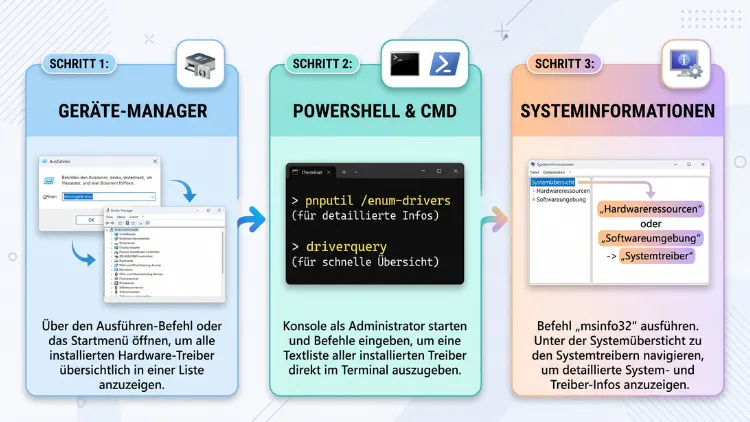
Eine Liste installierter Treiber zeigen Sie in Windows 11/10 am schnellsten über die Eingabeaufforderung an: Geben Sie dort einfach driverquery ein. Alternativ öffnen Sie den Geräte-Manager mit Win + X, um Treiber einzeln pro Gerät zu prüfen. Zudem liefern PowerShell, pnputil, DISM und die Systeminformationen detaillierte Übersichten samt Version und Datum.
Außerdem lässt sich jede Liste als Text- oder CSV-Datei exportieren – ohne Zusatzsoftware. So behalten Sie stets den Überblick.
Alle Methoden im Überblick
Windows bietet mehrere Wege, um installierte Treiber aufzulisten. Allerdings unterscheiden sich die Methoden deutlich im Detailgrad. Deshalb hilft zunächst eine kurze Übersicht:
- Geräte-Manager: grafisch, übersichtlich, jedoch nur Gerät für Gerät
- driverquery (CMD): komplette Liste aller Treiber in Sekunden
- PowerShell: flexible Filter, Sortierung und Export als CSV
- pnputil: zeigt alle Treiberpakete von Drittanbietern im Treiberspeicher
- DISM: tabellarische Liste der Drittanbieter-Treiber mit Version und Datum
- Systeminformationen (msinfo32): Systemtreiber samt Status und Startmodus
- Einstellungen: zeigt installierte Treiberupdates über Windows Update
- Kostenlose Tools: zum Beispiel DriverView von NirSoft für eine sortierbare Gesamtansicht
Für Einsteiger eignet sich vor allem der Geräte-Manager. Wer hingegen eine vollständige Treiberliste braucht, greift besser zu driverquery oder PowerShell. Zudem funktionieren alle hier gezeigten Methoden sowohl unter Windows 11 als auch unter Windows 10.
Was sind Treiber und warum lohnt sich eine Treiberliste?
Ein Treiber ist ein kleines Programm, das zwischen Windows und Ihrer Hardware vermittelt. Ohne passenden Treiber erkennt Windows zum Beispiel Ihre Grafikkarte, Ihren Drucker oder Ihre WLAN-Karte nicht richtig. Deshalb gehören Treiber zu den wichtigsten Bestandteilen eines funktionierenden Systems.
Eine Übersicht aller installierten Treiber ist außerdem in vielen Situationen nützlich:
- Fehlersuche: Bei Abstürzen, Bluescreens oder Hardwareproblemen erkennen Sie schnell veraltete oder fehlerhafte Treiber.
- Versionsprüfung: Sie sehen, welche Treiberversion gerade aktiv ist und ob ein Update sinnvoll wäre.
- Neuinstallation vorbereiten: Vor einer Neuinstallation von Windows wissen Sie so genau, welche Treiber Sie später brauchen.
- Dokumentation: Gerade in Firmen hilft eine exportierte Liste bei der Inventarisierung.
- Aufräumen: Zudem entdecken Sie alte Treiberpakete von Geräten, die Sie längst nicht mehr nutzen.
Darüber hinaus lohnt sich ein Blick auf die Liste, wenn ein Gerät plötzlich nicht mehr funktioniert. Häufig hat nämlich ein automatisches Update den Treiber ausgetauscht.
Methode 1: Treiber im Geräte-Manager anzeigen
Der Geräte-Manager ist der klassische Weg, um Treiber in Windows zu prüfen. Zwar zeigt er keine Gesamtliste aller Treiber auf einen Blick. Dafür sehen Sie jedoch sehr genau, welcher Treiber zu welchem Gerät gehört.
Geräte-Manager öffnen
- Drücken Sie die Tastenkombination Win + X.
- Klicken Sie im Menü auf „Geräte-Manager“.
- Alternativ drücken Sie Win + R, geben devmgmt.msc ein und bestätigen mit Enter.
Treiberdetails eines Geräts anzeigen
- Klappen Sie die gewünschte Kategorie auf, zum Beispiel „Grafikkarten“ oder „Netzwerkadapter“.
- Klicken Sie mit der rechten Maustaste auf das Gerät.
- Wählen Sie „Eigenschaften“.
- Wechseln Sie zur Registerkarte „Treiber“.
Dort sehen Sie nun den Treiberanbieter, das Treiberdatum, die Treiberversion sowie den digitalen Signaturgeber. Außerdem öffnet die Schaltfläche „Treiberdetails“ eine Liste aller Dateien, die zu diesem Treiber gehören.
Ausgeblendete Geräte einblenden
Standardmäßig zeigt der Geräte-Manager nur aktuell verbundene Hardware. Ältere Geräte bleiben deshalb unsichtbar. So blenden Sie diese ein:
- Klicken Sie im Geräte-Manager oben auf „Ansicht“.
- Aktivieren Sie „Ausgeblendete Geräte anzeigen“.
Danach erscheinen zusätzlich ausgegraute Einträge. Dabei handelt es sich zum Beispiel um alte USB-Sticks, frühere Drucker oder getrennte Bluetooth-Geräte. Ebenso tauchen jetzt viele Nicht-PnP-Treiber auf.
Ansicht „Treiber nach Gerät“
Unter Windows 11 gibt es in neueren Versionen im Menü „Ansicht“ zusätzlich die Option „Treiber nach Gerät“ bzw. „Geräte nach Treiber“. Damit gruppiert der Geräte-Manager die Einträge nach Treiberpaketen. So erkennen Sie leichter, welches Paket mehrere Geräte versorgt. Allerdings steht diese Ansicht nicht in jeder Windows-Version zur Verfügung.
Hinweis: Ein gelbes Ausrufezeichen neben einem Gerät bedeutet, dass der Treiber fehlt oder fehlerhaft ist. Deshalb sollten Sie solche Einträge zuerst prüfen.
Methode 2: Treiberliste mit driverquery in der Eingabeaufforderung
Der Befehl driverquery ist die schnellste Methode, um eine komplette Liste installierter Treiber zu erhalten. Zudem ist das Tool in allen Windows-Versionen bereits vorhanden.
So gehen Sie vor
- Drücken Sie Win + S und suchen Sie nach „cmd“.
- Klicken Sie auf „Als Administrator ausführen“.
- Geben Sie folgenden Befehl ein und drücken Sie Enter:
driverquery
Anschließend erscheint eine Tabelle mit den Spalten Modulname, Anzeigename, Treibertyp und Linkdatum. Allerdings fehlen hier noch Details wie Pfad und Status.
Ausführliche Treiberliste anzeigen
Für mehr Informationen ergänzen Sie den Parameter /v (verbose):
driverquery /v
Nun sehen Sie außerdem den Startmodus, den Status, den Zustand und den Dateipfad jedes Treibers. Da die Tabelle dadurch sehr breit wird, empfiehlt sich zusätzlich das Listenformat:
driverquery /v /fo list
Signierte Treiber anzeigen
Möchten Sie wissen, welche Treiber digital signiert sind? Dann verwenden Sie den Parameter /si:
driverquery /si
Daraufhin zeigt Windows den Gerätenamen, die INF-Datei, den Status „Ist signiert“ sowie den Hersteller. Gerade bei der Fehlersuche ist diese Ansicht deshalb besonders hilfreich.
Treiberliste als Datei speichern
Die Ausgabe lässt sich ebenso direkt in eine Datei umleiten. Für eine Textdatei auf dem Desktop nutzen Sie:
driverquery /v > "%USERPROFILE%\Desktop\Treiberliste.txt"
Für eine CSV-Datei, die Sie in Excel öffnen können, verwenden Sie hingegen:
driverquery /v /fo csv > "%USERPROFILE%\Desktop\Treiberliste.csv"
Anschließend öffnen Sie die CSV-Datei mit Microsoft Excel oder LibreOffice Calc. Dort sortieren und filtern Sie die Liste bequem nach Spalten.
Tipp: Liegt Ihr Desktop im OneDrive-Ordner, finden Sie die Datei unter Umständen unter OneDrive\Desktop. Notfalls geben Sie deshalb einen festen Pfad wie C:\Temp an.
Methode 3: Installierte Treiber mit PowerShell auflisten
PowerShell bietet die flexibelsten Möglichkeiten. Denn Sie können Treiber nicht nur anzeigen, sondern auch filtern, sortieren und exportieren.
PowerShell als Administrator öffnen
- Klicken Sie mit der rechten Maustaste auf Start.
- Wählen Sie unter Windows 11 „Terminal (Administrator)“.
- Unter Windows 10 wählen Sie stattdessen „Windows PowerShell (Administrator)“.
Alle Gerätetreiber mit Version anzeigen
Der folgende Befehl listet alle signierten Gerätetreiber mit Name, Version, Datum und Hersteller auf:
Get-CimInstance Win32_PnPSignedDriver | Select-Object DeviceName, DriverVersion, DriverDate, Manufacturer | Sort-Object DeviceName
Ältere Anleitungen nutzen oft Get-WmiObject. Allerdings funktioniert dieser Befehl in PowerShell 7 nicht mehr. Deshalb ist Get-CimInstance die zukunftssichere Variante.
Treiberliste interaktiv durchsuchen
Besonders praktisch ist eine grafische Tabelle mit Suchfeld. Hängen Sie dafür einfach Out-GridView an:
Get-CimInstance Win32_PnPSignedDriver | Select-Object DeviceName, DriverVersion, DriverDate, Manufacturer, InfName | Out-GridView
Daraufhin öffnet sich ein eigenes Fenster. Dort tippen Sie oben zum Beispiel „Intel“ oder „NVIDIA“ ein und sehen sofort nur passende Einträge. Zudem sortieren Sie per Klick auf die Spaltenköpfe.
Nach bestimmten Treibern filtern
Möchten Sie zum Beispiel nur Grafiktreiber sehen, filtern Sie nach der Geräteklasse:
Get-CimInstance Win32_PnPSignedDriver | Where-Object DeviceClass -eq "DISPLAY" | Select-Object DeviceName, DriverVersion, DriverDate
Ebenso funktionieren andere Klassen wie NET (Netzwerk), MEDIA (Audio) oder PRINTER (Drucker).
Drittanbieter-Treiber mit Get-WindowsDriver
Zusätzlich gibt es das Cmdlet Get-WindowsDriver. Es zeigt vor allem Treiber von Drittherstellern, die nicht direkt mit Windows ausgeliefert wurden:
Get-WindowsDriver -Online | Select-Object Driver, OriginalFileName, ClassName, ProviderName, Version, Date
Möchten Sie hingegen auch die integrierten Windows-Treiber sehen, ergänzen Sie -All:
Get-WindowsDriver -Online -All
Allerdings wird diese Liste sehr lang. Deshalb lohnt sich hier ein Export.
PowerShell-Treiberliste als CSV exportieren
Mit Export-Csv speichern Sie jede Liste als Tabelle:
Get-CimInstance Win32_PnPSignedDriver | Select-Object DeviceName, DriverVersion, DriverDate, Manufacturer, InfName | Export-Csv "$env:USERPROFILE\Desktop\Treiber.csv" -NoTypeInformation -Encoding UTF8
Der Zusatz -Encoding UTF8 sorgt außerdem dafür, dass Umlaute in Excel korrekt erscheinen.
Methode 4: Treiberpakete mit pnputil anzeigen
PnPUtil ist das offizielle Microsoft-Werkzeug zur Verwaltung von Treiberpaketen. Zudem empfiehlt Microsoft es ausdrücklich für die Treiberinventur. Der Befehl zeigt alle Drittanbieter-Treiberpakete im sogenannten Treiberspeicher (Driver Store).
Treiberpakete auflisten
- Öffnen Sie die Eingabeaufforderung oder das Terminal als Administrator.
- Geben Sie folgenden Befehl ein:
pnputil /enum-drivers
Für jedes Paket sehen Sie anschließend:
- Veröffentlichter Name (zum Beispiel oem42.inf)
- Ursprünglicher Name der INF-Datei
- Anbietername
- Klassenname (etwa Display oder Net)
- Treiberversion und Datum
- Signaturgebername
Wichtig: Die integrierten Windows-Treiber (Inbox-Treiber) erscheinen hier normalerweise nicht. Deshalb ist die Liste kürzer als bei driverquery.
Nach Geräteklasse filtern
Unter Windows 11 filtern Sie die Ausgabe zusätzlich nach Klassen. Zum Beispiel zeigen Sie so nur Grafiktreiber an:
pnputil /enum-drivers /class Display
Für Drucker verwenden Sie entsprechend:
pnputil /enum-drivers /class Printer
Ab Windows 11 Version 22H2 zeigt der Zusatz /files außerdem alle Dateien eines Pakets.
Geräte mit Treiberproblemen finden
Darüber hinaus listet pnputil gezielt problematische Geräte auf:
pnputil /enum-devices /problem
Ebenso finden Sie mit dem folgenden Befehl Geräte, die aktuell nicht verbunden sind, deren Treiber aber noch installiert ist:
pnputil /enum-devices /disconnected
Ungenutzte Treiberpakete aufspüren
Für Fortgeschrittene bietet pnputil eine praktische Kombination mit PowerShell. Der folgende Befehl zeigt Pakete, die keinem Gerät zugeordnet sind:
[xml]$x = pnputil /enum-drivers /devices /format xml
$x.pnputil.driver | Where-Object { $_.devices.count -eq 0 }
Allerdings funktioniert der Parameter /format nur in aktuellen Versionen von Windows 11. Unter Windows 10 nutzen Sie deshalb besser die normale Textausgabe.
Methode 5: Treiberliste mit DISM anzeigen
Auch DISM (Deployment Image Servicing and Management) listet installierte Treiber auf. Die Ausgabe ist zudem besonders übersichtlich, weil sie als Tabelle erscheint.
- Öffnen Sie die Eingabeaufforderung als Administrator.
- Geben Sie ein:
dism /online /get-drivers /format:table
Daraufhin zeigt DISM den veröffentlichten Namen, den ursprünglichen Dateinamen, die Klasse, den Anbieter, das Datum und die Version. Ähnlich wie pnputil zeigt DISM standardmäßig nur Drittanbieter-Treiber.
Möchten Sie hingegen alle Treiber inklusive Windows-Treiber sehen, ergänzen Sie /all:
dism /online /get-drivers /all /format:table
Für einen Export leiten Sie die Ausgabe ebenso in eine Datei um:
dism /online /get-drivers /format:table > C:\Temp\DISM-Treiber.txt
Methode 6: Systemtreiber in den Systeminformationen anzeigen
Die Systeminformationen (msinfo32) sind ein oft unterschätztes Werkzeug. Sie zeigen nämlich alle Systemtreiber mit Status und Startmodus in einer grafischen Oberfläche.
So öffnen Sie die Systemtreiber
- Drücken Sie Win + R.
- Geben Sie msinfo32 ein und drücken Sie Enter.
- Klappen Sie links „Softwareumgebung“ auf.
- Klicken Sie auf „Systemtreiber“.
Anschließend sehen Sie rechts eine Tabelle mit Name, Beschreibung, Datei, Typ, Gestartet, Startmodus, Status und Fehlerkontrolle. Zudem finden Sie unter „Komponenten“ Informationen zu einzelnen Hardwarebereichen wie Anzeige oder Netzwerk.
Liste aus den Systeminformationen exportieren
- Markieren Sie links „Systemtreiber“.
- Klicken Sie oben auf „Datei“ und dann auf „Exportieren“.
- Wählen Sie einen Speicherort und vergeben Sie einen Dateinamen.
- Klicken Sie auf „Speichern“.
Windows erstellt daraufhin eine Textdatei mit allen Einträgen. Allerdings exportiert msinfo32 ohne Markierung den kompletten Systembericht. Deshalb sollten Sie vorher unbedingt den Bereich auswählen.
Methode 7: Treiberupdates in den Einstellungen anzeigen
Die Einstellungen-App zeigt keine vollständige Liste aller Treiber. Dennoch sehen Sie dort, welche Treiberupdates Windows Update installiert hat. Gerade nach Problemen ist das deshalb ein guter Ausgangspunkt.
Unter Windows 11
- Öffnen Sie die Einstellungen mit Win + I.
- Klicken Sie links auf „Windows Update“.
- Wählen Sie „Updateverlauf“.
- Klappen Sie den Bereich „Treiberupdates“ auf.
Unter Windows 10
- Öffnen Sie die Einstellungen mit Win + I.
- Klicken Sie auf „Update und Sicherheit“.
- Wählen Sie „Updateverlauf anzeigen“.
- Klappen Sie „Treiberupdates“ auf.
Zusätzlich finden Sie in beiden Versionen unter „Erweiterte Optionen“ bzw. „Optionale Updates anzeigen“ verfügbare, aber noch nicht installierte Treiber. Allerdings sollten Sie optionale Treiber nur installieren, wenn tatsächlich ein Problem besteht.
Methode 8: Treiber direkt im Treiberspeicher ansehen
Alle installierten Treiberpakete liegen außerdem physisch im Treiberspeicher. Diesen finden Sie unter folgendem Pfad:
C:\Windows\System32\DriverStore\FileRepository
So öffnen Sie den Ordner:
- Drücken Sie Win + R.
- Fügen Sie den Pfad oben ein.
- Bestätigen Sie mit Enter.
Jeder Unterordner entspricht dabei einem Treiberpaket. Die Ordnernamen beginnen mit dem Namen der INF-Datei, zum Beispiel nvlddmkm.inf_amd64_… für NVIDIA-Grafiktreiber. Zudem sehen Sie über „Änderungsdatum“, wann ein Paket hinzugekommen ist.
Wichtig: Löschen Sie in diesem Ordner niemals manuell Dateien. Andernfalls riskieren Sie ein instabiles System. Zum Entfernen nutzen Sie stattdessen den Geräte-Manager oder pnputil /delete-driver.
Methode 9: Kostenlose Tools für eine übersichtliche Treiberliste
Wer lieber mit einer grafischen Oberfläche arbeitet, findet außerdem gute kostenlose Programme. Besonders bewährt haben sich zwei Tools von NirSoft.
DriverView von NirSoft
DriverView zeigt alle geladenen Treiber in einer sortierbaren Tabelle. Zudem benötigt das Tool keine Installation.
So nutzen Sie DriverView:
- Laden Sie DriverView von der offiziellen NirSoft-Webseite herunter. Achten Sie dabei auf die 64-Bit-Version (x64).
- Entpacken Sie die ZIP-Datei in einen beliebigen Ordner.
- Starten Sie DriverView.exe per Doppelklick.
- Klicken Sie auf „Options“ und aktivieren Sie „Hide All Microsoft Drivers“, um nur Drittanbieter-Treiber zu sehen.
- Markieren Sie mit Strg + A alle Einträge.
- Speichern Sie die Liste über „File“ und „Save Selected Items“ als TXT, CSV oder HTML.
Außerdem gibt es ein deutsches Sprachpaket, das Sie einfach in denselben Ordner kopieren.
InstalledDriversList von NirSoft
InstalledDriversList geht noch einen Schritt weiter. Das Tool zeigt nämlich zusätzlich, ob ein Treiber gerade läuft, und färbt problematische Einträge farbig ein. Die Bedienung funktioniert ebenso wie bei DriverView: herunterladen, entpacken und starten.
Worauf Sie bei Tools achten sollten
- Laden Sie Programme nur von der Herstellerseite herunter.
- Meiden Sie sogenannte „Treiber-Updater“, die automatisch Treiber aus unbekannten Quellen installieren.
- Installieren Sie Treiber stattdessen direkt beim Gerätehersteller, etwa bei Intel, AMD, NVIDIA oder dem Hersteller Ihres Notebooks.
So lesen Sie die Treiberliste richtig
Eine Treiberliste enthält viele Fachbegriffe. Deshalb lohnt sich ein kurzer Blick auf die wichtigsten Spalten:
- Modulname: interner Kurzname des Treibers
- Anzeigename: verständlicher Name, zum Beispiel „Intel(R) Wireless“
- Treibertyp: Kernel (systemnah) oder Dateisystem
- Startmodus: Boot, System, Auto, Manuell oder Deaktiviert
- Status: Wird ausgeführt oder Beendet
- Linkdatum: Erstellungsdatum der Treiberdatei
- Veröffentlichter Name: von Windows vergebener Name wie oem15.inf
- Signaturgeber: wer den Treiber digital signiert hat
Wichtig zum Datum: Microsoft-Treiber zeigen oft ein sehr altes Datum wie 21.06.2006. Das ist jedoch kein Fehler. Vielmehr setzt Microsoft dieses Datum bewusst, damit Herstellertreiber bei der Installation Vorrang haben.
Ebenso bedeutet ein beendeter Treiber nicht automatisch ein Problem. Viele Treiber starten nämlich erst, wenn ein Gerät tatsächlich angeschlossen wird.
Fehlerhafte oder veraltete Treiber erkennen
Die Treiberliste allein zeigt noch nicht, ob alles in Ordnung ist. Deshalb sollten Sie zusätzlich gezielt nach Problemen suchen.
Warnsignale im Geräte-Manager
- Gelbes Ausrufezeichen: Treiber fehlt oder funktioniert nicht.
- Pfeil nach unten: Gerät ist deaktiviert.
- „Unbekanntes Gerät“: Windows hat keinen passenden Treiber gefunden.
Fehlercode prüfen
- Öffnen Sie die Eigenschaften des betroffenen Geräts.
- Lesen Sie auf der Registerkarte „Allgemein“ den Gerätestatus.
- Notieren Sie den Fehlercode, zum Beispiel Code 10 oder Code 43.
Mit diesem Code finden Sie anschließend gezielt eine Lösung. Zum Beispiel deutet Code 28 darauf hin, dass gar kein Treiber installiert ist.
Treiberversion mit dem Hersteller vergleichen
- Notieren Sie die Treiberversion aus dem Geräte-Manager.
- Besuchen Sie die Support-Seite des Herstellers.
- Vergleichen Sie die dort angebotene Version mit Ihrer.
- Installieren Sie nur dann ein Update, wenn es ein Problem löst oder Sicherheitslücken schließt.
Zudem gilt: Ein funktionierender Treiber muss nicht ständig aktualisiert werden. Ausnahmen sind jedoch Grafiktreiber für Spiele sowie sicherheitsrelevante Updates.
Treiberliste exportieren und Treiber sichern
Eine gespeicherte Treiberliste ist nützlich. Noch besser ist allerdings eine Sicherung der Treiber selbst. So stellen Sie nach einer Neuinstallation alles schnell wieder her.
Alle Drittanbieter-Treiber exportieren
Mit pnputil sichern Sie alle Treiberpakete in einen Ordner:
- Erstellen Sie einen Ordner, zum Beispiel D:\Treibersicherung.
- Öffnen Sie die Eingabeaufforderung als Administrator.
- Geben Sie ein:
pnputil /export-driver * D:\Treibersicherung
Alternativ funktioniert das ebenso mit DISM:
dism /online /export-driver /destination:D:\Treibersicherung
Oder Sie nutzen PowerShell:
Export-WindowsDriver -Online -Destination D:\Treibersicherung
Gesicherte Treiber wieder einspielen
Nach einer Neuinstallation spielen Sie die Treiber anschließend mit einem Befehl zurück:
pnputil /add-driver D:\Treibersicherung\*.inf /subdirs /install
Tipp: Speichern Sie die Sicherung am besten auf einem USB-Stick oder einer externen Festplatte. Denn bei einer Neuinstallation wird Laufwerk C: in der Regel gelöscht.
Unterschiede zwischen Windows 11 und Windows 10
Grundsätzlich funktionieren fast alle Methoden in beiden Versionen gleich. Dennoch gibt es einige Unterschiede:
- Terminal: Windows 11 öffnet per Win + X das Windows-Terminal, Windows 10 hingegen PowerShell.
- pnputil-Filter: Parameter wie /class, /files und /format gibt es nur in neueren Windows-11-Versionen.
- Geräte-Manager: Die Ansicht „Treiber nach Gerät“ steht nur unter Windows 11 zur Verfügung.
- Einstellungen: Der Updateverlauf liegt in Windows 11 direkt unter „Windows Update“, in Windows 10 unter „Update und Sicherheit“.
- WMIC: Das alte Tool wmic ist in aktuellen Windows-11-Versionen nicht mehr standardmäßig vorhanden. Deshalb sollten Sie auf PowerShell ausweichen.
Außerdem erhält Windows 10 seit Oktober 2025 keine regulären Sicherheitsupdates mehr. Neue Treiber erscheinen deshalb zunehmend nur noch für Windows 11. Wer noch Windows 10 nutzt, sollte daher besonders auf die Herkunft neuer Treiber achten.
Die richtige Methode für Ihren Zweck
Welche Methode am besten passt, hängt von Ihrem Ziel ab. Die folgende Zuordnung hilft deshalb bei der Wahl:
- Ein einzelnes Gerät prüfen: Geräte-Manager
- Schnell eine komplette Liste: driverquery
- Liste in Excel bearbeiten: driverquery /fo csv oder PowerShell mit Export-Csv
- Nach Herstellern suchen: PowerShell mit Out-GridView
- Drittanbieter-Treiber verwalten: pnputil oder DISM
- Status aller Systemtreiber: Systeminformationen (msinfo32)
- Letzte Treiberupdates: Updateverlauf in den Einstellungen
- Komfortable Gesamtübersicht: DriverView oder InstalledDriversList
Für die meisten Nutzer reicht übrigens eine Kombination aus Geräte-Manager und driverquery. Administratoren profitieren hingegen eher von PowerShell und pnputil.
Häufige Fragen zur Treiberliste in Windows
Wie zeige ich alle installierten Treiber auf einmal an?
Öffnen Sie die Eingabeaufforderung und geben Sie driverquery ein. Daraufhin erscheint eine vollständige Liste aller Treiber. Für mehr Details verwenden Sie zusätzlich driverquery /v.
Wie finde ich die Version eines bestimmten Treibers heraus?
Öffnen Sie den Geräte-Manager, klicken Sie mit rechts auf das Gerät und wählen Sie „Eigenschaften“. Anschließend finden Sie auf der Registerkarte „Treiber“ die genaue Treiberversion und das Datum.
Warum zeigen pnputil und DISM weniger Treiber als driverquery?
pnputil und DISM listen standardmäßig nur Drittanbieter-Treiberpakete. Die integrierten Windows-Treiber fehlen dort deshalb. driverquery zeigt hingegen alle geladenen und registrierten Treiber.
Kann ich die Treiberliste in Excel öffnen?
Ja. Speichern Sie die Liste mit driverquery /v /fo csv > Treiber.csv als CSV-Datei. Anschließend öffnen Sie diese direkt in Excel oder LibreOffice Calc.
Brauche ich Administratorrechte für die Treiberliste?
Für driverquery und den Geräte-Manager reichen meist normale Rechte. Für pnputil, DISM und einige PowerShell-Befehle benötigen Sie jedoch Administratorrechte.
Warum haben viele Treiber das Datum 2006?
Microsoft versieht eigene Standardtreiber bewusst mit einem alten Datum wie 21.06.2006. Dadurch bevorzugt Windows bei der Installation neuere Herstellertreiber. Ein Fehler ist das also nicht.
Wie erkenne ich fehlerhafte Treiber?
Achten Sie im Geräte-Manager auf ein gelbes Ausrufezeichen. Zusätzlich zeigt der Befehl pnputil /enum-devices /problem alle Geräte mit Treiberproblemen an.
Kann ich alte, ungenutzte Treiber gefahrlos löschen?
Grundsätzlich ja, allerdings nur mit Vorsicht. Prüfen Sie zuerst mit pnputil /enum-drivers den veröffentlichten Namen. Anschließend entfernen Sie das Paket mit pnputil /delete-driver oemXX.inf. Löschen Sie jedoch niemals Dateien manuell im DriverStore.
Funktioniert der Befehl wmic noch?
In aktuellen Versionen von Windows 11 ist wmic nicht mehr standardmäßig installiert. Verwenden Sie deshalb stattdessen PowerShell mit Get-CimInstance Win32_PnPSignedDriver.
Fazit
Eine Liste installierter Treiber rufen Sie in Windows 11/10 am schnellsten mit driverquery auf. Für einzelne Geräte eignet sich hingegen der Geräte-Manager, während PowerShell und pnputil flexible Filter bieten.
Zudem sollten Sie die Liste regelmäßig als CSV-Datei speichern und Ihre Treiber sichern. So erkennen Sie Probleme früh und richten Windows nach einer Neuinstallation schnell wieder ein.
