
Handy-Bildschirm drehen: So aktivieren oder sperren Sie die automatische Bildschirmdrehung auf Android-Smartphones und iPhones – schnell erklärt.
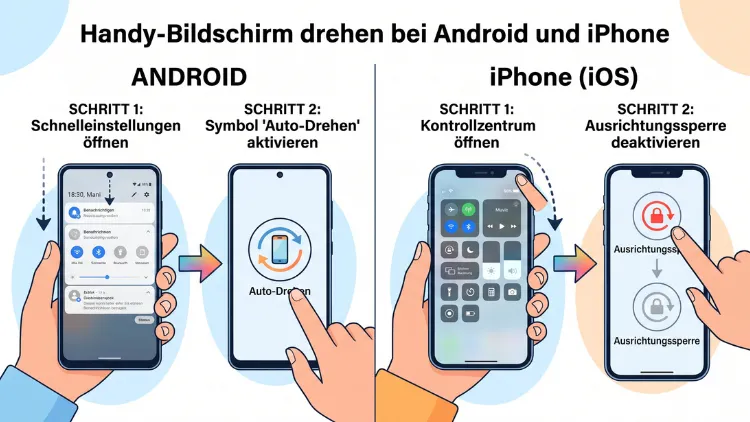
Wenn Sie den Handy-Bildschirm drehen möchten, ist das in wenigen Sekunden erledigt. Auf dem iPhone schalten Sie dafür im Kontrollzentrum die Ausrichtungssperre aus. Auf einem Android-Handy aktivieren Sie in den Schnelleinstellungen die Kachel „Automatisch drehen“.
Anschließend wechselt die Anzeige automatisch zwischen Hochformat und Querformat, sobald Sie das Smartphone kippen. Außerdem erfahren Sie hier, was hilft, wenn sich der Bildschirm nicht dreht.
Das Wichtigste in Kürze
- iPhone: Kontrollzentrum öffnen und das Symbol mit Schloss und kreisförmigem Pfeil antippen. Ist es nicht mehr hervorgehoben, dreht sich der Bildschirm.
- Android (z. B. Google Pixel): Zweimal von oben nach unten wischen und „Automatisch drehen“ aktivieren.
- Samsung Galaxy: In den Schnelleinstellungen steht bei gesperrter Drehung „Hochformat“. Tippen Sie darauf, damit „Automatisch drehen“ erscheint.
- Wichtig: Nicht jede App unterstützt das Querformat. Deshalb bleibt manche Anwendung trotz aktiver Drehung im Hochformat.
- Ohne Kippen drehen: Auf dem iPhone geht das mit AssistiveTouch, auf Android mit dem kleinen Drehen-Symbol in der Navigationsleiste.
Warum sich der Handy-Bildschirm überhaupt dreht
Jedes moderne Smartphone besitzt Bewegungssensoren. Dazu gehören vor allem der Beschleunigungssensor und das Gyroskop. Diese Sensoren erkennen, wie Sie das Gerät halten. Daraufhin passt das System die Anzeige an.
Im Hochformat lesen Sie Nachrichten, Webseiten und Chats bequem. Im Querformat hingegen schauen Sie Videos, spielen Spiele oder sehen sich Fotos größer an. Zudem nutzen viele Menschen das Querformat für Tabellen oder die Taschenrechner-App.
Allerdings ist die automatische Drehung nicht immer erwünscht. Liegen Sie zum Beispiel im Bett auf der Seite, dreht sich der Bildschirm oft ungewollt. Deshalb bieten Apple und Google eine Sperre an. Damit fixieren Sie die Ausrichtung dauerhaft, bis Sie die Sperre wieder lösen.
iPhone-Bildschirm drehen: Schritt-für-Schritt-Anleitung
Auf dem iPhone steuern Sie die Drehung über die Ausrichtungssperre. Ist sie eingeschaltet, bleibt die Anzeige im Hochformat. Ist sie ausgeschaltet, dreht sich der Bildschirm automatisch mit. Das gilt für alle aktuellen Modelle, also auch für das iPhone 17, das iPhone Air und ältere Geräte mit aktuellem iOS.
iPhone mit Face ID (ohne Home-Taste)
- Wischen Sie von der oberen rechten Ecke des Displays nach unten.
- Daraufhin öffnet sich das Kontrollzentrum.
- Suchen Sie das Symbol mit einem Schloss, das von einem Pfeil umkreist wird.
- Ist das Symbol farbig hervorgehoben, ist die Ausrichtungssperre aktiv.
- Tippen Sie einmal darauf. Anschließend erscheint kurz die Meldung „Ausrichtungssperre: Aus“.
- Schließen Sie das Kontrollzentrum und drehen Sie das iPhone zur Seite.
iPhone mit Home-Taste (z. B. iPhone SE)
- Wischen Sie vom unteren Bildschirmrand nach oben.
- Dadurch öffnet sich das Kontrollzentrum.
- Tippen Sie auf das Symbol der Ausrichtungssperre.
- Sobald es nicht mehr hervorgehoben ist, dreht sich der Bildschirm wieder.
So erkennen Sie, ob die Sperre aktiv ist
Bei aktivierter Sperre zeigt die Statusleiste oben rechts häufig ein kleines Schloss-Symbol mit Pfeil. Auf Modellen mit Dynamic Island sehen Sie das Symbol jedoch oft nur im geöffneten Kontrollzentrum. Zusätzlich erscheint beim Umschalten immer der Hinweis „Ausrichtungssperre: Ein“ oder „Aus“.
Ausrichtungssperre fehlt im Kontrollzentrum? So fügen Sie sie hinzu
Seit iOS 18 lässt sich das Kontrollzentrum frei anpassen. Unter iOS 26 und neuer funktioniert das ebenfalls direkt im Kontrollzentrum. Falls das Symbol versehentlich entfernt wurde, gehen Sie so vor:
- Öffnen Sie das Kontrollzentrum.
- Tippen Sie oben links auf das Plus-Symbol (+) oder halten Sie eine freie Stelle gedrückt.
- Wählen Sie unten „Steuerelement hinzufügen“.
- Suchen Sie nach „Ausrichtungssperre“.
- Tippen Sie auf den Eintrag. Danach erscheint das Symbol wieder im Kontrollzentrum.
iPhone-Bildschirm ohne Kippen drehen: AssistiveTouch nutzen
Manchmal möchten Sie die Anzeige drehen, ohne das Gerät zu bewegen. Zum Beispiel liegt das iPhone flach auf dem Tisch. In diesem Fall reagieren die Sensoren oft nicht zuverlässig. Deshalb bietet Apple mit AssistiveTouch eine manuelle Lösung.
AssistiveTouch aktivieren
- Öffnen Sie die Einstellungen.
- Tippen Sie auf „Bedienungshilfen“.
- Wählen Sie „Tippen“ und danach „AssistiveTouch“.
- Schalten Sie AssistiveTouch ein.
- Anschließend erscheint ein runder, grauer Button auf dem Bildschirm.
Bildschirm per AssistiveTouch drehen
- Deaktivieren Sie zuerst die Ausrichtungssperre im Kontrollzentrum.
- Tippen Sie auf den AssistiveTouch-Button.
- Wählen Sie „Gerät“.
- Tippen Sie auf „Bildschirm drehen“.
- Wählen Sie nun „Links“, „Rechts“ oder „Umdrehen“.
Zusätzlich können Sie das Menü anpassen. Unter Einstellungen > Bedienungshilfen > Tippen > AssistiveTouch > Hauptmenü anpassen legen Sie „Drehen“ direkt als Schaltfläche ab. Dadurch sparen Sie einen Zwischenschritt.
iPhone: Drehung automatisch pro App steuern
Viele Menschen möchten die Ausrichtungssperre grundsätzlich aktiv lassen. Für bestimmte Apps wie YouTube, Netflix oder Fotos soll sich der Bildschirm jedoch drehen. Genau dafür eignet sich die vorinstallierte App Kurzbefehle.
Automation in der Kurzbefehle-App einrichten
- Öffnen Sie die App „Kurzbefehle“.
- Tippen Sie unten auf „Automation“.
- Wählen Sie „Neue Automation“ oder das Plus-Symbol.
- Tippen Sie auf „App“.
- Wählen Sie die gewünschten Apps aus, zum Beispiel YouTube und Fotos.
- Aktivieren Sie „Wird geöffnet“ und wählen Sie „Sofort ausführen“.
- Tippen Sie auf „Weiter“ und danach auf „Neue leere Automation“.
- Suchen Sie die Aktion „Ausrichtungssperre festlegen“.
- Stellen Sie die Aktion auf „Aus“.
- Tippen Sie auf „Fertig“.
Erstellen Sie danach eine zweite Automation mit „Wird geschlossen“. Setzen Sie darin die Ausrichtungssperre auf „Ein“. Somit dreht sich der Bildschirm nur in Ihren ausgewählten Apps. Außerhalb davon bleibt das Hochformat fixiert.
Home-Bildschirm am iPhone drehen
Der Home-Bildschirm dreht sich auf den meisten iPhones nicht mit. Das ist kein Fehler, sondern eine Systemvorgabe. Bei größeren Modellen, etwa Plus– oder Pro-Max-Varianten, dreht sich der Home-Bildschirm jedoch teilweise ins Querformat.
Voraussetzung dafür ist in der Regel der Standard-Anzeigemodus. Prüfen Sie das so:
- Öffnen Sie die Einstellungen.
- Tippen Sie auf „Anzeige & Helligkeit“.
- Wählen Sie „Display-Zoom“ beziehungsweise „Anzeige“.
- Stellen Sie die Option auf „Standard“ statt „Größerer Text“.
Ist der Zoom aktiv, bleibt der Home-Bildschirm hingegen im Hochformat.
Android-Bildschirm drehen: Allgemeine Anleitung
Auf Android heißt die Funktion meist „Automatisch drehen“ oder „Bildschirm automatisch drehen“. Die genaue Bezeichnung hängt jedoch vom Hersteller ab. Trotzdem ist das Grundprinzip auf allen Geräten gleich.
Über die Schnelleinstellungen (schnellster Weg)
- Wischen Sie vom oberen Bildschirmrand nach unten.
- Wischen Sie ein zweites Mal nach unten, um alle Schnelleinstellungen zu sehen.
- Suchen Sie die Kachel „Automatisch drehen“.
- Tippen Sie darauf, sodass sie farbig leuchtet.
- Danach dreht sich der Bildschirm automatisch mit.
Über die Einstellungen-App
- Öffnen Sie die Einstellungen.
- Tippen Sie auf „Display“ beziehungsweise „Display und Touchbedienung“.
- Aktivieren Sie „Bildschirm automatisch drehen“.
Alternativ finden Sie die Option bei vielen Geräten unter Einstellungen > Bedienhilfen. Zudem hilft die Suchleiste in den Einstellungen. Geben Sie dort einfach „drehen“ ein.
Kachel fehlt in den Schnelleinstellungen?
- Öffnen Sie die Schnelleinstellungen vollständig.
- Tippen Sie auf das Stift-Symbol oder „Bearbeiten“.
- Suchen Sie die Kachel „Automatisch drehen“.
- Ziehen Sie sie per Drag-and-drop in den aktiven Bereich.
- Bestätigen Sie mit „Fertig“ oder dem Zurück-Pfeil.
Google Pixel: Bildschirm drehen und Gesichtserkennung nutzen
Auf Google-Pixel-Smartphones mit Android 15, Android 16 oder neuer funktioniert die Drehung über die Kachel „Automatisch drehen“. Zusätzlich bietet Google eine praktische Zusatzfunktion an.
Gesichtserkennung für die Drehung aktivieren
- Öffnen Sie die Einstellungen.
- Tippen Sie auf „Display & Berührung“ beziehungsweise „Display“.
- Wählen Sie „Bildschirm automatisch drehen“.
- Aktivieren Sie „Gesichtserkennung verwenden“.
Dabei prüft die Frontkamera, wie Ihr Gesicht zum Display ausgerichtet ist. Liegen Sie also seitlich im Bett, bleibt der Bildschirm passend zu Ihrem Blickwinkel. Die Bilder werden laut Google nicht gespeichert oder versendet.
Allerdings kann die Funktion in seltenen Fällen dazu führen, dass sich die Ausrichtung nicht wie erwartet ändert. Wenn das passiert, schalten Sie die Gesichtserkennung testweise wieder aus.
Samsung Galaxy: Bildschirm drehen mit One UI
Samsung nutzt eine eigene Oberfläche namens One UI. Aktuelle Galaxy-Geräte wie das Galaxy S26, S25 oder A56 laufen mit One UI 8 oder One UI 8.5 auf Basis von Android 16. Dabei gibt es eine Besonderheit: Die Kachel ändert je nach Zustand ihren Namen.
So aktivieren Sie die automatische Drehung
- Wischen Sie mit zwei Fingern von oben nach unten.
- Dadurch öffnen sich die vollständigen Schnelleinstellungen.
- Steht dort „Hochformat“, ist die Drehung gesperrt.
- Tippen Sie auf die Kachel. Anschließend wechselt sie zu „Automatisch drehen“.
- Halten Sie das Smartphone nun quer.
Liegt das Gerät beim Sperren gerade quer, heißt die Kachel hingegen „Querformat“. Somit fixieren Sie auf Wunsch auch das Querformat.
Weitere Optionen per langem Druck
Halten Sie die Kachel „Automatisch drehen“ gedrückt. Danach erscheinen zusätzliche Schalter. Je nach Modell sind das zum Beispiel:
- Startbildschirm: Der Home-Bildschirm dreht sich ebenfalls mit.
- Sprachanruf-Bildschirm: Die Anrufansicht dreht sich mit.
- Drehen-Schaltfläche in der Navigationsleiste: Ein kleines Symbol erscheint, wenn die Drehung gesperrt ist.
Startbildschirm im Querformat auf Samsung
Standardmäßig bleiben Startbildschirm und App-Übersicht bei Samsung im Hochformat, selbst wenn die automatische Drehung aktiv ist. Möchten Sie das ändern, gehen Sie so vor:
- Halten Sie eine freie Stelle auf dem Startbildschirm gedrückt.
- Tippen Sie auf „Einstellungen“.
- Aktivieren Sie „In Querformat drehen“.
Ebenso finden Sie diese Option unter Einstellungen > Startbildschirm.
Galaxy Fold und Flip: Drehung je nach Haltung
Bei faltbaren Smartphones wie dem Galaxy Z Fold7 oder Z Flip7 kann die Drehung getrennt gesteuert werden. Zum Beispiel lässt sich festlegen, dass sich der Bildschirm nur im aufgeklappten Zustand dreht. Die entsprechenden Optionen finden Sie meist ebenfalls per langem Druck auf die Drehen-Kachel.
Xiaomi, Redmi und POCO: Bildschirm drehen mit HyperOS
Xiaomi-Geräte nutzen inzwischen HyperOS. Dort heißt die Funktion häufig „Ausrichtung sperren“ oder „Automatisch drehen“.
- Wischen Sie von der oberen rechten Ecke nach unten.
- Daraufhin öffnet sich das Kontrollzentrum.
- Suchen Sie die Kachel „Ausrichtung sperren“.
- Ist sie aktiv, tippen Sie darauf, um die Sperre zu lösen.
Alternativ öffnen Sie Einstellungen > Display und aktivieren dort „Automatisch drehen“. Zusätzlich lässt sich bei manchen Modellen der Startbildschirm ins Querformat drehen. Diese Option finden Sie unter Einstellungen > Startbildschirm.
OnePlus, Oppo, Motorola und Huawei
Die Vorgehensweise ähnelt sich bei fast allen Herstellern. Dennoch unterscheiden sich die Menüpfade leicht:
- OnePlus (OxygenOS) und Oppo (ColorOS): Schnelleinstellungen öffnen und „Automatisch drehen“ antippen. Alternativ unter Einstellungen > Display & Helligkeit.
- Motorola: Schnelleinstellungen öffnen und „Automatisch drehen“ aktivieren. Zudem bietet die App „Moto“ teilweise zusätzliche Gesten.
- Huawei (EMUI/HarmonyOS): Von oben rechts nach unten wischen und „Automatisch drehen“ aktivieren. Ebenso finden Sie die Option unter Einstellungen > Anzeige & Helligkeit.
- Sony Xperia: Schnelleinstellungen öffnen und „Automatisch drehen“ antippen.
Android-Bildschirm manuell drehen: Das Drehen-Symbol nutzen
Android bietet eine praktische Funktion, die viele übersehen. Ist die automatische Drehung ausgeschaltet, erscheint beim Kippen ein kleines Drehen-Symbol. Es befindet sich meist unten rechts in der Navigationsleiste oder am Bildschirmrand.
So nutzen Sie es:
- Lassen Sie die automatische Drehung deaktiviert.
- Öffnen Sie eine App, die das Querformat unterstützt, zum Beispiel YouTube.
- Drehen Sie das Smartphone zur Seite.
- Tippen Sie auf das kleine Drehen-Symbol, das kurz erscheint.
- Danach wechselt die Anzeige ins Querformat und bleibt dort fixiert.
Dadurch behalten Sie die volle Kontrolle. Der Bildschirm dreht sich nur dann, wenn Sie es ausdrücklich wollen. Bei Samsung muss diese Funktion jedoch teilweise erst aktiviert werden. Halten Sie dazu die Kachel „Hochformat“ gedrückt und schalten Sie die Drehen-Schaltfläche ein.
Drehung erzwingen: Apps für Android
Manche Apps sperren das Querformat. Trotzdem möchten Sie sie gelegentlich quer nutzen. In diesem Fall hilft eine Zusatz-App aus dem Google Play Store.
Empfehlung: „Rotation | Orientation Manager“
Die App „Rotation | Orientation Manager“ von Pranav Pandey ist eine bewährte Lösung. Sie erzwingt die gewünschte Ausrichtung systemweit oder pro App.
So richten Sie die App ein:
- Öffnen Sie den Google Play Store.
- Suchen Sie nach „Rotation Orientation Manager“.
- Installieren Sie die App von Pranav Pandey.
- Öffnen Sie die App und erteilen Sie die angefragten Berechtigungen, etwa für Bedienhilfen und Nutzungszugriff.
- Tippen Sie auf „Apps“.
- Wählen Sie eine App aus und legen Sie fest, ob sie im Hochformat, Querformat oder mit Sensor angezeigt werden soll.
Beachten Sie jedoch: Solche Apps benötigen weitreichende Berechtigungen. Installieren Sie deshalb nur Apps mit vielen guten Bewertungen. Zudem kann eine erzwungene Drehung in manchen Apps zu Darstellungsfehlern führen.
Für Samsung: Good Lock
Samsung-Nutzer können alternativ die offizielle App „Good Lock“ aus dem Galaxy Store verwenden. Mit dem Modul „Home Up“ passen Sie unter anderem das Verhalten des Startbildschirms an. Zusätzlich erweitern weitere Module die Systemfunktionen.
Das iPhone dreht sich nicht? Diese Lösungen helfen
Dreht sich der Bildschirm trotz aller Einstellungen nicht, liegt das meist an einer Kleinigkeit. Gehen Sie deshalb die folgenden Punkte der Reihe nach durch.
1. Ausrichtungssperre prüfen
Die häufigste Ursache ist eine versehentlich aktivierte Ausrichtungssperre. Öffnen Sie also zuerst das Kontrollzentrum. Ist die Sperre bereits aus, schalten Sie sie einmal ein und danach wieder aus.
2. Unterstützt die App das Querformat?
Nicht jede App lässt sich drehen. Zum Beispiel bleibt Instagram in vielen Bereichen im Hochformat. Testen Sie deshalb die Drehung in Safari, Fotos oder dem Rechner. Dreht sich der Bildschirm dort, ist alles in Ordnung.
3. Home-Bildschirm ist eine Ausnahme
Wie bereits erwähnt, dreht sich der Home-Bildschirm auf vielen iPhones grundsätzlich nicht. Das ist folglich kein Defekt.
4. Display-Zoom deaktivieren
Ist der Display-Zoom aktiv, dreht sich der Home-Bildschirm auch bei großen Modellen nicht. Stellen Sie ihn deshalb unter Einstellungen > Anzeige & Helligkeit auf „Standard“.
5. iPhone neu starten
Ein Neustart behebt viele kleine Softwarefehler. Halten Sie dazu die Seitentaste und eine Lautstärketaste gedrückt. Schieben Sie anschließend den Regler nach rechts. Warten Sie etwa 30 Sekunden und schalten Sie das iPhone wieder ein.
6. iOS aktualisieren
Veraltete Software kann ebenfalls Probleme verursachen. Öffnen Sie deshalb Einstellungen > Allgemein > Softwareupdate. Installieren Sie verfügbare Updates.
7. Alle Einstellungen zurücksetzen
Hilft nichts davon, setzen Sie die Einstellungen zurück. Ihre Fotos, Apps und Daten bleiben dabei erhalten.
- Öffnen Sie Einstellungen > Allgemein.
- Tippen Sie auf „iPhone übertragen/zurücksetzen“.
- Wählen Sie „Zurücksetzen“.
- Tippen Sie auf „Alle Einstellungen zurücksetzen“.
Danach müssen Sie jedoch zum Beispiel WLAN-Passwörter erneut eingeben.
8. Hardware prüfen lassen
Nach einem Sturz kann der Bewegungssensor beschädigt sein. Testen Sie das zum Beispiel mit der Wasserwaage in der App „Maßband“. Reagiert sie nicht, wenden Sie sich an den Apple Support oder einen autorisierten Service-Partner.
Android-Bildschirm dreht sich nicht? So beheben Sie das Problem
Auch auf Android sind die Ursachen meist harmlos. Prüfen Sie deshalb diese Punkte nacheinander.
1. Automatische Drehung kontrollieren
Öffnen Sie die Schnelleinstellungen. Steht dort „Hochformat“ oder ist „Automatisch drehen“ grau, ist die Drehung gesperrt. Tippen Sie folglich auf die Kachel.
2. App-Einstellungen prüfen
Einige Apps legen die Ausrichtung im Code fest. Dadurch ignorieren sie die Systemeinstellung. Schauen Sie deshalb in den Einstellungen der jeweiligen App nach einer Option zur Ausrichtung.
3. Gesichtserkennung ausschalten
Auf Pixel-Geräten kann die Option „Gesichtserkennung verwenden“ die Drehung verhindern. Deaktivieren Sie sie testweise unter Einstellungen > Display > Bildschirm automatisch drehen.
4. Smartphone neu starten
Halten Sie die Ein-/Aus-Taste gedrückt. Bei manchen Geräten drücken Sie zusätzlich die Lauter-Taste. Wählen Sie anschließend „Neu starten“.
5. Sensoren-Schalter in den Entwickleroptionen
Haben Sie die Entwickleroptionen aktiviert, gibt es dort die Kachel „Sensoren aus“. Ist sie aktiv, funktionieren keine Bewegungssensoren. Prüfen Sie deshalb die Schnelleinstellungen auf diese Kachel und schalten Sie sie aus.
6. Abgesicherten Modus testen
Eine Drittanbieter-App kann die Drehung blockieren. Starten Sie deshalb im abgesicherten Modus:
- Halten Sie die Ein-/Aus-Taste gedrückt.
- Halten Sie anschließend „Ausschalten“ gedrückt.
- Bestätigen Sie „Abgesicherter Modus“.
Dreht sich der Bildschirm jetzt, ist eine installierte App schuld. Deinstallieren Sie folglich zuletzt installierte Apps nacheinander.
7. Sensoren testen
Auf vielen Samsung-Geräten öffnen Sie mit dem Code *#0*# in der Telefon-App ein Testmenü. Tippen Sie dort auf „Sensor“. Danach sehen Sie, ob der Beschleunigungssensor reagiert. Bei anderen Herstellern hilft zum Beispiel die kostenlose App „Sensor Test“ von Mobile Tools aus dem Play Store.
8. System-Update installieren
Öffnen Sie Einstellungen > System > Softwareupdate beziehungsweise bei Samsung Einstellungen > Software-Update. Installieren Sie verfügbare Updates. Gerade nach großen Versionssprüngen beheben Folge-Updates häufig Fehler bei der Drehung.
9. Hülle und Magnete prüfen
Hüllen mit Magnetverschluss stören in seltenen Fällen die Sensoren. Nehmen Sie das Smartphone deshalb testweise aus der Hülle.
Bildschirm sperren statt drehen: Wann das sinnvoll ist
Die automatische Drehung ist praktisch, aber nicht in jeder Situation. In folgenden Fällen lohnt sich die Sperre im Hochformat:
- Im Bett lesen: Liegen Sie auf der Seite, dreht sich der Bildschirm sonst ständig.
- E-Books und Nachrichten: Längere Texte lassen sich im Hochformat angenehmer lesen.
- Navigation im Auto: Eine fixe Ausrichtung verhindert ungewollte Wechsel in Kurven.
- Fotos zeigen: Beim Herumreichen springt die Anzeige so nicht hin und her.
Hingegen ist die Drehung aktiv sinnvoll, wenn Sie:
- Videos im Vollbild schauen möchten.
- Spiele im Querformat spielen.
- Den erweiterten Taschenrechner nutzen wollen.
- Tabellen oder breite Webseiten betrachten.
Videos und Fotos im Querformat ansehen
Gerade bei Videos ist das Querformat beliebt. Dabei gibt es jedoch ein paar Besonderheiten.
YouTube und Streaming-Apps
In YouTube tippen Sie auf das Vollbild-Symbol unten rechts im Video. Dadurch wechselt die App ins Querformat, selbst wenn die Drehung gesperrt ist. Ebenso funktioniert das bei Netflix, Disney+ und Amazon Prime Video. Diese Apps spielen Filme ohnehin meist automatisch im Querformat ab.
Fotos und Galerie
In der Fotos-App auf dem iPhone sowie in Google Fotos oder der Samsung Galerie dreht sich die Anzeige nur bei deaktivierter Sperre. Ist die Sperre aktiv, bleibt ein Querformat-Foto klein im Hochformat. Deshalb lohnt sich hier die Automation über Kurzbefehle auf dem iPhone.
Foto dauerhaft drehen (nicht nur die Anzeige)
Möchten Sie ein Foto selbst drehen, gehen Sie anders vor:
- iPhone: Foto öffnen, auf „Bearbeiten“ tippen, das Zuschneiden-Symbol wählen und auf das Drehen-Symbol oben links tippen.
- Android (Google Fotos): Foto öffnen, „Bearbeiten“ antippen, „Zuschneiden“ wählen und auf „Drehen“ tippen.
- Samsung Galerie: Foto öffnen, auf das Stift-Symbol tippen und anschließend das Drehen-Symbol nutzen.
Kamera-App: Warum sich nur die Symbole drehen
In der Kamera-App dreht sich die Benutzeroberfläche meist nicht vollständig. Stattdessen drehen sich nur die Symbole und Schaltflächen. Das ist so gewollt. Dadurch bleibt der Auslöser immer an der gleichen Stelle.
Trotzdem speichert das Smartphone Fotos und Videos in der richtigen Ausrichtung. Ist die Ausrichtungssperre aktiv, erkennt die Kamera die Haltung dennoch über die Sensoren. Liegt das Gerät jedoch flach, kann die Ausrichtung falsch erkannt werden. Halten Sie das Smartphone deshalb beim Auslösen leicht schräg.
Tablets: iPad und Android-Tablets drehen
Auf Tablets funktioniert die Drehung ähnlich wie auf Smartphones. Allerdings drehen sich hier zusätzlich der Home-Bildschirm und das Dock.
- iPad: Kontrollzentrum von oben rechts öffnen und die Ausrichtungssperre antippen.
- Samsung Galaxy Tab: Schnelleinstellungen öffnen und „Automatisch drehen“ aktivieren.
- Andere Android-Tablets: Schnelleinstellungen öffnen und die Kachel „Automatisch drehen“ nutzen.
Zudem lässt sich bei Samsung-Tablets häufig zwischen „Automatisch drehen“ und „Querformat“ wählen. Ein festes Hochformat steht hingegen nicht immer zur Verfügung.
Häufige Fragen zum Drehen des Handy-Bildschirms
Wo finde ich die Ausrichtungssperre auf dem iPhone?
Die Ausrichtungssperre befindet sich im Kontrollzentrum. Wischen Sie dazu von der oberen rechten Ecke nach unten. Bei iPhones mit Home-Taste wischen Sie hingegen von unten nach oben. Das Symbol zeigt ein Schloss mit kreisförmigem Pfeil.
Warum dreht sich mein Bildschirm bei Instagram nicht?
Instagram unterstützt das Querformat nur in wenigen Bereichen, etwa bei manchen Videos im Vollbild. Der Feed, die Storys und die Reels bleiben jedoch im Hochformat. Das ist eine Vorgabe der App und kein Fehler Ihres Smartphones.
Wie drehe ich den Bildschirm, ohne das Handy zu bewegen?
Auf dem iPhone nutzen Sie AssistiveTouch unter Einstellungen > Bedienungshilfen > Tippen. Danach wählen Sie „Gerät“ und „Bildschirm drehen“. Auf Android deaktivieren Sie die automatische Drehung und tippen beim Kippen auf das kleine Drehen-Symbol.
Warum heißt die Kachel bei Samsung „Hochformat“?
Bei Samsung zeigt die Kachel den aktuellen Zustand an. Steht dort „Hochformat“, ist die Drehung gesperrt. Tippen Sie darauf, wechselt die Bezeichnung zu „Automatisch drehen“. Somit erkennen Sie den Status direkt am Namen.
Kann ich die Drehung nur für bestimmte Apps erlauben?
Ja, das ist möglich. Auf dem iPhone richten Sie dafür eine Automation in der App „Kurzbefehle“ ein. Auf Android hilft zum Beispiel die App „Rotation | Orientation Manager“ von Pranav Pandey. Damit legen Sie die Ausrichtung pro App fest.
Dreht sich der Startbildschirm auf dem Handy mit?
Auf den meisten iPhones bleibt der Home-Bildschirm im Hochformat. Große Modelle drehen ihn jedoch teilweise mit, sofern der Display-Zoom auf „Standard“ steht. Bei Samsung aktivieren Sie dafür die Option „In Querformat drehen“ in den Startbildschirm-Einstellungen.
Ist mein Sensor defekt, wenn sich nichts dreht?
Nicht unbedingt. Meistens ist lediglich die Sperre aktiv oder die App unterstützt kein Querformat. Testen Sie die Drehung deshalb zuerst im Browser. Erst wenn nach Neustart und Update nichts hilft, kommt ein Hardwaredefekt infrage.
Verbraucht die automatische Drehung mehr Akku?
Der Mehrverbrauch ist sehr gering. Die Bewegungssensoren arbeiten ohnehin ständig, zum Beispiel für Schrittzähler und Gesten. Lediglich die Gesichtserkennung auf Pixel-Geräten nutzt zusätzlich kurz die Frontkamera. Spürbar ist das im Alltag jedoch kaum.
Wie fixiere ich das Querformat dauerhaft?
Auf dem iPhone gibt es keine Sperre für das Querformat. Die Ausrichtungssperre fixiert nur das Hochformat. Auf Samsung-Geräten halten Sie das Handy hingegen quer und aktivieren dann die Sperre. Dadurch bleibt die Kachel auf „Querformat“ stehen.
Fazit
Den Handy-Bildschirm drehen Sie auf dem iPhone über die Ausrichtungssperre im Kontrollzentrum. Auf Android genügt dagegen die Kachel „Automatisch drehen“ in den Schnelleinstellungen.
Dreht sich der Bildschirm trotzdem nicht, prüfen Sie zuerst die Sperre und die App. Anschließend helfen ein Neustart, ein Update oder Hilfsmittel wie AssistiveTouch, Kurzbefehle und das Drehen-Symbol.
