
So prüfen Sie Version, Edition und Build-Nummer Ihres Windows-Systems: Mit winver, Einstellungen oder Systeminfo unter Windows 11 und 10.
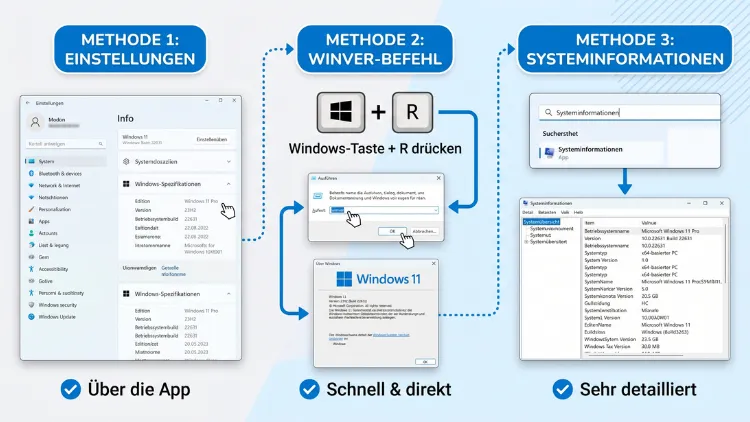
Die Details der Windows-Version überprüfen Sie am schnellsten mit der Tastenkombination Windows-Taste + R. Geben Sie dort winver ein und drücken Sie die Eingabetaste. Alternativ öffnen Sie Einstellungen > System > Info. Dort sehen Sie Edition, Version, Betriebssystembuild und Systemtyp.
Das funktioniert unter Windows 11/10 gleichermaßen. Zusätzlich liefern Systeminformationen, Eingabeaufforderung und PowerShell noch genauere Angaben, zum Beispiel für Support-Anfragen oder Kompatibilitätsprüfungen.
Warum Sie Ihre Windows-Version kennen sollten
Viele Nutzer wissen nur ungefähr, welches Windows auf ihrem PC läuft. Für den Alltag reicht das oft aus. Jedoch gibt es zahlreiche Situationen, in denen Sie die genaue Windows-Version kennen müssen.
Zum Beispiel in diesen Fällen:
- Software-Kompatibilität: Viele Programme setzen eine bestimmte Version oder einen Mindest-Build voraus.
- Treiber-Installation: Hersteller bieten Treiber häufig getrennt für 32 Bit und 64 Bit oder für x64 und ARM64 an.
- Sicherheit: Nur unterstützte Versionen erhalten weiterhin Sicherheitsupdates.
- Fehlersuche: Der technische Support fragt fast immer nach Version und Build-Nummer.
- Funktionen: Bestimmte Neuerungen gibt es nur ab einer bestimmten Version.
- Upgrade-Planung: Sie erkennen schnell, ob ein Funktionsupdate ansteht.
Außerdem ist die Kenntnis wichtig, weil sich die Support-Situation 2026 deutlich verändert hat. Deshalb lohnt sich ein kurzer Blick in die Systemdetails mehr denn je.
Diese Angaben gehören zu den Details der Windows-Version
Bevor Sie die Methoden kennenlernen, sollten Sie die Begriffe verstehen. Denn Windows zeigt mehrere Angaben an, die oft verwechselt werden.
Edition
Die Edition beschreibt den Funktionsumfang. Beispielsweise gibt es diese Editionen:
- Windows 11/10 Home
- Windows 11/10 Pro
- Windows 11/10 Enterprise
- Windows 11/10 Education
- Windows 11 SE (für Schulen)
Zum Beispiel bietet nur die Pro-Edition Funktionen wie BitLocker-Verwaltung, Gruppenrichtlinien-Editor und Hyper-V.
Version
Die Version bezeichnet das jeweilige Funktionsupdate. Seit einigen Jahren verwendet Microsoft dabei ein Schema aus Jahr und Halbjahr. So steht „25H2“ für die zweite Jahreshälfte 2025. Ebenso steht „26H2“ für die zweite Jahreshälfte 2026.
Betriebssystembuild
Der Build ist eine technische Nummer, zum Beispiel 26200.7462. Die Zahl vor dem Punkt gehört zur Version. Hingegen zeigt die Zahl nach dem Punkt den Stand der kumulativen Updates. Je höher diese Zahl ist, desto aktueller ist Ihr System.
Systemtyp
Der Systemtyp verrät die Architektur. Dabei gibt es drei Varianten:
- 64-Bit-Betriebssystem, x64-basierter Prozessor (Intel und AMD, heute Standard)
- 64-Bit-Betriebssystem, ARM-basierter Prozessor (zum Beispiel Snapdragon-Geräte)
- 32-Bit-Betriebssystem (nur noch bei Windows 10 und älter)
Wichtig: Windows 11 gibt es ausschließlich als 64-Bit-Version.
Windows Feature Experience Pack
Zusätzlich zeigt Windows ein Feature Experience Pack an. Darüber verteilt Microsoft kleinere Funktionsverbesserungen. Für die meisten Nutzer ist diese Angabe jedoch nebensächlich.
Methode 1: Windows-Version über die Einstellungen überprüfen
Die Einstellungen-App ist der bequemste Weg. Außerdem zeigt sie alle wichtigen Details übersichtlich an.
So geht’s unter Windows 11
- Drücken Sie Windows-Taste + I, um die Einstellungen zu öffnen.
- Klicken Sie links auf „System“.
- Scrollen Sie ganz nach unten und wählen Sie „Info“.
- Unter „Gerätespezifikationen“ finden Sie den Systemtyp.
- Unter „Windows-Spezifikationen“ sehen Sie Edition, Version, Installationsdatum und Betriebssystembuild.
Zusätzlich gibt es neben beiden Abschnitten die Schaltfläche „Kopieren“. Damit übernehmen Sie alle Angaben in die Zwischenablage. Das ist besonders praktisch, wenn Sie die Daten an den Support schicken möchten.
So geht’s unter Windows 10
- Öffnen Sie mit Windows-Taste + I die Einstellungen.
- Klicken Sie auf „System“.
- Wählen Sie in der linken Spalte ganz unten „Info“.
- Lesen Sie die Gerätespezifikationen und die Windows-Spezifikationen ab.
Ebenso wie unter Windows 11 können Sie die Angaben hier mit „Kopieren“ übernehmen.
Schnellzugriff per Tastenkombination
Noch schneller geht es mit der Tastenkombination Windows-Taste + Pause. Dadurch öffnet sich unter Windows 11/10 direkt die Seite „Info“.
Allerdings fehlt die Pause-Taste auf vielen Laptops. In diesem Fall klicken Sie mit der rechten Maustaste auf das Startsymbol und wählen „System“. Auch so landen Sie direkt auf der Info-Seite.
Methode 2: Windows-Version mit winver anzeigen
Der Befehl winver gehört zu den bekanntesten Wegen. Zudem funktioniert er seit Jahrzehnten in praktisch allen Windows-Versionen.
Schritt-für-Schritt-Anleitung
- Drücken Sie Windows-Taste + R.
- Geben Sie winver ein.
- Bestätigen Sie mit Enter oder klicken Sie auf „OK“.
- Das Fenster „Info über Windows“ öffnet sich.
Dort sehen Sie Version und Betriebssystembuild, zum Beispiel „Version 25H2 (Betriebssystembuild 26200.7462)“. Außerdem nennt der Text weiter unten die Edition, etwa Windows 11 Pro.
Alternative über die Windows-Suche
Alternativ tippen Sie einfach winver in die Suchleiste der Taskleiste. Anschließend klicken Sie auf das Suchergebnis. Dadurch sparen Sie sich den Ausführen-Dialog.
Jedoch zeigt winver keinen Systemtyp an. Deshalb müssen Sie für die Architektur eine andere Methode wählen.
Methode 3: Details mit den Systeminformationen (msinfo32) prüfen
Das Tool Systeminformationen liefert deutlich mehr Daten. Daher eignet es sich besonders für eine umfassende Systemanalyse.
So öffnen Sie msinfo32
- Drücken Sie Windows-Taste + R.
- Geben Sie msinfo32 ein.
- Bestätigen Sie mit Enter.
- Bleiben Sie links auf „Systemübersicht“.
Diese Angaben finden Sie dort
- Betriebssystemname: zum Beispiel „Microsoft Windows 11 Pro“
- Version: zum Beispiel „10.0.26200 Build 26200“
- Systemtyp: zum Beispiel „x64-basierter PC“
- Prozessor, BIOS-Version und BIOS-Modus
- Sicherer Startzustand (Secure Boot)
- Installierter physischer Speicher (RAM)
Warum steht dort „10.0“ bei Windows 11?
Viele Nutzer wundern sich über die Angabe „10.0“ unter Windows 11. Tatsächlich ist das kein Fehler. Denn Microsoft hat die interne Kernversionsnummer seit Windows 10 nicht mehr geändert. Entscheidend ist ausschließlich die Build-Nummer. Ab Build 22000 handelt es sich um Windows 11.
Bericht exportieren
Zusätzlich können Sie alle Daten speichern. Dazu klicken Sie auf „Datei > Exportieren“. Anschließend wählen Sie einen Speicherort und vergeben einen Dateinamen. So erhalten Sie eine Textdatei, die Sie bequem weitergeben können.
Methode 4: Windows-Version über die Eingabeaufforderung ermitteln
Die Eingabeaufforderung (CMD) ist ideal für schnelle Abfragen. Außerdem funktioniert sie auch per Fernzugriff oder in Skripten.
Befehl „ver“
- Drücken Sie Windows-Taste + R.
- Geben Sie cmd ein und drücken Sie Enter.
- Tippen Sie ver ein und bestätigen Sie.
Daraufhin erscheint eine Zeile wie „Microsoft Windows [Version 10.0.26200.7462]“. Damit kennen Sie den vollständigen Build inklusive Update-Stand.
Befehl „systeminfo“
Ausführlicher wird es mit dem Befehl systeminfo:
- Öffnen Sie die Eingabeaufforderung.
- Geben Sie systeminfo ein.
- Warten Sie einige Sekunden, bis alle Daten geladen sind.
Danach sehen Sie unter anderem:
- Betriebssystemname
- Betriebssystemversion
- Ursprüngliches Installationsdatum
- Systemstartzeit
- Systemtyp
- Installierte Updates (Hotfixes)
Nur die wichtigsten Zeilen anzeigen
Da die Ausgabe sehr lang ist, lohnt sich ein Filter. Geben Sie deshalb Folgendes ein:
systeminfo | findstr /B /C:"Betriebssystemname" /C:"Betriebssystemversion" /C:"Systemtyp"
Dadurch erhalten Sie nur Name, Version und Systemtyp. Hinweis: Auf einem englischsprachigen System lauten die Begriffe „OS Name“, „OS Version“ und „System Type“.
Version eines anderen PCs im Netzwerk abfragen
Zudem können Administratoren Rechner im Netzwerk abfragen. Dafür nutzen Sie den Befehl systeminfo /s Computername. Allerdings benötigen Sie dazu Administratorrechte auf dem Zielrechner.
Methode 5: Windows-Version mit PowerShell abfragen
PowerShell bietet die genauesten Abfragen. Insbesondere für Administratoren und fortgeschrittene Nutzer ist sie die beste Wahl.
PowerShell öffnen
- Klicken Sie mit der rechten Maustaste auf das Startsymbol.
- Wählen Sie unter Windows 11 „Terminal“, unter Windows 10 „Windows PowerShell“.
Betriebssystem, Version und Architektur abfragen
Geben Sie diesen Befehl ein:
Get-CimInstance Win32_OperatingSystem | Select-Object Caption, Version, BuildNumber, OSArchitecture
Dadurch erhalten Sie den korrekten Produktnamen, zum Beispiel „Microsoft Windows 11 Pro“, sowie Version, Build und Architektur.
Die Versionsbezeichnung (zum Beispiel 25H2) anzeigen
Darüber hinaus fragen Sie die Anzeigeversion direkt aus der Registry ab:
(Get-ItemProperty "HKLM:\SOFTWARE\Microsoft\Windows NT\CurrentVersion").DisplayVersion
Als Ergebnis erscheint zum Beispiel „25H2“ oder „26H2“.
Vollständigen Build inklusive Update-Stand anzeigen
Ebenso lässt sich der genaue Build mit Update-Revision anzeigen:
$r = Get-ItemProperty "HKLM:\SOFTWARE\Microsoft\Windows NT\CurrentVersion"; "$($r.CurrentBuild).$($r.UBR)"
Daraufhin sehen Sie etwa „26200.7462“.
Achtung bei Get-ComputerInfo
Häufig wird der Befehl Get-ComputerInfo empfohlen. Jedoch zeigt die Eigenschaft „WindowsProductName“ unter Windows 11 oft fälschlich „Windows 10“ an. Deshalb sollten Sie lieber den oben genannten Win32_OperatingSystem-Befehl verwenden.
Methode 6: Windows-Version in der Registry nachsehen
Die Registry speichert alle Versionsangaben zentral. Allerdings sollten Sie dort nichts verändern, sondern nur lesen.
So gehen Sie vor
- Drücken Sie Windows-Taste + R.
- Geben Sie regedit ein und bestätigen Sie die Benutzerkontensteuerung.
- Navigieren Sie zu HKEY_LOCAL_MACHINE\SOFTWARE\Microsoft\Windows NT\CurrentVersion.
Diese Werte sind relevant
- DisplayVersion: zeigt die Version, zum Beispiel 26H2
- CurrentBuild: zeigt die Build-Nummer, zum Beispiel 26300
- UBR: zeigt die Update-Revision als Dezimal- oder Hexwert
- EditionID: zeigt die Edition, zum Beispiel „Professional“
- ReleaseId: nur bei älteren Windows-10-Versionen aussagekräftig
Wichtig: Der Wert „ProductName“ zeigt auch unter Windows 11 häufig „Windows 10“ an. Daher verlassen Sie sich besser auf CurrentBuild.
Methode 7: Version über DirectX-Diagnoseprogramm (dxdiag) prüfen
Vor allem Gamer kennen das DirectX-Diagnoseprogramm. Darüber hinaus zeigt es ebenfalls die Windows-Version.
- Drücken Sie Windows-Taste + R.
- Geben Sie dxdiag ein und drücken Sie Enter.
- Bestätigen Sie gegebenenfalls die Abfrage zur Treibersignatur.
- Lesen Sie im Reiter „System“ die Zeile „Betriebssystem“ ab.
Zusätzlich sehen Sie dort Prozessor, Arbeitsspeicher und DirectX-Version. Deshalb eignet sich dxdiag besonders, wenn Sie Spielanforderungen prüfen möchten.
Methode 8: Funktionsupdates im Updateverlauf erkennen
Ebenfalls hilfreich ist der Updateverlauf. Denn dort sehen Sie, wann welches Funktionsupdate installiert wurde.
Unter Windows 11
- Öffnen Sie Einstellungen > Windows Update.
- Klicken Sie auf „Updateverlauf“.
- Klappen Sie den Bereich „Funktionsupdates“ auf.
Unter Windows 10
- Öffnen Sie Einstellungen > Update und Sicherheit.
- Wählen Sie „Updateverlauf anzeigen“.
- Prüfen Sie den Abschnitt „Funktionsupdates“.
Dort stehen Einträge wie „Windows 11, Version 26H2“ mit Installationsdatum. Somit erkennen Sie auch, seit wann Sie eine Version nutzen.
Ältere Systeme: Windows 8.1 und Windows 7
Auch auf älteren Rechnern lassen sich die Versionsdetails prüfen. Allerdings erhalten diese Systeme keine Sicherheitsupdates mehr. Deshalb sollten Sie sie nicht mehr mit dem Internet verbinden.
Windows 8.1
- Drücken Sie Windows-Taste + Pause.
- Alternativ öffnen Sie Systemsteuerung > System und Sicherheit > System.
- Lesen Sie Edition und Systemtyp ab.
Zudem funktioniert winver auch hier zuverlässig.
Windows 7
- Klicken Sie auf Start.
- Klicken Sie mit der rechten Maustaste auf „Computer“.
- Wählen Sie „Eigenschaften“.
Dort sehen Sie Edition, Service Pack und Systemtyp. Ebenso liefert winver die genaue Build-Nummer.
Windows-Version prüfen, wenn Windows nicht mehr startet
Manchmal startet Windows nicht mehr. Trotzdem lässt sich die Version ermitteln. Dafür benötigen Sie einen Windows-Installations-USB-Stick.
- Starten Sie den PC vom USB-Stick.
- Drücken Sie im ersten Setup-Fenster Umschalt + F10.
- Daraufhin öffnet sich die Eingabeaufforderung.
- Ermitteln Sie mit dir C:\ und dir D:\ den Laufwerksbuchstaben Ihrer Windows-Installation.
- Geben Sie dism /Image:C:\ /Get-CurrentEdition ein (Buchstaben ggf. anpassen).
Dadurch zeigt DISM die installierte Edition und den Image-Versionsstand an. Das ist besonders hilfreich, wenn Sie Windows reparieren oder neu installieren möchten.
Übersicht: Windows-Versionen und Build-Nummern
Mit dieser Tabelle ordnen Sie Ihre Build-Nummer schnell der passenden Version zu.
Windows 11
| Version | Build | Status (Stand November 2026) |
|---|---|---|
| 26H2 | 26300 | aktuelles Funktionsupdate |
| 26H1 | 28000 | nur für ausgewählte neue Geräte (z. B. Snapdragon X2) |
| 25H2 | 26200 | unterstützt (Home/Pro bis Oktober 2027) |
| 24H2 | 26100 | Home/Pro: Support am 13. Oktober 2026 beendet |
| 23H2 | 22631 | Support beendet |
| 22H2 | 22621 | Support beendet |
| 21H2 | 22000 | Support beendet |
Windows 10
| Version | Build | Status (Stand November 2026) |
|---|---|---|
| 22H2 | 19045 | regulärer Support beendet, nur noch mit ESU |
| 21H2 | 19044 | Support beendet |
| 21H1 | 19043 | Support beendet |
| 20H2 | 19042 | Support beendet |
| 2004 | 19041 | Support beendet |
Eine Besonderheit: Windows 11 26H1
Interessanterweise ist 26H1 kein normales Funktionsupdate. Stattdessen handelt es sich um eine Spezialversion für neue Geräte mit Snapdragon-X2-Prozessoren. Deshalb wird sie nicht auf bestehenden PCs mit 24H2 oder 25H2 angeboten. Außerdem erhalten Geräte mit 26H1 das Update auf 26H2 nicht, weil beide Versionen auf unterschiedlichen Windows-Kernen basieren. Wenn Ihr Windows Update also kein 26H1 anzeigt, ist das kein Fehler.
Was die Versionsdetails über den Support verraten
Sobald Sie Ihre Version kennen, sollten Sie den Support-Status prüfen. Denn ohne Sicherheitsupdates ist Ihr PC deutlich anfälliger für Schadsoftware.
Windows 11
Grundsätzlich unterstützt Microsoft die Editionen Home und Pro 24 Monate lang. Hingegen erhalten Enterprise und Education 36 Monate Support. Daher ist für Home- und Pro-Nutzer mit Version 24H2 jetzt ein Upgrade Pflicht. Denn deren Support endete am 13. Oktober 2026.
Windows 10
Bereits am 14. Oktober 2025 endete der reguläre Support für Windows 10. Allerdings gibt es das Programm Extended Security Updates (ESU) für Privatnutzer. Ursprünglich sollte es im Oktober 2026 auslaufen. Jedoch hat Microsoft das Verbraucherprogramm im Juni 2026 bis zum 12. Oktober 2027 verlängert. Voraussetzung ist Windows 10 Version 22H2.
So prüfen Sie, ob ESU aktiv ist:
- Öffnen Sie Einstellungen > Update und Sicherheit > Windows Update.
- Dort sehen Sie den Hinweis zur ESU-Registrierung oder zum aktiven Schutz.
- Falls Sie noch nicht registriert sind, klicken Sie auf „Jetzt registrieren“.
Für die Anmeldung gibt es drei Wege: Synchronisierung über Windows-Sicherung, das Einlösen von 1.000 Microsoft-Rewards-Punkten oder eine Einmalzahlung. Im Europäischen Wirtschaftsraum ist die Registrierung für Privatnutzer kostenlos, sofern Sie sich mit einem Microsoft-Konto anmelden.
Windows-Version aktualisieren: So kommen Sie auf den neuesten Stand
Nachdem Sie die Details geprüft haben, steht oft ein Update an. Glücklicherweise ist das in wenigen Schritten erledigt.
Funktionsupdate unter Windows 11 installieren
- Öffnen Sie Einstellungen > Windows Update.
- Aktivieren Sie den Schalter „Die neuesten Updates abrufen, sobald sie verfügbar sind“.
- Klicken Sie auf „Nach Updates suchen“.
- Sobald „Windows 11, Version 26H2“ erscheint, wählen Sie „Herunterladen und installieren“.
- Starten Sie den PC anschließend neu.
Da 26H2 auf derselben Codebasis wie 25H2 aufbaut, ist das Update sehr klein. Deshalb dauert die Installation meist nur einen Neustart.
Mit dem Windows 11-Installationsassistenten
Falls Windows Update das Funktionsupdate nicht anbietet, hilft der Windows 11-Installationsassistent von Microsoft:
- Suchen Sie auf der offiziellen Microsoft-Website nach „Windows 11 herunterladen“.
- Laden Sie den Installationsassistenten herunter.
- Starten Sie die Datei und folgen Sie den Anweisungen.
- Danach installiert der Assistent die aktuelle Version automatisch.
Von Windows 10 auf Windows 11 wechseln
Vorher sollten Sie die Kompatibilität prüfen. Dafür nutzen Sie die kostenlose App „PC-Integritätsprüfung“ von Microsoft:
- Laden Sie die PC-Integritätsprüfung bei Microsoft herunter und installieren Sie sie.
- Klicken Sie auf „Jetzt überprüfen“ im Bereich „Einführung von Windows 11“.
- Anschließend zeigt die App, ob Ihr PC die Anforderungen erfüllt.
Zu den Voraussetzungen zählen unter anderem TPM 2.0, Secure Boot, ein unterstützter 64-Bit-Prozessor, 4 GB RAM und 64 GB Speicher. Wenn alles passt, bietet Windows Update das kostenlose Upgrade an.
Typische Probleme beim Überprüfen der Windows-Version
Gelegentlich stoßen Nutzer auf widersprüchliche Angaben. Im Folgenden finden Sie die häufigsten Ursachen.
Unterschiedliche Angaben in verschiedenen Tools
Beispielsweise zeigt die Registry „Windows 10“, winver jedoch „Windows 11“. Das liegt am veralteten Registry-Wert ProductName. Deshalb gilt: Die Build-Nummer ist maßgeblich.
Info-Seite lässt sich nicht öffnen
Falls die Einstellungen-App abstürzt, nutzen Sie winver oder msinfo32. Zusätzlich können Sie beschädigte Systemdateien reparieren:
- Öffnen Sie die Eingabeaufforderung als Administrator.
- Geben Sie sfc /scannow ein und bestätigen Sie.
- Danach führen Sie DISM /Online /Cleanup-Image /RestoreHealth aus.
- Starten Sie den PC neu.
Version wird nicht aktualisiert angezeigt
Manchmal zeigt Windows nach einem Update noch die alte Version. In diesem Fall fehlt meist nur ein Neustart. Erst danach übernimmt das System die neue Versionsnummer.
Edition stimmt nicht mit dem gekauften Lizenzschlüssel überein
Darüber hinaus prüfen Sie den Lizenzstatus unter Einstellungen > System > Aktivierung. Ebenso liefert der Befehl slmgr /dli in der Eingabeaufforderung eine Kurzinfo zur Lizenz. Dabei erscheint ein kleines Fenster mit Edition und Aktivierungsstatus.
Häufige Fragen zur Windows-Version
Wie finde ich am schnellsten heraus, welche Windows-Version ich habe?
Am schnellsten drücken Sie Windows-Taste + R, tippen winver ein und bestätigen mit Enter. Sofort sehen Sie Version, Build und Edition. Alternativ öffnen Sie mit Windows-Taste + Pause die Info-Seite.
Woran erkenne ich, ob ich Windows 10 oder Windows 11 nutze?
Entscheidend ist die Build-Nummer. Liegt sie bei 22000 oder höher, nutzen Sie Windows 11. Hingegen gehören Builds mit 19041 bis 19045 zu Windows 10. Außerdem erkennen Sie Windows 11 an der zentrierten Taskleiste.
Wie sehe ich, ob mein Windows 32 Bit oder 64 Bit ist?
Öffnen Sie Einstellungen > System > Info. Unter „Systemtyp“ steht entweder „64-Bit-Betriebssystem“ oder „32-Bit-Betriebssystem“. Zudem sehen Sie dort, ob ein x64- oder ARM-Prozessor verbaut ist.
Warum zeigt mein Windows 11 die Versionsnummer 10.0 an?
Intern verwendet Microsoft für Windows 11 weiterhin die Kernversion 10.0. Deshalb ist das kein Fehler. Vielmehr zählt allein die Build-Nummer, um Windows 11 von Windows 10 zu unterscheiden.
Was ist die aktuelle Windows-11-Version 2026?
Aktuell ist Windows 11 Version 26H2 das neueste reguläre Funktionsupdate. Daneben gibt es 26H1, das jedoch nur auf neuen Snapdragon-X2-Geräten vorinstalliert ist. Für bestehende PCs ist 26H2 das Ziel-Update.
Bekommt mein Windows 10 noch Sicherheitsupdates?
Nur, wenn Sie am ESU-Programm teilnehmen und Version 22H2 nutzen. Dann erhalten Sie Sicherheitsupdates bis zum 12. Oktober 2027. Ohne ESU bekommt Windows 10 seit Oktober 2025 keine Updates mehr.
Wie prüfe ich die Windows-Version per Befehl?
In der Eingabeaufforderung geben Sie ver oder systeminfo ein. In PowerShell nutzen Sie Get-CimInstance Win32_OperatingSystem | Select-Object Caption, Version, BuildNumber. Beide Wege liefern zuverlässige Ergebnisse.
Wo finde ich das Installationsdatum von Windows?
Sowohl unter Einstellungen > System > Info („Installiert am“) als auch über den Befehl systeminfo („Ursprüngliches Installationsdatum“) sehen Sie das Datum. Allerdings zeigt die Info-Seite oft das Datum des letzten Funktionsupdates.
Kann ich die Windows-Edition nachträglich ändern?
Ja, ein Wechsel von Home zu Pro ist möglich. Dazu öffnen Sie Einstellungen > System > Aktivierung und wählen „Product Key ändern“ oder „Upgrade im Microsoft Store“. Danach wechselt Windows ohne Neuinstallation auf die Pro-Edition.
Fazit
Die Details der Windows-Version überprüfen Sie am einfachsten mit winver oder über Einstellungen > System > Info. Für tiefere Analysen eignen sich msinfo32, systeminfo und PowerShell.
Zudem sollten Sie 2026 besonders auf den Support-Status achten. Denn Windows 11 24H2 Home/Pro erhält keine Updates mehr. Deshalb lohnt sich ein schnelles Upgrade auf Version 26H2.
