
Ein leeres CMD-Fenster blinkt kurz auf? Hier finden Sie die Ursachen unter Windows 11 und 10 sowie wirksame Lösungen, um das Problem zu beheben.
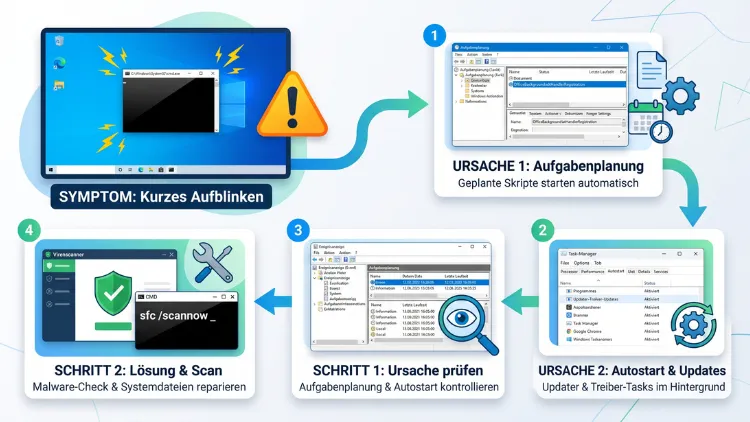
Ein leeres CMD-Fenster, das kurz aufblinkt, ist unter Windows 11/10 meist harmlos. In den meisten Fällen startet eine geplante Aufgabe, ein Autostart-Programm oder ein Update-Dienst im Hintergrund die Eingabeaufforderung. Besonders häufig steckt eine Office-Aufgabe dahinter. Seltener sind jedoch auch beschädigte Systemdateien oder Malware die Ursache.
Mit der Aufgabenplanung, Autoruns und Process Monitor finden Sie den Auslöser schnell. Die folgende Anleitung zeigt Ihnen genau jeden Schritt.
Was hinter dem kurz aufblinkenden CMD-Fenster steckt
Das schwarze Fenster, das für den Bruchteil einer Sekunde erscheint, ist in der Regel die Eingabeaufforderung (cmd.exe) oder der Konsolenhost (conhost.exe). Manchmal handelt es sich außerdem um ein PowerShell-Fenster oder unter Windows 11 um ein Windows-Terminal-Fenster.
Ein Programm startet dabei einen Befehl oder ein Skript. Windows öffnet dafür kurz ein Konsolenfenster. Sobald der Befehl erledigt ist, schließt sich das Fenster sofort wieder. Deshalb sehen Sie meist nur ein leeres schwarzes Rechteck, ohne Text.
Typische Beobachtungen sind zum Beispiel:
- Das CMD-Fenster blinkt beim Hochfahren oder direkt nach der Anmeldung auf.
- Die Eingabeaufforderung erscheint in regelmäßigen Abständen, etwa jede Stunde, alle 20 oder alle 30 Minuten.
- Das Fenster ploppt zufällig auf und stiehlt dabei den Fokus.
- Ein Spiel im Vollbild wird plötzlich minimiert.
- Die Eingabeaufforderung schließt sich sofort, wenn Sie sie selbst öffnen.
Zudem ist das Phänomen nicht neu. Es trat bereits unter Windows 7 und Windows 8.1 auf. Unter Windows 10 und Windows 11 sorgt es jedoch weiterhin für viele Suchanfragen – auch 2026 noch.
Ist das aufblinkende CMD-Fenster gefährlich?
Zunächst die gute Nachricht: In den allermeisten Fällen ist das Fenster harmlos. Legitime Programme nutzen die Eingabeaufforderung ständig für kleine Wartungsaufgaben. Allerdings ist das Verhalten trotzdem störend. Außerdem kann es in seltenen Fällen auf ein ernstes Problem hinweisen.
Eher harmlos ist es, wenn:
- das Fenster genau zu festen Zeiten erscheint,
- es kurz nach der Installation eines Programms begonnen hat,
- es nur beim Systemstart auftritt,
- Ihr PC ansonsten normal und schnell läuft.
Warnsignale sind dagegen:
- eine dauerhaft hohe CPU- oder Grafikkartenauslastung im Leerlauf,
- ein lauter Lüfter, obwohl Sie nichts tun,
- unbekannte Prozesse im Task-Manager,
- veränderte Browser-Startseiten oder neue Erweiterungen,
- das Fenster erscheint sehr häufig, zum Beispiel alle paar Sekunden.
Treffen solche Warnsignale zu, sollten Sie deshalb zuerst einen Malware-Scan durchführen. Die Anleitung dazu finden Sie weiter unten.
Die häufigsten Ursachen im Überblick
Bevor Sie etwas ändern, lohnt sich ein Blick auf die typischen Auslöser. So können Sie gezielter vorgehen und sparen zugleich Zeit.
Geplante Aufgaben in der Aufgabenplanung
Die Aufgabenplanung (Task Scheduler) ist mit Abstand die häufigste Ursache. Viele Programme legen dort Aufgaben an, die regelmäßig nach Updates suchen oder Daten senden. Läuft eine solche Aufgabe im Kontext Ihres Benutzerkontos, wird das Konsolenfenster sichtbar. Läuft sie dagegen als SYSTEM-Konto, bleibt sie in der Regel unsichtbar.
Microsoft Office: OfficeBackgroundTaskHandlerRegistration
Ein bekannter Übeltäter ist die Office-Aufgabe OfficeBackgroundTaskHandlerRegistration. Sie lief bei vielen Installationen jede Stunde und nach jeder Anmeldung. Ebenso kann die verwandte Aufgabe OfficeBackgroundTaskHandlerLogon betroffen sein. In neueren Office-Versionen sind diese Aufgaben zwar oft nicht mehr vorhanden. Bei älteren Installationen wie Office 2016 oder Office 2019 tauchen sie jedoch weiterhin auf.
Autostart-Programme und Herstellertools
Außerdem starten viele Programme beim Hochfahren ein kleines Skript. Typische Kandidaten sind:
- Hersteller-Software von HP, Lenovo, Dell, Acer, Asus oder MSI,
- Treiber-Hilfsprogramme von Intel, AMD, Nvidia oder Realtek,
- Cloud-Dienste wie OneDrive, Dropbox oder Google Drive,
- Gaming-Launcher wie Steam, Epic Games, Ubisoft Connect oder EA App,
- Update-Dienste von Browsern, zum Beispiel Google Chrome oder Microsoft Edge.
Zum Beispiel sorgte 2025 ein Hintergrundprozess von Google Chrome für ein kurz erscheinendes weißes Fenster beim Start. Das Muster ist dasselbe: Eine geplante Aufgabe startet ein Fenster, das eigentlich unsichtbar bleiben sollte.
Batch-Dateien und Skripte
Zusätzlich können .bat-, .cmd-, .vbs- oder .ps1-Dateien im Autostart-Ordner liegen. Manche stammen von alten Programmen, die längst deinstalliert sind. Windows versucht dann weiterhin, das Skript auszuführen. Da die Zieldatei fehlt, blinkt nur kurz ein leeres Fenster auf.
Fehlende Einträge in der PATH-Umgebungsvariable
Gerade nach einem Upgrade von Windows 10 auf Windows 11 fehlen manchmal Einträge in der Systemvariable „Path“. Programme finden dann bestimmte Systemdateien nicht. Infolgedessen öffnet sich die Konsole kurz und schließt sich mit einem Fehler sofort wieder.
Beschädigte Systemdateien
Ebenso können beschädigte Windows-Dateien zu unerwartetem Verhalten führen. Das passiert etwa nach einem abgebrochenen Update, einem Absturz oder einem Stromausfall.
Malware, Adware und Krypto-Miner
Schließlich nutzt auch Schadsoftware die Eingabeaufforderung. Ein bekanntes Beispiel ist ein Autorun-Eintrag namens „SoundMixer“, der mit Krypto-Mining in Verbindung gebracht wird. Ebenso verwenden Adware und unerwünschte Programme (PUPs) häufig Skripte, die regelmäßig ein Fenster öffnen.
Schritt 1: Den Auslöser des CMD-Fensters herausfinden
Das wichtigste Ziel ist zunächst, den genauen Verursacher zu finden. Sobald Sie wissen, welches Programm die Eingabeaufforderung startet, ist die Lösung meist einfach. Die folgenden Methoden sind nach Aufwand sortiert.
Methode A: Aufgabenplanung nach der letzten Laufzeit prüfen
Diese Methode eignet sich besonders, wenn das Fenster regelmäßig erscheint.
- Notieren Sie sich die genaue Uhrzeit, zu der das CMD-Fenster aufblinkt.
- Drücken Sie Windows + R, tippen Sie taskschd.msc ein und drücken Sie Enter.
- Klicken Sie links auf Aufgabenplanungsbibliothek.
- Klicken Sie in der Mitte auf die Spaltenüberschrift „Letzte Laufzeit“, um die Liste zu sortieren.
- Suchen Sie eine Aufgabe, deren Laufzeit exakt zu Ihrer notierten Uhrzeit passt.
- Öffnen Sie anschließend auch die Unterordner links, zum Beispiel Microsoft > Office, und prüfen Sie diese ebenfalls.
- Klicken Sie auf eine verdächtige Aufgabe und wechseln Sie unten zur Registerkarte „Aktionen“. Dort sehen Sie, welches Programm oder Skript gestartet wird.
Tipp: Verweist eine Aktion auf cmd.exe, powershell.exe, wscript.exe oder eine .bat-Datei, haben Sie wahrscheinlich den Auslöser gefunden.
Methode B: Kürzlich ausgeführte Aufgaben per PowerShell anzeigen
Die Aufgabenplanung hat zahlreiche Unterordner. Deshalb ist die manuelle Suche mühsam. Schneller geht es mit einem PowerShell-Befehl, der alle Aufgaben der letzten Minuten auflistet.
- Warten Sie, bis das CMD-Fenster erneut aufblinkt.
- Klicken Sie danach mit der rechten Maustaste auf Start und wählen Sie „Terminal (Administrator)“ bzw. unter Windows 10 „Windows PowerShell (Administrator)“.
- Geben Sie folgenden Befehl ein und drücken Sie Enter:
Get-ScheduledTask | Get-ScheduledTaskInfo -ErrorAction SilentlyContinue | Where-Object {$_.LastRunTime -gt (Get-Date).AddMinutes(-10)} | Sort-Object LastRunTime -Descending | Select-Object TaskName, TaskPath, LastRunTime
- Die Liste zeigt alle Aufgaben, die in den letzten zehn Minuten gelaufen sind.
- Den Ordner der Aufgabe finden Sie in der Spalte TaskPath. Dort suchen Sie die Aufgabe dann in der Aufgabenplanung.
Den Zeitraum können Sie übrigens anpassen. Ersetzen Sie dafür einfach -10 durch einen anderen Wert, zum Beispiel -30 für 30 Minuten.
Methode C: Verlauf der Aufgabenplanung in der Ereignisanzeige nutzen
Zusätzlich kann Windows jede gestartete Aufgabe protokollieren. Standardmäßig ist dieser Verlauf jedoch oft deaktiviert.
- Öffnen Sie die Aufgabenplanung mit taskschd.msc.
- Klicken Sie rechts im Bereich „Aktionen“ auf „Verlauf für alle Aufgaben aktivieren“.
- Warten Sie, bis das Fenster erneut aufblinkt.
- Drücken Sie danach Windows + R, geben Sie eventvwr.msc ein und drücken Sie Enter.
- Navigieren Sie zu Anwendungs- und Dienstprotokolle > Microsoft > Windows > TaskScheduler > Operational.
- Suchen Sie Einträge mit der Ereignis-ID 200 („Aktion gestartet“) zur passenden Uhrzeit.
- Im Detailtext steht anschließend der Name der Aufgabe und das gestartete Programm.
Methode D: Process Monitor von Microsoft Sysinternals
Erscheint das Fenster unregelmäßig, hilft die Aufgabenplanung oft nicht weiter. In diesem Fall ist Process Monitor das zuverlässigste Werkzeug. Das kostenlose Programm stammt direkt von Microsoft und gehört zur Sysinternals Suite. Sie finden es auf der Microsoft-Learn-Seite zu Sysinternals oder im Microsoft Store.
So gehen Sie vor:
- Laden Sie Process Monitor herunter und entpacken Sie die ZIP-Datei.
- Starten Sie Procmon64.exe mit einem Rechtsklick über „Als Administrator ausführen“.
- Klicken Sie oben auf Filter > Filter….
- Wählen Sie „Operation“, „is“, „Process Create“ und klicken Sie auf Add.
- Bestätigen Sie mit OK.
- Lassen Sie Process Monitor laufen, bis das CMD-Fenster erneut aufblinkt.
- Suchen Sie danach in der Liste einen Eintrag, bei dem in der Spalte „Path“ etwa cmd.exe, conhost.exe oder powershell.exe steht.
- Die Spalte „Process Name“ zeigt Ihnen dabei, welches Programm die Konsole gestartet hat.
- Doppelklicken Sie auf den Eintrag. Im Reiter „Process“ sehen Sie zudem die vollständige Befehlszeile.
Alternativ öffnen Sie über Tools > Process Tree eine Baumansicht. Dort erkennen Sie die gesamte Prozesskette auf einen Blick, also welches Programm welchen Prozess gestartet hat.
Wichtig: Process Monitor erzeugt sehr viele Daten. Stoppen Sie die Aufzeichnung deshalb mit Strg + E, sobald Sie den Verursacher gefunden haben.
Methode E: Autoruns für den Gesamtüberblick
Autoruns gehört ebenfalls zur Sysinternals Suite. Das Tool zeigt alle Autostart-Orte von Windows in einer einzigen Liste – also Registry, Autostart-Ordner, Dienste, Treiber und geplante Aufgaben.
- Laden Sie Autoruns herunter und starten Sie Autoruns64.exe als Administrator.
- Klicken Sie auf Options und aktivieren Sie „Hide Microsoft Entries“. Dadurch blenden Sie Windows-eigene Einträge aus.
- Prüfen Sie vor allem die Registerkarten „Logon“ und „Scheduled Tasks“.
- Achten Sie besonders auf gelb markierte Einträge. Diese verweisen auf Dateien, die nicht mehr existieren.
- Rot markierte Einträge haben zudem keine gültige Signatur und verdienen einen genaueren Blick.
- Über Options > Scan Options und „Check VirusTotal.com“ lassen Sie Dateien zusätzlich online prüfen.
Einen verdächtigen Eintrag deaktivieren Sie, indem Sie den Haken davor entfernen. Das ist sicherer als Löschen, weil Sie die Änderung jederzeit rückgängig machen können.
Schritt 2: Das aufblinkende CMD-Fenster dauerhaft beheben
Haben Sie den Auslöser gefunden, wählen Sie die passende Lösung. Kennen Sie die Ursache noch nicht, arbeiten Sie die folgenden Lösungen einfach der Reihe nach ab.
Lösung 1: Die Office-Aufgabe anpassen oder deaktivieren
Diese Lösung hilft besonders häufig. Sie eignet sich deshalb als erster Versuch, sofern Microsoft Office installiert ist.
Variante A: Aufgabe als SYSTEM ausführen (empfohlen)
- Öffnen Sie die Aufgabenplanung mit Windows + R und taskschd.msc.
- Navigieren Sie links zu Aufgabenplanungsbibliothek > Microsoft > Office.
- Klicken Sie mit der rechten Maustaste auf OfficeBackgroundTaskHandlerRegistration und wählen Sie „Eigenschaften“.
- Klicken Sie im Reiter „Allgemein“ auf „Benutzer oder Gruppe ändern…“.
- Tippen Sie SYSTEM ein und klicken Sie auf „Namen überprüfen“ und danach auf OK.
- Bestätigen Sie mit OK.
Dadurch läuft die Aufgabe weiterhin, allerdings unsichtbar im Hintergrund. Office-Funktionen bleiben also erhalten.
Variante B: Aufgabe deaktivieren
- Klicken Sie mit der rechten Maustaste auf OfficeBackgroundTaskHandlerRegistration.
- Wählen Sie „Deaktivieren“.
- Wiederholen Sie das gegebenenfalls ebenso für OfficeBackgroundTaskHandlerLogon.
Die Deaktivierung ist in der Regel unproblematisch. Allerdings können einzelne Hintergrundfunktionen, etwa die Aktualisierung bestimmter Office-Inhalte, dann seltener laufen.
Lösung 2: Andere geplante Aufgaben unsichtbar ausführen
Ist eine andere Aufgabe der Auslöser, können Sie diese ebenso anpassen. Sie müssen sie also nicht zwingend löschen.
- Öffnen Sie die Eigenschaften der betroffenen Aufgabe.
- Wählen Sie im Reiter „Allgemein“ die Option „Unabhängig von der Benutzeranmeldung ausführen“.
- Aktivieren Sie zusätzlich „Kennwort nicht speichern“, falls die Aufgabe keine Netzlaufwerke benötigt.
- Bestätigen Sie mit OK und geben Sie gegebenenfalls Ihr Kennwort ein.
Dadurch startet Windows die Aufgabe nicht interaktiv. Das Konsolenfenster erscheint folglich nicht mehr auf Ihrem Desktop.
Achtung: Das Kontrollkästchen „Ausgeblendet“ im selben Reiter versteckt nur den Eintrag in der Aufgabenplanung. Das Fenster selbst bleibt dagegen sichtbar.
Gehört die Aufgabe zu einem Programm, das Sie nicht mehr nutzen, ist die beste Lösung jedoch die vollständige Deinstallation:
- Öffnen Sie Einstellungen mit Windows + I.
- Gehen Sie unter Windows 11 zu Apps > Installierte Apps bzw. unter Windows 10 zu Apps > Apps & Features.
- Suchen Sie das Programm, klicken Sie auf die drei Punkte bzw. den Eintrag und wählen Sie „Deinstallieren“.
- Prüfen Sie danach in der Aufgabenplanung, ob die Aufgabe tatsächlich entfernt wurde. Falls nicht, löschen Sie sie per Rechtsklick über „Löschen“.
Lösung 3: Autostart-Einträge aufräumen
Blinkt das CMD-Fenster vor allem beim Hochfahren oder nach der Anmeldung, sollten Sie den Autostart prüfen.
Im Task-Manager:
- Drücken Sie Strg + Umschalt + Esc.
- Wählen Sie unter Windows 11 links „Autostart-Apps“ bzw. unter Windows 10 die Registerkarte „Autostart“.
- Deaktivieren Sie unbekannte oder unnötige Einträge per Rechtsklick über „Deaktivieren“.
- Starten Sie den PC neu und beobachten Sie das Verhalten.
Im Autostart-Ordner:
- Drücken Sie Windows + R, tippen Sie shell:startup ein und drücken Sie Enter.
- Prüfen Sie den Ordner auf .bat-, .cmd- oder .vbs-Dateien.
- Wiederholen Sie das Gleiche mit shell:common startup für alle Benutzer.
- Verschieben Sie verdächtige Dateien zunächst in einen anderen Ordner, statt sie sofort zu löschen.
In der Registry:
- Drücken Sie Windows + R, tippen Sie regedit ein und drücken Sie Enter.
- Navigieren Sie zu HKEY_CURRENT_USER\Software\Microsoft\Windows\CurrentVersion\Run.
- Prüfen Sie anschließend ebenso HKEY_LOCAL_MACHINE\SOFTWARE\Microsoft\Windows\CurrentVersion\Run.
- Kontrollieren Sie zusätzlich die Schlüssel RunOnce an beiden Orten.
- Exportieren Sie einen Schlüssel vor jeder Änderung über Datei > Exportieren als Sicherung.
- Löschen Sie danach nur Einträge, die Sie eindeutig zuordnen können.
Lösung 4: Systemdateien mit SFC und DISM reparieren
Beschädigte Systemdateien reparieren Sie mit zwei Bordmitteln von Windows. Schließt sich die Eingabeaufforderung bei Ihnen sofort, nutzen Sie stattdessen das Windows Terminal oder die PowerShell.
- Drücken Sie Windows + R und tippen Sie unter Windows 11 wt bzw. unter Windows 10 powershell ein.
- Drücken Sie Strg + Umschalt + Enter, um das Fenster als Administrator zu öffnen.
- Geben Sie zuerst folgenden Befehl ein und drücken Sie Enter:
DISM /Online /Cleanup-Image /RestoreHealth
- Warten Sie, bis der Vorgang bei 100 % angekommen ist. Das kann durchaus 10 bis 20 Minuten dauern.
- Geben Sie danach diesen Befehl ein:
sfc /scannow
- Starten Sie den PC nach Abschluss neu.
Die Reihenfolge ist dabei wichtig. DISM repariert zuerst das Windows-Abbild. Anschließend kann SFC die einzelnen Systemdateien zuverlässig wiederherstellen.
Lösung 5: Die PATH-Umgebungsvariable prüfen
Haben Sie von Windows 10 auf Windows 11 aktualisiert, sollten Sie außerdem die Path-Variable kontrollieren.
- Drücken Sie Windows + R, tippen Sie sysdm.cpl ein und drücken Sie Enter.
- Wechseln Sie zur Registerkarte „Erweitert“ und klicken Sie auf „Umgebungsvariablen…“.
- Markieren Sie unter „Systemvariablen“ den Eintrag Path und klicken Sie auf „Bearbeiten…“.
- Prüfen Sie, ob folgende Einträge vorhanden sind:
- %SystemRoot%\system32
- %SystemRoot%
- %SystemRoot%\System32\Wbem
- *%SystemRoot%\System32\WindowsPowerShell\v1.0*
- Fehlt ein Eintrag, klicken Sie auf „Neu“ und fügen Sie ihn hinzu.
- Bestätigen Sie alle Fenster mit OK und starten Sie den PC neu.
Hinweis: Löschen Sie hier keine Einträge, die Sie nicht kennen. Viele Programme benötigen nämlich eigene Pfade.
Lösung 6: Den PC gründlich auf Malware prüfen
Treffen die oben genannten Warnsignale zu, ist ein Virenscan Pflicht. Zudem lohnt sich der Scan auch dann, wenn alle anderen Lösungen nicht helfen.
Microsoft Defender Offline-Überprüfung:
- Öffnen Sie Windows-Sicherheit über das Startmenü.
- Klicken Sie auf „Viren- & Bedrohungsschutz“.
- Wählen Sie „Scanoptionen“.
- Markieren Sie „Microsoft Defender Offline-Überprüfung“ und klicken Sie auf „Jetzt überprüfen“.
- Speichern Sie vorher alle offenen Dateien, da der PC automatisch neu startet.
Diese Überprüfung läuft vor dem Windows-Start. Dadurch erkennt sie auch hartnäckige Schadsoftware, die sich im laufenden Betrieb versteckt.
Zweitmeinung mit Malwarebytes:
- Laden Sie die kostenlose Version von Malwarebytes von der offiziellen Herstellerseite herunter.
- Installieren Sie das Programm und klicken Sie auf „Scannen“.
- Stellen Sie fundierte Bedrohungen anschließend in Quarantäne.
Zusätzlich eignet sich Malwarebytes AdwCleaner. Das kleine Tool ist auf Adware und unerwünschte Programme spezialisiert. Es muss außerdem nicht installiert werden. Starten Sie es, klicken Sie auf „Jetzt scannen“ und danach auf „Quarantäne“.
Lösung 7: Einen sauberen Neustart (Clean Boot) durchführen
Finden Sie den Auslöser nicht, hilft ein Clean Boot. Dabei startet Windows nur mit Microsoft-Diensten. So erkennen Sie, ob ein Drittanbieterprogramm verantwortlich ist.
- Drücken Sie Windows + R, tippen Sie msconfig ein und drücken Sie Enter.
- Wechseln Sie zur Registerkarte „Dienste“.
- Setzen Sie unten einen Haken bei „Alle Microsoft-Dienste ausblenden“.
- Klicken Sie auf „Alle deaktivieren“ und danach auf „Übernehmen“.
- Öffnen Sie anschließend den Task-Manager und deaktivieren Sie alle Autostart-Apps.
- Starten Sie den PC neu.
Tritt das CMD-Fenster nun nicht mehr auf, liegt die Ursache bei einem Drittanbieter. Aktivieren Sie danach die Dienste schrittweise in kleinen Gruppen wieder. Sobald das Fenster zurückkehrt, haben Sie den Verursacher eingegrenzt.
Zum Schluss stellen Sie in msconfig unter „Allgemein“ wieder „Normaler Systemstart“ ein.
Lösung 8: Treiber und Herstellersoftware aktualisieren
Ältere Versionen von Herstellertools starten häufig sichtbare Konsolenfenster. Neuere Versionen haben dieses Verhalten dagegen oft behoben.
- Intel: Aktualisieren Sie Treiber mit dem Intel Driver & Support Assistant.
- AMD: Nutzen Sie die AMD Software: Adrenalin Edition.
- Nvidia: Aktualisieren Sie Treiber über die Nvidia App.
- HP, Lenovo, Dell: Verwenden Sie den HP Support Assistant, Lenovo Vantage bzw. Dell SupportAssist oder Dell Command Update.
Zusätzlich sollten Sie Windows selbst aktuell halten. Öffnen Sie dazu Einstellungen > Windows Update und klicken Sie auf „Nach Updates suchen“.
Lösung 9: Die Systemwiederherstellung nutzen
Tritt das Problem erst seit Kurzem auf, ist die Systemwiederherstellung eine schnelle Option. Ihre persönlichen Dateien bleiben dabei erhalten.
- Drücken Sie Windows + R, tippen Sie rstrui ein und drücken Sie Enter.
- Klicken Sie auf „Weiter“.
- Wählen Sie einen Wiederherstellungspunkt aus der Zeit, bevor das Fenster erstmals erschien.
- Klicken Sie auf „Nach betroffenen Programmen suchen“, um zu sehen, was entfernt wird.
- Bestätigen Sie mit „Weiter“ und „Fertig stellen“.
Allerdings funktioniert das nur, wenn der Computerschutz zuvor aktiviert war.
Sonderfall: Die Eingabeaufforderung schließt sich sofort selbst
Manchmal blinkt das Fenster auf, wenn Sie selbst cmd.exe öffnen – und es schließt sich sofort wieder. Dahinter steckt häufig ein AutoRun-Eintrag für die Eingabeaufforderung. Dieser Wert führt bei jedem Start der CMD automatisch einen Befehl aus. Enthält er etwa den Befehl exit, schließt sich das Fenster umgehend.
So prüfen Sie den Eintrag:
- Öffnen Sie den Registrierungs-Editor mit regedit.
- Navigieren Sie zu HKEY_CURRENT_USER\Software\Microsoft\Command Processor.
- Prüfen Sie zusätzlich HKEY_LOCAL_MACHINE\SOFTWARE\Microsoft\Command Processor.
- Suchen Sie rechts nach einem Wert namens AutoRun.
- Exportieren Sie den Schlüssel als Sicherung.
- Klicken Sie danach mit der rechten Maustaste auf AutoRun und wählen Sie „Löschen“.
Normalerweise existiert dieser Wert gar nicht. Haben Sie ihn nicht selbst angelegt, stammt er deshalb von einem Programm oder von Schadsoftware. Führen Sie in diesem Fall zusätzlich einen Malware-Scan durch.
Sonderfall: CMD-Fenster minimiert Spiele im Vollbild
Besonders ärgerlich ist das kurze Fenster beim Gaming. Die Konsole stiehlt nämlich den Fokus. Dadurch wird ein Vollbildspiel minimiert, und Sie landen plötzlich auf dem Desktop.
Folgende Maßnahmen helfen:
- Suchen Sie den Auslöser zuerst mit Process Monitor und beheben Sie ihn mit den Lösungen oben.
- Spielen Sie vorübergehend im randlosen Fenstermodus. Dadurch fällt der Fokuswechsel weniger störend aus.
- Prüfen Sie Launcher und Overlays, etwa von Steam, Discord, Xbox Game Bar oder Nvidia, da diese ebenfalls Hilfsprozesse starten.
- Deaktivieren Sie unnötige Hersteller-Updater in der Aufgabenplanung.
Sonderfall: Windows Terminal statt Konsolenhost
Unter Windows 11 ist das Windows Terminal häufig als Standardterminal eingestellt. Deshalb sieht das aufblinkende Fenster mitunter anders aus – etwa mit Tabs und hellerem Rahmen. Außerdem erscheint es manchmal etwas länger als beim klassischen Konsolenhost.
Sie können die Einstellung testweise ändern:
- Öffnen Sie das Windows Terminal.
- Klicken Sie oben auf den Pfeil nach unten und wählen Sie „Einstellungen“.
- Wählen Sie unter „Start“ bei „Standardterminalanwendung“ die Option „Windows-Konsolenhost“.
- Klicken Sie auf „Speichern“.
Diese Änderung beseitigt zwar nicht die Ursache. Allerdings verschwindet das Fenster danach oft schneller, und manche Programme starten es zuverlässiger minimiert.
Ältere Windows-Versionen: Windows 8.1 und Windows 7
Das Phänomen betrifft grundsätzlich alle Windows-Versionen. Die Lösungswege sind dabei weitgehend identisch. Die Aufgabenplanung, Autoruns und Process Monitor funktionieren ebenso unter Windows 8.1 und Windows 7.
Allerdings gibt es zwei Unterschiede:
- Unter Windows 7 finden Sie den Autostart nicht im Task-Manager, sondern in msconfig unter „Systemstart“.
- Beide Systeme erhalten keine Sicherheitsupdates mehr. Deshalb ist das Risiko durch Malware hier deutlich höher.
Nutzen Sie eine dieser Versionen, sollten Sie daher einen Umstieg auf Windows 11 oder ein anderes, unterstütztes System ernsthaft in Betracht ziehen.
Übersicht: Ursache und passende Lösung
| Symptom | Wahrscheinliche Ursache | Passende Lösung |
|---|---|---|
| Fenster jede Stunde | Office-Aufgabe | Lösung 1 |
| Fenster zu festen Zeiten | Geplante Aufgabe | Methode A/B, Lösung 2 |
| Fenster beim Hochfahren | Autostart, Herstellertools | Lösung 3, Lösung 8 |
| Fenster nach Windows-Upgrade | Path-Variable, Systemdateien | Lösung 4, Lösung 5 |
| Fenster zufällig, PC langsam | Malware, Krypto-Miner | Lösung 6 |
| CMD schließt sich sofort | AutoRun-Eintrag | Sonderfall AutoRun |
| Ursache unklar | Drittanbieterprogramm | Methode D, Lösung 7 |
Häufige Fragen zum aufblinkenden CMD-Fenster
Ist ein kurz aufblinkendes CMD-Fenster ein Virus?
Meistens nicht. In den allermeisten Fällen startet ein legitimes Programm einen kurzen Befehl. Allerdings sollten Sie misstrauisch werden, wenn der PC zugleich langsam ist oder der Lüfter ständig laut läuft. Führen Sie dann eine Microsoft Defender Offline-Überprüfung durch.
Warum öffnet sich die Eingabeaufforderung jede Stunde?
Ein stündliches Muster deutet stark auf eine geplante Aufgabe hin. Besonders häufig ist die Office-Aufgabe OfficeBackgroundTaskHandlerRegistration verantwortlich. Stellen Sie diese in der Aufgabenplanung auf das SYSTEM-Konto um oder deaktivieren Sie sie.
Wie finde ich heraus, welches Programm das CMD-Fenster öffnet?
Am zuverlässigsten funktioniert Process Monitor von Microsoft Sysinternals. Filtern Sie dort nach „Process Create“. Danach sehen Sie genau, welcher Prozess die cmd.exe gestartet hat. Bei regelmäßigen Fenstern genügt außerdem oft die Spalte „Letzte Laufzeit“ in der Aufgabenplanung.
Kann ich das CMD-Fenster einfach unterdrücken?
Eine pauschale Einstellung dafür gibt es nicht. Sie können jedoch die verursachende Aufgabe auf „Unabhängig von der Benutzeranmeldung ausführen“ umstellen. Dadurch läuft sie unsichtbar. Alternativ deaktivieren oder deinstallieren Sie das betroffene Programm.
Warum blinkt das CMD-Fenster nur beim Hochfahren auf?
In diesem Fall startet meist ein Autostart-Programm oder ein Treiber-Hilfsprogramm ein kurzes Skript. Prüfen Sie den Autostart im Task-Manager, den Ordner shell:startup und die Registry-Schlüssel Run. Zudem hilft Autoruns dabei, verwaiste Einträge zu finden.
Ist es gefährlich, Aufgaben in der Aufgabenplanung zu deaktivieren?
Deaktivieren ist grundsätzlich sicher, da Sie die Aufgabe jederzeit wieder aktivieren können. Allerdings sollten Sie Aufgaben im Ordner Microsoft > Windows nicht ohne Grund abschalten. Diese gehören zu wichtigen Systemfunktionen wie Updates oder Wartung.
Kann ein PowerShell-Fenster dieselbe Ursache haben?
Ja. Ein kurz aufblinkendes PowerShell-Fenster entsteht auf dieselbe Weise. Die Ursachen sind ebenfalls geplante Aufgaben, Autostart-Einträge oder Malware. Folglich helfen dieselben Methoden und Lösungen aus dieser Anleitung.
Warum tritt das Problem nach einem Windows-Upgrade auf?
Nach einem Upgrade von Windows 10 auf Windows 11 fehlen gelegentlich Einträge in der Path-Variable. Zudem können Systemdateien beschädigt sein. Prüfen Sie deshalb die Umgebungsvariablen und führen Sie anschließend DISM und SFC aus.
Hilft eine Neuinstallation von Windows?
Eine Neuinstallation beseitigt das Problem zwar fast immer. Allerdings ist sie meist unnötig, da die Ursache mit den beschriebenen Methoden auffindbar ist. Nutzen Sie diesen Schritt daher nur als letzten Ausweg, etwa bei hartnäckiger Malware.
Fazit
Ein kurz aufblinkendes, leeres CMD-Fenster ist unter Windows 11/10 meist harmlos. Häufig steckt eine geplante Aufgabe wie die Office-Hintergrundaufgabe dahinter.
Mit der Aufgabenplanung, Process Monitor und Autoruns finden Sie den Auslöser zuverlässig. Anschließend lässt sich das Problem durch Umstellen, Deaktivieren oder Deinstallieren dauerhaft beheben. Bei Warnsignalen sollten Sie zusätzlich einen Malware-Scan durchführen.
