
CPU-Priorität für Apps unter Windows 11 und 10 festlegen: So weisen Sie Prozessen mehr Rechenleistung zu und verbessern die PC-Performance gezielt.
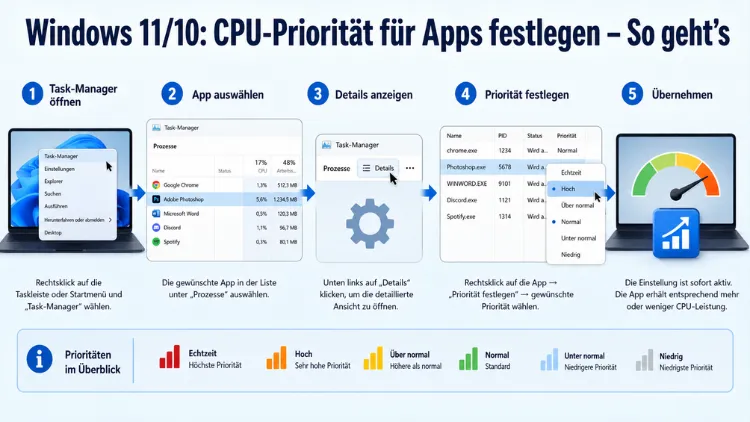
Möchten Sie einem Programm unter Windows 10 oder Windows 11 mehr Prozessorleistung zuweisen, damit es flüssiger läuft? Dann können Sie die CPU-Priorität gezielt anpassen. Windows verteilt die verfügbare Rechenleistung standardmäßig gleichmäßig auf alle laufenden Prozesse.
Durch eine manuelle Prioritätsänderung weisen Sie bestimmten Anwendungen mehr Ressourcen zu – zum Beispiel beim Videoschnitt, Gaming oder anderen rechenintensiven Aufgaben. Dieser Artikel erklärt alle Methoden Schritt für Schritt.
Was ist die CPU-Priorität und warum ist sie wichtig?
Sobald eine Anwendung oder ein Dienst unter Windows gestartet wird, legt das Betriebssystem die Priorität des Prozesses fest. Jedes laufende Programm erhält eine sogenannte Zeitscheibe auf der CPU. In dieser Zeit kann das Programm Berechnungen durchführen. Ist diese Zeit abgelaufen, muss das Programm warten, bis die nächste Zeitscheibe bereitsteht. Ist die Priorität auf „Niedrig“ eingestellt, dauert die Wartezeit länger, als wenn sie auf „Hoch“ gesetzt ist.
Daraus ergibt sich ein praktischer Nutzen: Wenn Sie ein besonders rechenintensives Programm im Vordergrund verwenden, können Sie ihm durch eine höhere Priorität mehr CPU-Zeit sichern. Führen Sie beispielsweise eine Videobearbeitung durch, die große CPU-Ressourcen benötigt, und öffnen gleichzeitig einen Browser, so erhält die Videobearbeitungsanwendung nach der Prioritätserhöhung mehr CPU-Ressourcen – und der Browser entsprechend den Rest.
Zudem sollten Sie wissen, dass Windows sechs Prioritätsstufen unterscheidet. Diese lauten von niedrig nach hoch: Niedrig, Unter Normal, Normal, Über Normal, Hoch und Echtzeit. Die meisten Programme laufen standardmäßig auf „Normal“. Systemprozesse, die für den Betrieb von Windows unverzichtbar sind, erhalten häufig höhere Stufen, damit das Betriebssystem stets stabil bleibt.
Wichtig zu verstehen ist außerdem der Unterschied zwischen einer temporären und einer dauerhaften Prioritätsänderung. Windows bietet dem Nutzer die Möglichkeit, über den Task-Manager Prozesse temporär zu priorisieren – temporär deshalb, weil Windows diese Änderung nicht speichert. Nach einem Neustart oder einem erneuten Programmstart gelten wieder die Standardwerte. Deshalb erläutert dieser Artikel sowohl die schnelle temporäre Methode als auch Wege, die Priorität dauerhaft zu sichern.
Methode 1: CPU-Priorität über den Task-Manager ändern (Windows 10 und 11)
Der Task-Manager ist das am häufigsten genutzte Werkzeug, um die CPU-Priorität schnell und ohne zusätzliche Software anzupassen. Diese Methode funktioniert sowohl unter Windows 10 als auch unter Windows 11 und ist daher für die meisten Nutzer der einfachste Einstieg.
Schritt-für-Schritt-Anleitung
- Öffnen Sie den Task-Manager mit der Tastenkombination Strg + Umschalt + Esc. Alternativ klicken Sie mit der rechten Maustaste auf die Taskleiste und wählen „Task-Manager“, oder drücken Sie Windows-Taste + R, geben
taskmgrein und bestätigen mit Enter. - Erscheint der Task-Manager in der vereinfachten Ansicht (nur eine Liste ohne Reiter), klicken Sie unten links auf „Mehr Details„, um die vollständige Ansicht zu öffnen.
- Wechseln Sie zum Reiter „Details“. Dort sehen Sie eine vollständige Auflistung aller laufenden Prozesse mit ihren Dateinamen (z. B.
chrome.exe,premiere.exe). - Klicken Sie mit der rechten Maustaste auf den Prozess, dessen Priorität Sie ändern möchten.
- Bewegen Sie den Mauszeiger im Kontextmenü auf „Priorität festlegen“. Es erscheint ein Untermenü mit den sechs verfügbaren Stufen.
- Wählen Sie einen Wert wie „Niedriger“, „Unter Normal“, „Über Normal“ oder „Hoch“. Aus Vorsichtsgründen sollte die Stufe „Echtzeit“ nur selten vergeben werden, da dies andere Prozesse stark beeinträchtigen kann.
- Bestätigen Sie die Nachfrage von Windows mit einem Klick auf „Priorität ändern“.
Was passiert nach dem Neustart?
Hinweis: Nach einem Windows-Neustart laufen alle Programme wieder mit „normaler“ Priorität. Die Änderung über den Task-Manager ist also ausschließlich für die aktuelle Sitzung gültig. Für eine dauerhafte Lösung empfehlen sich die weiter unten beschriebenen Methoden.
Methode 2: CPU-Priorität dauerhaft per Verknüpfung oder BAT-Datei festlegen
Da Windows die im Task-Manager vorgenommenen Änderungen nicht speichert, bietet sich als Alternative das Starten eines Programms direkt mit einer definierten Priorität an. Dafür nutzen Sie den Windows-eigenen Befehl start in der Eingabeaufforderung oder einer BAT-Datei.
Die Prioritätsparameter im Überblick
Folgende Parameter stehen für den start-Befehl zur Verfügung:
- /Realtime: Die gesamte Leistung wird der CPU zugeordnet – nicht empfohlen, da das System sehr instabil werden kann.
- /High: Die meiste Leistung der CPU wird für das Programm verwendet.
- /AboveNormal: Der Anwendung werden etwas mehr als die üblichen Prozessorressourcen zugeteilt.
- /Normal: Die Standardeinstellung.
- /BelowNormal: Der Prozessor teilt nur etwa halb so viele Ressourcen dem Programm zu wie üblich.
- /Low: Der Anwendung wird von der CPU kaum Aufmerksamkeit geschenkt.
Schritt-für-Schritt: Verknüpfung mit definierter Priorität erstellen
Klicken Sie mit der rechten Maustaste auf den Desktop und wählen Sie im Kontextmenü erst „Neu“ und dann „Verknüpfung“. Tragen Sie als Speicherort folgende Zeile ein, angepasst an Ihre Anwendung:
cmd.exe /c start "AnwendungsName" /high "C:\Programm-Pfad\Datei.exe"
Möchten Sie beispielsweise Notepad mit hoher Priorität öffnen, lautet die Eingabe: Cmd.exe /c start "Notepad" /high "notepad.exe". Anschließend können Sie die Anwendung über die neu erstellte Verknüpfung starten.
Dadurch startet das Programm jedes Mal automatisch mit der gewünschten Priorität, sobald Sie auf die Verknüpfung doppelklicken. Diese Methode erfordert keinerlei Drittanbieter-Software und funktioniert zuverlässig unter Windows 10 und Windows 11.
Alternativ: BAT-Datei erstellen
Ebenso können Sie eine Batch-Datei anlegen, die das Programm mit definierter Priorität öffnet. Gehen Sie dazu wie folgt vor:
- Klicken Sie mit der rechten Maustaste auf den Desktop und wählen Sie „Neu“ → „Textdokument“.
- Öffnen Sie die Datei mit dem Editor und geben Sie folgende Zeile ein (Pfad und Name anpassen):
cmd.exe /c start "MeinProgramm" /high "C:\Programme\MeinProgramm\meinprogramm.exe"- Klicken Sie auf „Datei“ → „Speichern unter“. Wählen Sie als Dateityp „Alle Dateien“ und vergeben Sie einen Namen mit der Endung
.bat, z. B.start_hoch.bat. - Starten Sie das Programm zukünftig über diese BAT-Datei per Doppelklick.
Besonders komfortabel funktioniert das, wenn Sie die Batch-Datei als Verknüpfung ablegen und im Eigenschaftendialog (Rechtsklick → Eigenschaften) das Zielfeld entsprechend befüllen.
Methode 3: CPU-Priorität dauerhaft mit Process Lasso festlegen (empfohlen)
Wer eine komfortable und dauerhaft funktionierende Lösung sucht, dem empfehlen wir Process Lasso von Bitsum Technologies. Dieses Tool ist die leistungsfähigste Methode, um CPU-Prioritäten unter Windows zu verwalten – und das vollständig automatisch bei jedem Programmstart.
Was ist Process Lasso?
Process Lasso ist eine Windows-Software, die Prozessautomatisierung und -optimierung ermöglicht. Sie kombiniert Algorithmen wie ProBalance mit persistierenden Einstellungen für CPU-Affinitäten und Prioritäten, um die Systemreaktionsfähigkeit selbst bei hoher CPU-Last zu erhalten. Besonders für Multitasking, Gaming und Server-Umgebungen bietet Process Lasso eine effiziente Ressourcennutzung.
Process Lasso speichert CPU-Affinitäten und Prioritätsklassen permanent. Diese Einstellungen werden bei jedem Start einer Anwendung automatisch angewendet – sowohl statisch als auch dynamisch, wenn definierte Schwellenwerte überschritten werden. Der Ressourcenverbrauch liegt typischerweise bei 1–3 MB RAM, unabhängig davon, ob die grafische Oberfläche aktiv ist.
Außerdem unterstützt Process Lasso seit Windows 11 den sogenannten Efficiency Mode: Dieser Modus signalisiert dem Betriebssystem, dass ein Prozess nicht zeitkritisch ist und daher gegenüber anderen Prozessen zurückgestuft werden kann. Mit Process Lasso lässt sich der Efficiency Mode dauerhaft für bestimmte Prozesse aktivieren oder auch explizit deaktivieren – etwa dann, wenn Windows einen Prozess fälschlicherweise als nicht zeitkritisch einstuft.
Schritt-für-Schritt: CPU-Priorität mit Process Lasso dauerhaft festlegen
- Laden Sie Process Lasso von der offiziellen Website
bitsum.comherunter. Die Software ist als Freemium-Modell verfügbar; die Grundfunktionen zur Prioritätssteuerung sind kostenlos nutzbar. - Installieren Sie Process Lasso und starten Sie die Anwendung.
- Starten Sie das Programm, dessen Priorität Sie dauerhaft ändern möchten, damit es in der Prozessliste erscheint.
- Suchen Sie in der Process-Lasso-Oberfläche den gewünschten Prozess (z. B.
premiere.exe). - Klicken Sie mit der rechten Maustaste auf den Prozess und wählen Sie „Always“ → „Set CPU priority“.
- Wählen Sie die gewünschte Stufe, z. B. „High“ (Hoch).
- Process Lasso speichert diese Einstellung automatisch. Ab sofort stellt der im Hintergrund laufende Process Governor-Dienst die Priorität bei jedem Programmstart wieder her.
Process Lasso läuft dauerhaft als Windows-Dienst im Hintergrund und benötigt keine manuelle Interaktion nach der Einrichtung. Dadurch eignet es sich besonders gut für Nutzer, die regelmäßig rechenintensive Anwendungen wie Video-Encoder, Spiele oder CAD-Software einsetzen.
Methode 4: CPU-Priorität per PowerShell oder Eingabeaufforderung anpassen
Für fortgeschrittene Nutzer und Systemadministratoren bietet Windows zudem die Möglichkeit, Prioritäten direkt über die PowerShell oder die Eingabeaufforderung zu steuern. Diese Methoden eignen sich besonders für automatisierte Skripte oder Serverumgebungen.
Priorität per PowerShell ändern
- Öffnen Sie die PowerShell mit Administratorrechten: Drücken Sie Windows-Taste + X und wählen Sie „Windows PowerShell (Administrator)“ oder „Terminal (Administrator)“.
- Ermitteln Sie zunächst die Prozess-ID (PID) des gewünschten Prozesses mit folgendem Befehl:
Get-Process -Name "notepad"- Setzen Sie anschließend die Priorität mit folgendem Befehl (Beispiel für hohe Priorität):
(Get-Process -Name "notepad").PriorityClass = "High"Folgende Prioritätswerte sind in PowerShell gültig: Idle, BelowNormal, Normal, AboveNormal, High, RealTime. Ersetzen Sie "notepad" durch den tatsächlichen Prozessnamen ohne Dateiendung.
Außerdem lässt sich ein Programm direkt mit einer bestimmten Priorität aus der Eingabeaufforderung starten. Öffnen Sie die Kommandozeile und geben Sie folgenden Befehl ein:
cmd.exe /c start "Programm-Name" /high "C:\Verzeichnis-Pfad\Datei.exe"
Die Parameter „Programm-Name“ und der Dateipfad sind Platzhalter und müssen entsprechend angepasst werden.
Methode 5: CPU-Affinität festlegen – Prozesse auf bestimmte Kerne beschränken
Neben der Priorität lässt sich unter Windows außerdem die CPU-Affinität anpassen. Damit legen Sie fest, auf welchen Prozessorkernen ein Programm überhaupt ausgeführt werden darf. Diese Funktion ist besonders sinnvoll, wenn Sie bestimmte Kerne für ein Spiel oder eine kritische Anwendung reservieren und andere Prozesse von diesen Kernen fernhalten möchten.
Schritt-für-Schritt: CPU-Affinität im Task-Manager ändern
- Öffnen Sie den Task-Manager mit Strg + Umschalt + Esc.
- Wechseln Sie zum Reiter „Details“.
- Klicken Sie mit der rechten Maustaste auf den gewünschten Prozess.
- Wählen Sie im Kontextmenü „Zugehörigkeit festlegen“.
- Es öffnet sich ein Fenster mit allen verfügbaren Prozessorkernen. Deaktivieren Sie die Häkchen bei den Kernen, die der Prozess nicht nutzen soll, und bestätigen Sie mit „OK“.
Auch diese Einstellung ist – genau wie die Priorität im Task-Manager – nur temporär und wird nach einem Neustart zurückgesetzt. Für eine dauerhafte CPU-Affinitätsbindung empfiehlt sich ebenfalls Process Lasso, das diese Funktion unterstützt und persistent speichert.
Wann sollte man die CPU-Priorität erhöhen – und wann nicht?
Die Möglichkeit, Programme höher zu priorisieren, klingt verlockend. Jedoch ist Vorsicht geboten, denn eine unkritische Anwendung dieser Funktion kann das System destabilisieren.
Sinnvolle Anwendungsfälle
Höhere Priorität empfiehlt sich in folgenden Situationen:
- Videoschnitt und Rendering: Programme wie DaVinci Resolve, Adobe Premiere Pro oder HandBrake profitieren spürbar von einer höheren CPU-Priorität, wenn sie im Vordergrund betrieben werden.
- Gaming: Spieleprozesse laufen flüssiger, wenn konkurrierende Hintergrundprozesse mit niedrigerer Priorität ausgeführt werden.
- Komprimierungsprogramme im Hintergrund: Archivierungstools wie 7-Zip oder WinRAR können mit niedrigerer Priorität betrieben werden, damit der PC bei anderen Aufgaben reaktionsfähig bleibt.
- Musikproduktion: DAW-Software wie Ableton Live oder Cubase profitiert von einer stabilen CPU-Zuteilung.
Risiken und Grenzen
Die Stufe „Echtzeit“ gibt einer Anwendung die volle CPU, kann das System jedoch komplett destabilisieren. Für den Alltag reichen „Hoch“ oder „Über Normal“ meist aus, um einen spürbaren Schub zu erzielen.
Außerdem sollten Sie beachten: Durch das Ändern der Prioritäten von Systemprozessen auf niedrigere Stufen kann es leicht zu Systemabstürzen kommen. Zudem sollten Sie keine blockierten Prozesse priorisieren. Abstürze und Hänger können auch entstehen, wenn Sie die Stufe „Echtzeit“ für ressourcenintensive Spiele oder Programme vergeben oder wenn mehrere Programme gleichzeitig auf hoher Priorität laufen.
Als empfohlene Vorgehensweise gilt deshalb: Erhöhen Sie die Priorität nur für ein einzelnes Programm auf „Hoch“ und belassen Sie alle anderen Prozesse auf „Normal“. Die Stufe „Echtzeit“ sollte ausschließlich von erfahrenen Anwendern und nur in Ausnahmefällen genutzt werden.
Hintergrundprozesse gezielt auf niedrige Priorität setzen
Eine ebenso wirksame Strategie wie das Hochsetzen wichtiger Apps ist das Herabsetzen unwichtiger Hintergrundprozesse. Wenn Sie einem Video-Encoder oder einem Spiel keine direkt höhere Priorität geben möchten, können Sie stattdessen alle unnötigen Hintergrundprozesse auf „Niedrig“ oder „Unter Normal“ setzen.
Besonders geeignet dafür sind:
- Windows Update-Hilfsdienste (z. B.
TiWorker.exe), die im Hintergrund laufen und gelegentlich hohe CPU-Last verursachen. - Antiviren-Hintergrundscans, sofern diese außerhalb der Nutzungszeiten ohnehin nicht dringend benötigt werden.
- Cloud-Synchronisationsdienste wie OneDrive oder Dropbox während einer Rendering-Session.
- Browser-Hilfsprozesse (z. B.
chrome.exe-Unterprozesse), wenn der Browser nur nebenher geöffnet ist.
Durch diese Kombination – wichtige Apps auf „Hoch“, unwichtige auf „Niedrig“ – erzielen Sie in der Praxis häufig eine spürbarere Verbesserung als durch das alleinige Hochsetzen einer einzelnen Anwendung.
Priorität beim Systemstart automatisch setzen: Aufgabenplanung nutzen
Eine weitere Methode, um die CPU-Priorität dauerhaft und ohne Drittanbieter-Software zu verwalten, ist die Windows-Aufgabenplanung in Kombination mit einem PowerShell-Skript. Diese Methode ist etwas aufwendiger, funktioniert aber vollständig mit Windows-Boardmitteln.
Schritt-für-Schritt-Anleitung
- Erstellen Sie zunächst eine PowerShell-Skriptdatei (
.ps1) mit folgendem Inhalt (Beispiel für Adobe Premiere Pro):
Start-Sleep -Seconds 10
$process = Get-Process -Name "Premiere" -ErrorAction SilentlyContinue
if ($process) {
    $process.PriorityClass = "High"
}- Speichern Sie die Datei, z. B. unter
C:\Skripte\premiere_prioritaet.ps1. - Öffnen Sie die Aufgabenplanung über die Windows-Suche oder mit Windows-Taste + R →
taskschd.msc→ Enter. - Klicken Sie rechts auf „Einfache Aufgabe erstellen“ und vergeben Sie einen Namen.
- Wählen Sie als Trigger „Beim Anmelden“ oder „Beim Starten„.
- Wählen Sie als Aktion „Programm starten“ und tragen Sie als Programm
powershell.exeein. Als Argument geben Sie ein:-ExecutionPolicy Bypass -File "C:\Skripte\premiere_prioritaet.ps1". - Aktivieren Sie unter den Eigenschaften der Aufgabe die Option „Mit höchsten Berechtigungen ausführen“.
- Speichern Sie die Aufgabe. Ab dem nächsten Windows-Start wird das Skript automatisch ausgeführt und setzt die Priorität, sobald der Prozess läuft.
Diese Methode eignet sich besonders gut für fortgeschrittene Nutzer, die eine dauerhafte Prioritätsverwaltung ohne zusätzliche Software bevorzugen.
Windows 11: Efficiency Mode als zusätzliche Option
Windows 11 führte mit dem Update im Jahr 2022 den sogenannten Efficiency Mode (Effizienz-Modus) ein. Dabei handelt es sich um eine neue Prioritätsstufe unterhalb von „Niedrig“, die speziell für Hintergrundprozesse gedacht ist.
Efficiency Mode im Task-Manager aktivieren
- Öffnen Sie den Task-Manager mit Strg + Umschalt + Esc.
- Klicken Sie im Reiter „Prozesse“ mit der rechten Maustaste auf einen laufenden Hintergrundprozess.
- Wählen Sie im Kontextmenü „Effizienz-Modus“. Der Eintrag erscheint nur bei Prozessen, für die diese Funktion verfügbar ist.
- Bestätigen Sie die Änderung. Der Prozess wird fortan mit minimaler CPU-Zeit und bevorzugt auf den Effizienzkernen (E-Cores) moderner Prozessoren ausgeführt.
Der Efficiency Mode signalisiert dem Betriebssystem, dass ein Prozess nicht zeitkritisch ist und deshalb gegenüber anderen zurückgestuft werden kann. Er kann auf langsameren Kernen und mit geringerer Taktfrequenz ausgeführt werden, sofern entsprechende Effizienz-Kerne vorhanden sind. Auch hier gilt jedoch: Die Einstellung im Task-Manager ist temporär. Für eine dauerhafte Anwendung empfiehlt sich erneut Process Lasso, das den Efficiency Mode persistent speichert.
Häufige Fragen zur CPU-Priorität unter Windows
Warum wird die CPU-Priorität nach dem Neustart zurückgesetzt?
Windows ist nicht in der Lage, eine manuell geänderte Prozesspriorität dauerhaft zu speichern. Das Betriebssystem weist jedem Prozess beim Start automatisch seine Standardpriorität zu. Möchten Sie dauerhaft eine abweichende Priorität, benötigen Sie entweder eine BAT-Datei-Verknüpfung, ein PowerShell-Skript mit Aufgabenplanung oder ein Tool wie Process Lasso.
Ist die Stufe „Echtzeit“ gefährlich für Windows?
„Echtzeit“ ist keine gute Wahl für reguläre Anwendungen, da Windows in diesem Fall nahezu unbedienbar werden kann. Diese Stufe reserviert die CPU praktisch vollständig für den priorisierten Prozess und lässt kaum Ressourcen für das Betriebssystem selbst übrig. Verwenden Sie sie nur, wenn Sie genau wissen, was Sie tun.
Kann ich mehrere Apps gleichzeitig auf hohe Priorität setzen?
Technisch ist das möglich, jedoch nicht empfehlenswert. Mehrere Prozesse gleichzeitig auf „Hoch“ oder „Echtzeit“ zu setzen, kann das System zum Absturz bringen. Der Effekt der höheren Priorität hebt sich gegenseitig auf, und das System verliert an Stabilität. Setzen Sie daher immer nur eine Anwendung auf „Hoch“.
Verbessert eine höhere CPU-Priorität die Gaming-Performance wirklich?
Eine höhere Priorität für den Spielprozess kann tatsächlich helfen, insbesondere wenn im Hintergrund viele andere Prozesse laufen und um CPU-Zeit konkurrieren. Besonders spürbar ist der Effekt auf Systemen mit weniger leistungsstarken Prozessoren. Auf modernen High-End-CPUs mit vielen Kernen fällt der Unterschied geringer aus, da ohnehin genug Rechenleistung verfügbar ist.
Welche Programme profitieren am meisten von einer Prioritätserhöhung?
Am stärksten profitieren rechenintensive Einzelanwendungen, die sequenziell auf der CPU arbeiten – also Video-Encoder (z. B. HandBrake, DaVinci Resolve), 3D-Rendering-Software, CAD-Anwendungen, bestimmte Spiele sowie Audio-Workstations wie Ableton Live oder FL Studio. Programme, die primär auf GPU-Leistung angewiesen sind (z. B. GPU-basiertes Rendering), profitieren hingegen kaum.
Kann ich die CPU-Priorität auch unter Windows 10 dauerhaft speichern?
Ja. Unter Windows 10 stehen dieselben Methoden zur Verfügung: BAT-Datei-Verknüpfung mit dem start /high-Befehl, PowerShell-Skript mit Aufgabenplanung oder Process Lasso. Der Task-Manager speichert die Priorität unter Windows 10 ebenfalls nicht dauerhaft.
Was ist der Unterschied zwischen CPU-Priorität und CPU-Affinität?
Die Priorität bestimmt, wie viel CPU-Zeit ein Prozess im Verhältnis zu anderen erhält. Die Affinität hingegen legt fest, auf welchen physischen Prozessorkernen ein Prozess ausgeführt wird. Beide Einstellungen lassen sich im Task-Manager unter „Details“ per Rechtsklick ändern – Priorität über „Priorität festlegen“, Affinität über „Zugehörigkeit festlegen“.
Gibt es eine kostenlose Alternative zu Process Lasso?
Process Lasso ist als Freemium-Software verfügbar, d. h. die grundlegenden Funktionen sind kostenlos nutzbar. Wer eine völlig kostenfreie und zugleich komfortable Lösung sucht, kann die Methode mit BAT-Datei-Verknüpfungen oder der Windows-Aufgabenplanung nutzen. Beide Varianten erfordern keinerlei Drittanbieter-Software und sind unter Windows 10 und 11 vollständig funktionsfähig.
Warum zeigt der Task-Manager unter Windows 11 manche Prozesse nicht im Details-Reiter?
Unter Windows 11 werden bestimmte UWP-Apps (Universal Windows Platform) sowie einige Systemdienste im Reiter „Prozesse“ gebündelt dargestellt. Im Reiter „Details“ erscheinen sie jedoch als einzelne Prozesse mit ihrem .exe-Namen. Scrollen Sie deshalb bei der Suche nach einem bestimmten Prozess im Details-Reiter sorgfältig durch die Liste oder nutzen Sie die Suchfunktion des Task-Managers (Strg + F).
Beeinflusst die CPU-Priorität auch den Arbeitsspeicher?
Die CPU-Priorität regelt ausschließlich die Zuteilung von Prozessorzeit. Den Arbeitsspeicher (RAM) verwaltet Windows mit einem eigenen Mechanismus. Jedoch gibt es die I/O-Priorität, die festlegt, wie schnell ein Prozess auf Festplattenzugriffe reagiert. Tools wie Process Lasso erlauben es, neben der CPU-Priorität auch die I/O-Priorität getrennt zu steuern.
Fazit
Die CPU-Priorität lässt sich unter Windows 10 und 11 auf mehreren Wegen anpassen. Für schnelle, temporäre Änderungen genügt der Task-Manager. Wer eine dauerhafte Lösung sucht, nutzt am besten eine BAT-Datei-Verknüpfung, ein PowerShell-Skript mit Aufgabenplanung oder das empfohlene Tool Process Lasso.
Setzen Sie die Priorität bedacht ein: Erhöhen Sie stets nur eine Anwendung auf „Hoch“ und meiden Sie die Stufe „Echtzeit“ im Alltag. Damit erzielen Sie eine spürbare Leistungssteigerung, ohne die Systemstabilität zu gefährden.
