
Tastaturlayout in Windows 11 und 10 umstellen: So wechseln Sie per Tastenkürzel oder Einstellungen zwischen Layouts und fügen weitere hinzu.
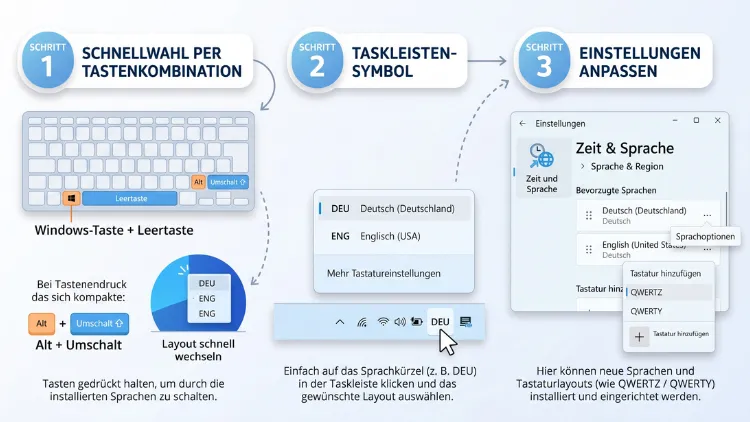
Sie können das Tastaturlayout in Windows 11 und 10 am schnellsten mit der Tastenkombination Windows-Taste + Leertaste umstellen. Alternativ klicken Sie unten rechts in der Taskleiste auf das Sprachkürzel, zum Beispiel „DEU“, und wählen dort das gewünschte Layout aus.
Fehlt ein Layout, fügen Sie es unter Einstellungen > Zeit und Sprache hinzu. Außerdem lassen sich Standardlayout, Tastenkombinationen und Sprachleiste dort bequem anpassen.
Was ist ein Tastaturlayout überhaupt?
Ein Tastaturlayout legt fest, welches Zeichen auf dem Bildschirm erscheint, wenn Sie eine Taste drücken. Die Beschriftung Ihrer physischen Tastatur spielt dabei keine Rolle. Windows entscheidet nämlich allein anhand des eingestellten Layouts, was getippt wird.
Deshalb kann es passieren, dass Sie auf das „Z“ drücken und plötzlich ein „Y“ erscheint. In diesem Fall ist meist versehentlich ein anderes Layout aktiv.
Die wichtigsten Tastaturbelegungen im Überblick
- QWERTZ (Deutsch): Standard in Deutschland und Österreich, mit Umlauten und „ß“
- QWERTZ (Deutsch – Schweiz): ähnlich, jedoch ohne „ß“ und mit anderen Sonderzeichen
- QWERTY (Englisch – USA): Standard in den USA, beliebt bei Programmierern
- US-International: QWERTY-Layout, mit dem Sie zusätzlich Akzente und Umlaute tippen können
- AZERTY (Französisch/Belgisch): in Frankreich und Belgien verbreitet
- Kyrillisch, Griechisch, Arabisch & Co.: für Sprachen mit eigenen Schriftsystemen
Unterschied zwischen Eingabesprache, Anzeigesprache und Layout
Viele verwechseln diese Begriffe. Dennoch sind es drei verschiedene Einstellungen:
- Die Anzeigesprache bestimmt, in welcher Sprache Menüs und Fenster von Windows erscheinen.
- Die Eingabesprache ist die Sprache, der ein oder mehrere Tastaturlayouts zugeordnet sind.
- Das Tastaturlayout legt die eigentliche Tastenbelegung fest.
Sie können also problemlos ein englisches Tastaturlayout nutzen, während Windows weiterhin auf Deutsch angezeigt wird. Ebenso lässt sich der deutschen Eingabesprache ein US-Layout zuweisen, ohne eine weitere Sprache zu installieren.
Tastaturlayout per Tastenkombination wechseln
Der schnellste Weg führt über die Tastatur. Dafür müssen allerdings mindestens zwei Layouts installiert sein. Andernfalls passiert beim Drücken der Kombination nichts.
Windows-Taste + Leertaste (empfohlen)
Diese Tastenkombination funktioniert in Windows 11 und Windows 10 gleichermaßen:
- Halten Sie die Windows-Taste gedrückt.
- Drücken Sie anschließend die Leertaste.
- Daraufhin erscheint ein kleines Auswahlfenster mit allen installierten Layouts.
- Drücken Sie die Leertaste erneut, um zum nächsten Layout zu springen.
- Lassen Sie die Windows-Taste los, sobald das gewünschte Layout markiert ist.
Tipp: Diese Kombination gilt als die zuverlässigste Methode. Zudem schaltet sie durch alle Layouts aller Sprachen.
Alt + Umschalt (links)
Die klassische Kombination linke Alt-Taste + Umschalttaste wechselt zwischen den installierten Eingabesprachen. Sie springt dabei jeweils zum zuletzt genutzten Layout der anderen Sprache.
Jedoch gibt es hier eine Besonderheit: In Windows 11 reagiert Alt + Umschalt manchmal verzögert oder gar nicht, besonders wenn Sie beide Tasten sehr schnell gleichzeitig loslassen. Deshalb sollten Sie in solchen Fällen auf Windows-Taste + Leertaste ausweichen. Außerdem funktioniert die Kombination in der Regel nur mit der linken Alt-Taste zuverlässig.
Strg + Umschalt
Mit Strg + Umschalt wechseln Sie zwischen mehreren Layouts innerhalb derselben Sprache. Haben Sie zum Beispiel für Deutsch sowohl „Deutsch“ als auch „Englisch (USA)“ als Tastatur hinterlegt, springen Sie damit hin und her. Allerdings ist diese Kombination nicht auf jedem System aktiviert. Wie Sie sie einrichten, erfahren Sie weiter unten.
Tastaturlayout über die Taskleiste wechseln
Wer lieber mit der Maus arbeitet, nutzt das Sprachsymbol in der Taskleiste. Es erscheint automatisch, sobald mehr als ein Layout installiert ist.
- Schauen Sie unten rechts in der Taskleiste neben die Uhrzeit.
- Dort sehen Sie ein Kürzel wie „DEU“ oder „ENG“.
- Klicken Sie darauf.
- Anschließend öffnet sich eine Liste mit allen verfügbaren Tastaturlayouts.
- Wählen Sie das gewünschte Layout mit einem Klick aus.
In Windows 11 steht unter dem Sprachkürzel zusätzlich oft ein kleineres Kürzel wie „DE“ oder „US“. Dieses zeigt das aktive Layout an. Zudem finden Sie im Menü einen Link zu den Weiteren Tastatureinstellungen.
Tastaturlayout in Windows 11 hinzufügen
Bevor Sie umstellen können, muss das gewünschte Layout installiert sein. In Windows 11 gehen Sie dafür so vor:
- Drücken Sie Windows-Taste + I, um die Einstellungen zu öffnen.
- Klicken Sie links auf „Zeit und Sprache“.
- Wählen Sie danach „Sprache und Region“.
- Unter „Bevorzugte Sprachen“ sehen Sie alle installierten Sprachen.
- Klicken Sie neben der Sprache, der Sie ein Layout zuweisen möchten, auf die drei Punkte (…).
- Wählen Sie „Sprachoptionen“.
- Scrollen Sie zum Abschnitt „Tastaturen“.
- Klicken Sie neben „Installierte Tastaturen“ auf „Tastatur hinzufügen“.
- Wählen Sie das gewünschte Layout aus der Liste, zum Beispiel „Englisch (USA) – QWERTY“ oder „US-International“.
Das neue Layout steht sofort zur Verfügung. Ein Neustart ist nicht nötig. Außerdem erscheint ab jetzt das Sprachsymbol in der Taskleiste.
Beispiel: Englisches Tastaturlayout zu Deutsch hinzufügen
Viele Programmierer möchten Klammern und Semikolons ohne Umwege tippen. Deshalb fügen sie der deutschen Sprache ein US-Layout hinzu:
- Öffnen Sie Einstellungen > Zeit und Sprache > Sprache und Region.
- Klicken Sie bei „Deutsch (Deutschland)“ auf die drei Punkte und dann auf „Sprachoptionen“.
- Wählen Sie „Tastatur hinzufügen“.
- Wählen Sie „Englisch (USA)“ oder „US-International“.
Der Vorteil: Windows bleibt komplett auf Deutsch. Zudem wechseln Sie anschließend mit Strg + Umschalt oder Windows-Taste + Leertaste zwischen beiden Belegungen.
Tastaturlayout in Windows 10 hinzufügen
In Windows 10 sind die Menüs etwas anders aufgebaut. Trotzdem ist das Prinzip gleich:
- Drücken Sie Windows-Taste + I.
- Klicken Sie auf „Zeit und Sprache“.
- Wählen Sie links „Sprache“.
- Klicken Sie unter „Bevorzugte Sprachen“ auf die gewünschte Sprache, zum Beispiel „Deutsch (Deutschland)“.
- Klicken Sie auf „Optionen“.
- Im Bereich „Tastaturen“ wählen Sie „Tastatur hinzufügen“.
- Suchen Sie das gewünschte Layout aus und klicken Sie darauf.
Anschließend ist das neue Layout sofort aktiv und über die Taskleiste auswählbar. Übrigens: Der reguläre Support für Windows 10 ist im Oktober 2025 ausgelaufen. Die beschriebenen Einstellungen funktionieren jedoch weiterhin unverändert.
Neue Sprache samt Tastaturlayout hinzufügen
Manchmal benötigen Sie nicht nur ein Layout, sondern eine komplett neue Eingabesprache, etwa Französisch, Russisch oder Türkisch. Dann installieren Sie die Sprache, und Windows fügt das passende Layout automatisch hinzu.
So geht es in Windows 11
- Öffnen Sie Einstellungen > Zeit und Sprache > Sprache und Region.
- Klicken Sie neben „Bevorzugte Sprachen“ auf „Sprache hinzufügen“.
- Geben Sie den Namen der Sprache ins Suchfeld ein, zum Beispiel „Französisch“.
- Wählen Sie die passende Variante, etwa „Français (France)“, und klicken Sie auf „Weiter“.
- Entfernen Sie den Haken bei „Als Windows-Anzeigesprache festlegen“, falls Windows weiterhin auf Deutsch bleiben soll.
- Optional können Sie zudem Sprachpaket, Handschrift oder Sprachausgabe abwählen, um Speicherplatz zu sparen.
- Klicken Sie auf „Installieren“.
So geht es in Windows 10
- Öffnen Sie Einstellungen > Zeit und Sprache > Sprache.
- Klicken Sie auf „Sprache hinzufügen“ bzw. „Bevorzugte Sprache hinzufügen“.
- Suchen Sie die gewünschte Sprache und klicken Sie auf „Weiter“.
- Deaktivieren Sie bei Bedarf die Option „Als Windows-Anzeigesprache festlegen“.
- Klicken Sie abschließend auf „Installieren“.
Wichtig: Für das Herunterladen zusätzlicher Sprachfunktionen benötigen Sie eine Internetverbindung. Das reine Tastaturlayout ist hingegen meist sofort verfügbar.
Standard-Tastaturlayout festlegen
Windows startet standardmäßig mit dem Layout der obersten Sprache in Ihrer Liste. Möchten Sie jedoch ein anderes Layout als Standard nutzen, legen Sie es gezielt fest.
Standardlayout in Windows 11 ändern
- Öffnen Sie Einstellungen > Zeit und Sprache > Eingabe.
- Klicken Sie auf „Erweiterte Tastatureinstellungen“.
- Unter „Standardeingabemethode außer Kraft setzen“ öffnen Sie das Dropdown-Menü.
- Wählen Sie das gewünschte Layout, zum Beispiel „Deutsch – Deutsch“.
Ab sofort startet Windows immer mit diesem Layout. Zusätzlich bleibt Ihre Sprachreihenfolge unverändert.
Standardlayout in Windows 10 ändern
- Öffnen Sie Einstellungen > Geräte > Eingabe.
- Scrollen Sie nach unten und klicken Sie auf „Erweiterte Tastatureinstellungen“.
- Wählen Sie unter „Standardeingabemethode außer Kraft setzen“ das gewünschte Layout.
Alternativ können Sie die gewünschte Sprache in der Sprachliste ganz nach oben verschieben. Allerdings ändert sich dadurch unter Umständen auch die Anzeigesprache von Apps und Websites. Deshalb ist die Methode über die erweiterten Tastatureinstellungen meist die bessere Wahl.
Unterschiedliche Layouts für verschiedene Programme
Standardmäßig gilt ein Layoutwechsel für alle Fenster. Sie können jedoch festlegen, dass sich jedes App-Fenster sein eigenes Layout merkt. Das ist zum Beispiel praktisch, wenn Sie im Code-Editor mit US-Layout und in Word mit deutschem Layout arbeiten.
- Öffnen Sie die „Erweiterten Tastatureinstellungen“ (Windows 11: Zeit und Sprache > Eingabe; Windows 10: Geräte > Eingabe).
- Setzen Sie einen Haken bei „Für jedes App-Fenster eine andere Eingabemethode verwenden“.
Danach wechselt Windows das Layout automatisch, sobald Sie zwischen den Programmen springen. Allerdings kann diese Funktion verwirren, wenn Sie nicht mehr daran denken. Deshalb lohnt es sich, das Sprachkürzel in der Taskleiste im Blick zu behalten.
Tastaturlayout entfernen
Zu viele Layouts führen oft zu versehentlichen Wechseln. Deshalb ist es sinnvoll, nicht benötigte Belegungen zu löschen.
Layout in Windows 11 entfernen
- Öffnen Sie Einstellungen > Zeit und Sprache > Sprache und Region.
- Klicken Sie bei der betroffenen Sprache auf die drei Punkte und dann auf „Sprachoptionen“.
- Klicken Sie im Bereich „Tastaturen“ neben dem unerwünschten Layout auf die drei Punkte.
- Wählen Sie „Entfernen“.
Layout in Windows 10 entfernen
- Öffnen Sie Einstellungen > Zeit und Sprache > Sprache.
- Klicken Sie auf die Sprache und anschließend auf „Optionen“.
- Klicken Sie unter „Tastaturen“ auf das Layout.
- Wählen Sie „Entfernen“.
Komplette Sprache entfernen
Möchten Sie eine ganze Sprache samt aller Layouts löschen, klicken Sie in Windows 11 bei der Sprache auf die drei Punkte und dann auf „Entfernen“. In Windows 10 klicken Sie hingegen auf die Sprache und anschließend auf „Entfernen“.
Hinweis: Die aktuelle Anzeigesprache lässt sich nicht entfernen. Zudem muss immer mindestens ein Layout pro Sprache übrig bleiben.
Tastenkombination zum Umschalten ändern oder deaktivieren
Viele Nutzer ärgern sich, weil sie beim Tippen versehentlich Alt + Umschalt oder Strg + Umschalt drücken. Das passiert zum Beispiel häufig bei Tastenkürzeln in Spielen oder Office. Deshalb können Sie die Kombination ändern oder ganz abschalten.
So ändern Sie die Hotkeys in Windows 11
- Öffnen Sie Einstellungen > Zeit und Sprache > Eingabe.
- Klicken Sie auf „Erweiterte Tastatureinstellungen“.
- Wählen Sie den Link „Eingabesprache-Hotkeys“.
- Daraufhin öffnet sich das Fenster „Textdienste und Eingabesprachen“ mit dem Reiter „Erweiterte Tastatureinstellungen“.
- Markieren Sie „Zwischen Eingabesprachen“ und klicken Sie auf „Tastenzuordnung ändern“.
- Legen Sie nun fest, ob die Sprache mit Alt links + Umschalt, Strg + Umschalt oder Akzent Gravis (`) wechseln soll. Alternativ wählen Sie „Nicht zugewiesen“, um die Kombination zu deaktivieren.
- Für „Tastaturlayout wechseln“ gelten dieselben Optionen.
- Bestätigen Sie mit „OK“ und anschließend mit „Übernehmen“.
So ändern Sie die Hotkeys in Windows 10
- Öffnen Sie Einstellungen > Geräte > Eingabe.
- Klicken Sie auf „Erweiterte Tastatureinstellungen“.
- Wählen Sie „Optionen der Sprachleiste“.
- Wechseln Sie zum Reiter „Erweiterte Tastatureinstellungen“.
- Klicken Sie auf „Tastenzuordnung ändern“ und passen Sie die Kombination wie oben beschrieben an.
Direkte Tastenkombination für ein bestimmtes Layout
Im selben Fenster können Sie außerdem jedem Layout eine eigene Tastenkombination zuweisen, zum Beispiel Strg + Umschalt + 1 für Deutsch und Strg + Umschalt + 2 für Englisch. Dafür markieren Sie das Layout in der Liste und klicken auf „Tastenzuordnung ändern“. Das ist besonders praktisch, wenn Sie mit drei oder mehr Layouts arbeiten.
Wichtig: Die Kombination Windows-Taste + Leertaste lässt sich über diese Einstellungen nicht abschalten. Sie bleibt immer aktiv.
Sprachleiste anzeigen oder ausblenden
Die frühere Sprachleiste ist eine kleine, frei verschiebbare Leiste auf dem Desktop. Sie zeigt das aktive Layout dauerhaft an. Manche Nutzer bevorzugen sie, weil sie übersichtlicher ist als das Taskleistensymbol.
Sprachleiste in Windows 11 aktivieren
- Öffnen Sie Einstellungen > Zeit und Sprache > Eingabe > Erweiterte Tastatureinstellungen.
- Setzen Sie einen Haken bei „Desktopsprachenleiste verwenden, wenn verfügbar“.
- Klicken Sie danach auf „Optionen der Sprachleiste“.
- Wählen Sie, ob die Leiste „Frei auf dem Desktop“, „In der Taskleiste angedockt“ oder „Ausgeblendet“ erscheinen soll.
Sprachleiste in Windows 10 aktivieren
- Öffnen Sie Einstellungen > Geräte > Eingabe > Erweiterte Tastatureinstellungen.
- Aktivieren Sie „Desktopsprachenleiste verwenden, wenn verfügbar“.
- Passen Sie die Darstellung über „Optionen der Sprachleiste“ an.
Möchten Sie hingegen das Sprachsymbol aus der Taskleiste entfernen, deaktivieren Sie in Windows 10 unter Einstellungen > Personalisierung > Taskleiste > Systemsymbole aktivieren oder deaktivieren den Eintrag „Eingabeindikator“. In Windows 11 verschwindet das Symbol automatisch, sobald nur noch ein einziges Layout installiert ist.
Tastaturlayout auf dem Anmeldebildschirm ändern
Ein häufiges Problem: Am Sperrbildschirm ist ein anderes Layout aktiv als nach der Anmeldung. Dadurch schlägt die Passworteingabe fehl, weil zum Beispiel „Y“ und „Z“ vertauscht sind.
Kurzfristige Lösung
Am Anmeldebildschirm sehen Sie unten rechts ebenfalls ein Sprachkürzel. Klicken Sie darauf und wählen Sie das richtige Layout. Alternativ drücken Sie auch hier Windows-Taste + Leertaste.
Dauerhafte Lösung in Windows 11
- Öffnen Sie Einstellungen > Zeit und Sprache > Sprache und Region.
- Scrollen Sie nach unten und klicken Sie auf „Administrative Sprachoptionen“.
- Im Reiter „Verwaltung“ klicken Sie auf „Einstellungen kopieren“.
- Setzen Sie Haken bei „Begrüßungsbildschirm und Systemkonten“ sowie bei „Neue Benutzerkonten“.
- Bestätigen Sie mit „OK“ und starten Sie den PC neu.
Dauerhafte Lösung in Windows 10
- Öffnen Sie Einstellungen > Zeit und Sprache > Sprache.
- Klicken Sie rechts auf „Administrative Sprachoptionen“.
- Klicken Sie im Reiter „Verwaltung“ auf „Einstellungen kopieren“.
- Aktivieren Sie dieselben beiden Haken wie oben und bestätigen Sie.
Für diese Änderung benötigen Sie allerdings Administratorrechte.
Tastaturlayout per PowerShell umstellen
Fortgeschrittene Nutzer und Administratoren können Layouts auch per PowerShell verwalten. Das ist zum Beispiel praktisch, wenn Sie mehrere Rechner einheitlich einrichten möchten.
Installierte Sprachen und Layouts anzeigen
- Klicken Sie mit der rechten Maustaste auf Start.
- Wählen Sie in Windows 11 „Terminal“, in Windows 10 „Windows PowerShell“.
- Geben Sie folgenden Befehl ein und drücken Sie Enter:
Get-WinUserLanguageList
Unter „InputMethodTips“ sehen Sie die installierten Layouts als Code. Dabei steht 0407:00000407 für Deutsch mit deutschem Layout und 0409:00000409 für Englisch (USA).
US-Layout zur deutschen Sprache hinzufügen
$liste = Get-WinUserLanguageList
$liste[0].InputMethodTips.Add('0407:00000409')
Set-WinUserLanguageList $liste -Force
Damit erhält die erste Sprache in Ihrer Liste, in der Regel Deutsch, zusätzlich das US-Layout.
Vorsicht: Der Befehl Set-WinUserLanguageList ersetzt die gesamte Sprachliste. Wenn Sie ihm nur eine einzelne Sprache übergeben, löscht Windows alle anderen. Deshalb sollten Sie immer zuerst die bestehende Liste auslesen, wie im Beispiel gezeigt.
Tastaturlayout plötzlich falsch – Ursachen und Lösungen
Wenn sich das Layout von selbst verstellt, steckt meist eine harmlose Ursache dahinter. Die folgende Übersicht hilft Ihnen, das Problem schnell zu lösen.
Y und Z sind vertauscht
Das ist das typische Zeichen dafür, dass ein englisches QWERTY-Layout aktiv ist. Zudem landen dann Sonderzeichen wie „@“ oder „-“ auf anderen Tasten.
Lösung:
- Drücken Sie Windows-Taste + Leertaste und wählen Sie „Deutsch“.
- Entfernen Sie anschließend das englische Layout, falls Sie es nicht brauchen.
Das Layout wechselt ständig von allein
Meist drücken Sie unbewusst Alt + Umschalt oder Strg + Umschalt. Das passiert zum Beispiel beim schnellen Tippen von Großbuchstaben oder bei Tastenkürzeln in Programmen.
Lösung:
- Deaktivieren Sie die Tastenkombination wie oben beschrieben („Nicht zugewiesen“).
- Entfernen Sie überflüssige Layouts.
- Deaktivieren Sie die Option „Für jedes App-Fenster eine andere Eingabemethode verwenden“, falls sie aktiv ist.
Alt + Umschalt funktioniert in Windows 11 nicht
In Windows 11 reagiert diese Kombination gelegentlich verzögert. Zudem haben Nutzer nach einzelnen Updates berichtet, dass rechte Alt-Taste + Umschalt nicht mehr zuverlässig umschaltet.
Lösung:
- Verwenden Sie die linke Alt-Taste.
- Halten Sie Alt kurz gedrückt, bevor Sie Umschalt drücken, und lassen Sie die Tasten nacheinander los.
- Weichen Sie auf Windows-Taste + Leertaste aus, die zuverlässiger funktioniert.
- Prüfen Sie unter Einstellungen > Windows Update, ob ein neueres Update bereitsteht.
Ein unbekanntes Layout taucht immer wieder auf
Manchmal fügt Windows nach einem Update oder durch eine Remote-Desktop-Verbindung automatisch ein zusätzliches Layout hinzu. Häufig taucht dann zum Beispiel „Englisch (USA)“ auf, obwohl Sie es nie installiert haben.
Lösung:
- Fügen Sie das ungewollte Layout zunächst über „Tastatur hinzufügen“ bewusst hinzu.
- Entfernen Sie es direkt danach wieder.
Dieser Trick wirkt merkwürdig, löst das Problem jedoch in vielen Fällen dauerhaft.
Die Tastatur tippt komplett falsche Zeichen
Wenn selbst nach dem Umstellen falsche Zeichen erscheinen, liegt das Problem eventuell nicht am Layout. Prüfen Sie deshalb zusätzlich:
- ob Num-Taste oder Feststelltaste versehentlich aktiv ist,
- ob eine externe Tastatur einen eigenen Ländermodus besitzt (manche Gaming-Tastaturen lassen sich per Software umstellen),
- ob ein Tastaturtreiber im Geräte-Manager fehlerhaft ist.
Eigene Tastenbelegung erstellen oder Tasten umlegen
Manchmal genügt kein vorgefertigtes Layout. Zum Beispiel möchten Sie eine einzelne Taste anders belegen oder Umlaute auf einer US-Tastatur nutzen. Dafür gibt es zwei bewährte Lösungen.
Microsoft PowerToys: Tasten einfach umbelegen
Mit dem kostenlosen Tool Microsoft PowerToys und dessen Modul „Keyboard Manager“ belegen Sie einzelne Tasten oder Tastenkombinationen neu. Das funktioniert in Windows 11 und Windows 10.
- Öffnen Sie den Microsoft Store und suchen Sie nach „PowerToys“.
- Klicken Sie auf „Installieren“.
- Starten Sie PowerToys und wählen Sie links „Keyboard Manager“.
- Schalten Sie den Keyboard Manager ein.
- Klicken Sie auf „Eine Taste neu zuordnen“.
- Wählen Sie die physische Taste und die gewünschte neue Funktion.
- Bestätigen Sie mit „OK“.
Die Änderung gilt allerdings nur, solange PowerToys im Hintergrund läuft.
Microsoft Keyboard Layout Creator: komplett eigenes Layout
Mit dem kostenlosen Microsoft Keyboard Layout Creator (MSKLC) entwerfen Sie ein komplett eigenes Tastaturlayout. Das Tool ist zwar älter, funktioniert jedoch weiterhin unter Windows 11/10.
- Laden Sie den Microsoft Keyboard Layout Creator 1.4 aus dem Microsoft Download Center herunter.
- Installieren Sie das Programm.
- Wählen Sie „File > Load Existing Keyboard“ und laden Sie zum Beispiel das deutsche Layout als Vorlage.
- Klicken Sie auf einzelne Tasten, um ihre Belegung zu ändern.
- Vergeben Sie unter „Project > Properties“ einen Namen.
- Erstellen Sie über „Project > Build DLL and Setup Package“ ein Installationspaket.
- Installieren Sie das Paket per Doppelklick auf die setup.exe.
Anschließend finden Sie Ihr eigenes Layout in der Liste unter „Tastatur hinzufügen“.
Umlaute auf einer englischen Tastatur tippen
Viele arbeiten an Notebooks mit US-Tastatur, etwa aus dem Ausland. Trotzdem möchten sie ä, ö, ü und ß schreiben. Dafür eignet sich das Layout „US-International“ am besten.
So nutzen Sie es:
- Fügen Sie „US-International“ wie oben beschrieben hinzu.
- Tippen Sie zum Beispiel „ (Anführungszeichen) und danach a. Dadurch entsteht ein ä.
- Für ß drücken Sie rechte Alt-Taste (AltGr) + S.
- Für ein normales Anführungszeichen tippen Sie „ und anschließend die Leertaste.
Alternativ lassen sich Umlaute über Alt-Codes eingeben, zum Beispiel Alt + 0228 für „ä“ (nur mit Ziffernblock). Diese Methode ist jedoch deutlich umständlicher.
Bildschirmtastatur und Touch-Tastatur umstellen
Auch die Bildschirmtastatur richtet sich nach dem aktiven Layout. Deshalb müssen Sie dort nichts gesondert einstellen.
- Die Touch-Tastatur in Windows 11 öffnen Sie über das Tastatursymbol in der Taskleiste. Ein Tipp auf das Sprachkürzel unten rechts in der Tastatur wechselt das Layout.
- Die klassische Bildschirmtastatur starten Sie mit Windows-Taste + Strg + O. Sie passt sich ebenso automatisch an das gewählte Layout an.
Außerdem ist die Bildschirmtastatur praktisch, um zu prüfen, welches Layout gerade wirklich aktiv ist. Sie zeigt nämlich die tatsächliche Belegung an.
Häufige Fragen zum Tastaturlayout-Wechsel
Wie stelle ich die Tastatur von Englisch auf Deutsch um?
Drücken Sie Windows-Taste + Leertaste und wählen Sie „Deutsch“. Alternativ klicken Sie in der Taskleiste auf „ENG“ und wählen „DEU“. Fehlt Deutsch, fügen Sie es unter Einstellungen > Zeit und Sprache > Sprache und Region hinzu.
Warum sind Y und Z auf meiner Tastatur vertauscht?
In diesem Fall ist ein englisches QWERTY-Layout aktiv. Wechseln Sie deshalb mit Windows-Taste + Leertaste auf das deutsche QWERTZ-Layout. Entfernen Sie anschließend das englische Layout, wenn Sie es nicht benötigen.
Kann ich das Tastaturlayout ändern, ohne die Systemsprache zu wechseln?
Ja. Fügen Sie das gewünschte Layout einfach Ihrer bestehenden Sprache hinzu, etwa ein US-Layout zu „Deutsch“. Dadurch bleibt Windows vollständig auf Deutsch, während Sie trotzdem mit englischer Belegung tippen.
Wie verhindere ich, dass sich das Layout von selbst umstellt?
Deaktivieren Sie die Tastenkombinationen Alt + Umschalt und Strg + Umschalt unter Erweiterte Tastatureinstellungen > Eingabesprache-Hotkeys. Zusätzlich hilft es, alle überflüssigen Layouts zu entfernen.
Warum funktioniert Alt + Umschalt in Windows 11 nicht?
Die Kombination reagiert in Windows 11 manchmal verzögert, besonders bei sehr schnellem Drücken. Nutzen Sie deshalb die linke Alt-Taste oder weichen Sie auf Windows-Taste + Leertaste aus. Außerdem lohnt sich ein Blick auf verfügbare Windows-Updates.
Wo finde ich die Tastatureinstellungen in Windows 10?
Die Layouts verwalten Sie unter Einstellungen > Zeit und Sprache > Sprache. Die erweiterten Optionen wie Standardlayout und Hotkeys finden Sie hingegen unter Einstellungen > Geräte > Eingabe > Erweiterte Tastatureinstellungen.
Wie ändere ich das Layout auf dem Anmeldebildschirm?
Klicken Sie am Sperrbildschirm unten rechts auf das Sprachkürzel. Dauerhaft übernehmen Sie Ihre Einstellungen über Administrative Sprachoptionen > Einstellungen kopieren und aktivieren dort „Begrüßungsbildschirm und Systemkonten“.
Kann ich das Tastaturlayout per Tastenkombination direkt auswählen?
Ja. Unter Eingabesprache-Hotkeys weisen Sie jedem Layout eine eigene Kombination zu, zum Beispiel Strg + Umschalt + 1. Dadurch springen Sie direkt zum gewünschten Layout, ohne durch die Liste zu schalten.
Welches Layout eignet sich zum Programmieren?
Viele Entwickler nutzen „Englisch (USA)“ oder „US-International“, da Klammern, Schrägstriche und Semikolons dort leichter erreichbar sind. Mit „US-International“ tippen Sie zudem weiterhin Umlaute.
Fazit
Das Tastaturlayout in Windows 11 und 10 stellen Sie am schnellsten mit Windows-Taste + Leertaste oder über das Sprachkürzel in der Taskleiste um. Neue Layouts fügen Sie unter Zeit und Sprache hinzu.
Außerdem lohnt es sich, ein Standardlayout festzulegen und störende Tastenkombinationen zu deaktivieren. Dadurch vermeiden Sie versehentliche Wechsel und tippen dauerhaft entspannt.
