
Schweizer Tastaturlayout (Schweizerdeutsch) in Windows 11 und 10 hinzufügen und als Standard festlegen: So stellen Sie die Tastatur schnell um.
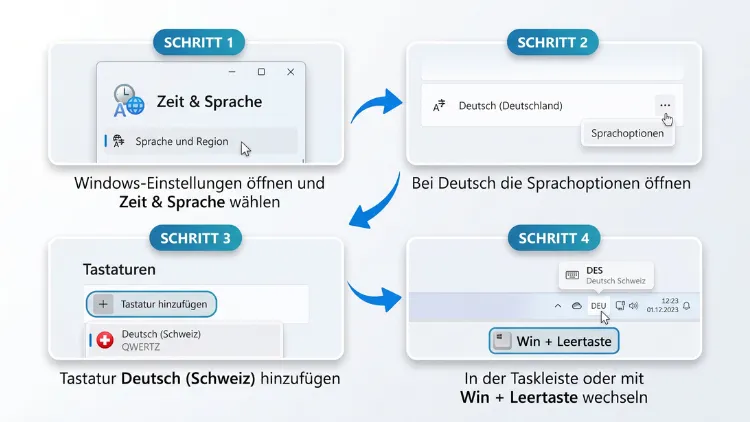
Sie möchten das Schweizer Tastaturlayout in Windows 11 oder Windows 10 einstellen? Das klappt in wenigen Schritten über Einstellungen → Zeit und Sprache → Sprache und Region. Dort fügen Sie unter „Sprachoptionen“ die Tastatur „Schweizerdeutsch“ oder „Schweizer Französisch“ hinzu.
Anschließend wechseln Sie mit Windows-Taste + Leertaste zwischen den Layouts. Zudem erfahren Sie hier, wie Sie das CH-Layout als Standard festlegen, Fehler beheben und Sonderzeichen tippen.
Was ist das Schweizer Tastaturlayout?
Das Schweizer Tastaturlayout ist eine eigene QWERTZ-Belegung, die speziell für die Schweiz entwickelt wurde. Auf den ersten Blick sieht sie der deutschen Tastatur sehr ähnlich. Dennoch gibt es wichtige Unterschiede, die beim Tippen sofort auffallen.
Die Schweiz hat bekanntlich mehrere Landessprachen. Deshalb muss eine Tastatur dort sowohl deutsche Umlaute als auch französische Akzente schnell erreichbar machen. Aus diesem Grund gibt es in Windows zwei Varianten:
- Schweizerdeutsch (auch „Deutsch (Schweiz)“ genannt): Die Tasten zeigen ohne Umschalttaste ü, ö und ä.
- Schweizer Französisch (auch „Französisch (Schweiz)“ genannt): Hier liegen auf denselben Tasten zuerst è, é und à.
Beide Layouts nutzen jedoch dieselbe physische Tastatur. Lediglich die Belegung von Grundebene und Umschaltebene ist vertauscht. Außerdem verwenden auch Nutzer im italienischsprachigen Tessin meist eine dieser beiden Varianten.
Die wichtigsten Unterschiede zur deutschen Tastatur
Wenn Sie von einer deutschen Tastatur kommen, sollten Sie die folgenden Punkte kennen:
- Kein ß: Auf der Schweizer Tastatur gibt es keine ß-Taste. In der Schweizer Rechtschreibung wird nämlich generell „ss“ geschrieben.
- Akzente direkt erreichbar: Mit Umschalttaste + ü erhalten Sie è, mit Umschalttaste + ö ein é und mit Umschalttaste + ä ein à.
- @-Zeichen woanders: Das @ tippen Sie mit AltGr + 2 statt mit AltGr + Q.
- Andere Sonderzeichen-Positionen: Zum Beispiel liegen Klammern, Raute und Dollarzeichen an anderen Stellen.
- Paragrafenzeichen oben links: Links neben der 1 befindet sich die Taste § (mit Umschalttaste: °).
Deshalb ist das richtige Layout so wichtig. Wenn Windows die falsche Belegung nutzt, erscheinen beim Tippen ständig falsche Zeichen.
Wann sollten Sie das Schweizer Layout einstellen?
Es gibt mehrere typische Situationen, in denen Sie die CH-Tastatur in Windows aktivieren sollten. Zum Beispiel:
- Sie haben einen Laptop oder eine Tastatur aus der Schweiz gekauft.
- Ihr PC wurde mit einem deutschen oder englischen Windows eingerichtet, die Tastatur ist jedoch schweizerisch.
- Sie arbeiten für ein Schweizer Unternehmen und nutzen deren Hardware.
- Sie schreiben häufig französische Texte und möchten Akzente schneller eingeben.
- Ihre Tastatur zeigt plötzlich falsche Zeichen, weil Windows das Layout gewechselt hat.
Außerdem kann es sinnvoll sein, mehrere Layouts parallel zu installieren. So wechseln Sie bei Bedarf blitzschnell zwischen der deutschen und der Schweizer Belegung.
Schweizer Tastaturlayout in Windows 11 einstellen
In Windows 11 fügen Sie das Layout über die Einstellungen-App hinzu. Dabei gibt es zwei Wege: Entweder ergänzen Sie die Schweizer Tastatur bei Ihrer vorhandenen Sprache, oder Sie installieren die Sprache „Deutsch (Schweiz)“ komplett.
Variante 1: Schweizer Tastatur zur vorhandenen Sprache hinzufügen
Diese Methode ist die schnellste und einfachste Lösung. Sie behalten dabei Ihre Anzeigesprache und ändern lediglich die Tastaturbelegung.
- Drücken Sie Windows-Taste + I, um die Einstellungen zu öffnen.
- Klicken Sie links auf „Zeit und Sprache“.
- Wählen Sie anschließend „Sprache und Region“.
- Suchen Sie unter „Bevorzugte Sprachen“ Ihre Sprache, zum Beispiel „Deutsch (Deutschland)“.
- Klicken Sie rechts daneben auf die drei Punkte (…).
- Wählen Sie „Sprachoptionen“.
- Scrollen Sie nach unten zum Abschnitt „Tastaturen“.
- Klicken Sie auf „Tastatur hinzufügen“.
- Wählen Sie in der Liste „Schweizerdeutsch“ oder „Schweizer Französisch“ aus.
Danach ist das Layout sofort aktiv. Ein Neustart ist in der Regel nicht nötig. Zusätzlich erscheint in der Taskleiste nun ein Sprachkürzel, über das Sie das Layout wechseln.
Variante 2: Sprache „Deutsch (Schweiz)“ installieren
Möchten Sie zusätzlich die Schweizer Rechtschreibung in Apps, Wörterbüchern und der Autokorrektur nutzen? Dann installieren Sie am besten die komplette Sprache. Windows fügt dabei die passende Tastatur automatisch hinzu.
- Öffnen Sie die Einstellungen mit Windows-Taste + I.
- Gehen Sie zu „Zeit und Sprache“ → „Sprache und Region“.
- Klicken Sie neben „Bevorzugte Sprachen“ auf „Sprache hinzufügen“.
- Geben Sie im Suchfeld „Schweiz“ ein.
- Wählen Sie „Deutsch (Schweiz)“, „Französisch (Schweiz)“ oder „Italienisch (Schweiz)“ aus.
- Klicken Sie auf „Weiter“.
- Entscheiden Sie, ob Sie die Sprache auch als Anzeigesprache nutzen möchten. Setzen Sie das Häkchen nur, wenn Windows in dieser Sprache erscheinen soll.
- Klicken Sie auf „Installieren“.
Beachten Sie jedoch: Für den Download der Sprachfunktionen benötigen Sie eine Internetverbindung. Außerdem kann die Installation je nach Umfang einige Minuten dauern.
Variante 3: Region auf Schweiz umstellen
Zusätzlich zum Tastaturlayout können Sie auch die Region anpassen. Dadurch übernimmt Windows Schweizer Formate für Datum, Uhrzeit, Zahlen und Währung.
- Öffnen Sie Einstellungen → Zeit und Sprache → Sprache und Region.
- Scrollen Sie zum Abschnitt „Region“.
- Stellen Sie bei „Land oder Region“ den Wert „Schweiz“ ein.
- Wählen Sie bei „Regionales Format“ die Option „Deutsch (Schweiz)“.
Anschließend zeigt Windows zum Beispiel Zahlen mit dem typischen Apostroph als Tausendertrennzeichen an (etwa 1’000). Ebenso verwendet Windows den Schweizer Franken (CHF) als Währung.
Schweizer Tastaturlayout in Windows 10 einstellen
In Windows 10 ist der Weg sehr ähnlich, jedoch heißen einige Menüpunkte etwas anders. Beachten Sie außerdem, dass Microsoft den regulären Support für Windows 10 im Oktober 2025 beendet hat. Die Anleitung funktioniert trotzdem weiterhin.
Schweizer Tastatur hinzufügen
- Drücken Sie Windows-Taste + I.
- Klicken Sie auf „Zeit und Sprache“.
- Wählen Sie links „Sprache“ (in älteren Versionen „Region und Sprache“).
- Klicken Sie unter „Bevorzugte Sprachen“ auf Ihre Sprache, zum Beispiel „Deutsch (Deutschland)“.
- Klicken Sie auf „Optionen“.
- Klicken Sie im Bereich „Tastaturen“ auf „Tastatur hinzufügen“ (Plus-Symbol).
- Wählen Sie „Schweizerdeutsch“ oder „Schweizer Französisch“.
Danach steht Ihnen das Layout sofort zur Verfügung. Zudem können Sie wie in Windows 11 über die Taskleiste wechseln.
Sprache „Deutsch (Schweiz)“ in Windows 10 installieren
- Öffnen Sie Einstellungen → Zeit und Sprache → Sprache.
- Klicken Sie unter „Bevorzugte Sprachen“ auf „Sprache hinzufügen“.
- Suchen Sie nach „Deutsch (Schweiz)“ und wählen Sie es aus.
- Klicken Sie auf „Weiter“ und anschließend auf „Installieren“.
Die Schweizer Tastatur wird dabei automatisch ergänzt. Allerdings bleibt Ihre bisherige Tastatur ebenfalls installiert, solange Sie diese nicht entfernen.
Zwischen Tastaturlayouts wechseln
Sobald mehrere Layouts installiert sind, können Sie schnell zwischen ihnen umschalten. Dafür bietet Windows gleich mehrere Möglichkeiten.
Per Tastenkombination wechseln
Die schnellste Methode ist eine Tastenkombination:
- Windows-Taste + Leertaste: Öffnet eine kleine Auswahl und wechselt zum nächsten Layout. Halten Sie die Windows-Taste gedrückt und tippen Sie mehrmals auf die Leertaste, um durch die Liste zu blättern.
- Linke Alt-Taste + Umschalttaste: Wechselt zwischen den Eingabesprachen.
- Strg + Umschalttaste: Wechselt zwischen den Tastaturlayouts innerhalb derselben Sprache (je nach Einstellung).
Über die Taskleiste wechseln
Alternativ nutzen Sie die Maus:
- Klicken Sie rechts unten in der Taskleiste auf das Sprachkürzel, etwa „DEU“ oder „DES“.
- Wählen Sie im Menü das gewünschte Layout aus, zum Beispiel „Schweizerdeutsch“.
Das Kürzel zeigt Ihnen außerdem jederzeit an, welches Layout gerade aktiv ist. Das ist besonders praktisch, wenn plötzlich falsche Zeichen erscheinen.
Schweizer Tastatur als Standard festlegen
Windows merkt sich nicht immer, welches Layout Sie bevorzugen. Deshalb sollten Sie die Schweizer Tastatur als Standardeingabemethode festlegen. So startet Windows nach jedem Neustart direkt mit dem richtigen Layout.
Standardeingabemethode in Windows 11 festlegen
- Öffnen Sie Einstellungen → Zeit und Sprache.
- Klicken Sie auf „Eingabe“.
- Wählen Sie „Erweiterte Tastatureinstellungen“.
- Öffnen Sie das Dropdown-Menü unter „Standardeingabemethode außer Kraft setzen“.
- Wählen Sie „Deutsch (Deutschland) – Schweizerdeutsch“ bzw. „Deutsch (Schweiz) – Schweizerdeutsch“.
Standardeingabemethode in Windows 10 festlegen
- Öffnen Sie Einstellungen → Geräte → Eingabe.
- Klicken Sie auf „Erweiterte Tastatureinstellungen“.
- Wählen Sie unter „Standardeingabemethode außer Kraft setzen“ das Schweizer Layout aus.
Sprache in der Liste nach oben verschieben
Zusätzlich hilft es, die Sprache mit dem Schweizer Layout ganz oben in der Liste „Bevorzugte Sprachen“ zu platzieren. In Windows 11 ziehen Sie die Sprache dafür einfach mit der Maus an die erste Position. In Windows 10 nutzen Sie dagegen die Pfeiltasten neben der Sprache.
Nicht benötigte Tastaturlayouts entfernen
Haben Sie zu viele Layouts installiert, wechselt Windows manchmal versehentlich. Daher empfiehlt es sich, überflüssige Belegungen zu löschen.
In Windows 11
- Öffnen Sie Einstellungen → Zeit und Sprache → Sprache und Region.
- Klicken Sie bei der betreffenden Sprache auf die drei Punkte und dann auf „Sprachoptionen“.
- Klicken Sie im Bereich „Tastaturen“ neben dem unerwünschten Layout auf die drei Punkte.
- Wählen Sie „Entfernen“.
In Windows 10
- Öffnen Sie Einstellungen → Zeit und Sprache → Sprache.
- Klicken Sie auf die Sprache und anschließend auf „Optionen“.
- Wählen Sie das unerwünschte Layout aus.
- Klicken Sie auf „Entfernen“.
Möchten Sie beispielsweise nur noch mit der Schweizer Tastatur arbeiten? Dann entfernen Sie einfach das Layout „Deutsch“. Allerdings muss mindestens eine Tastatur pro Sprache installiert bleiben.
Schweizer Layout auf den Anmeldebildschirm übertragen
Ein häufiges Problem: Im Windows-Alltag funktioniert die Schweizer Tastatur, jedoch nicht beim Anmeldebildschirm. Dadurch gibt man das Passwort plötzlich falsch ein, zum Beispiel wenn es ein Z, Y oder Sonderzeichen enthält. Deshalb sollten Sie Ihre Einstellungen auch für den Willkommensbildschirm übernehmen.
So übernehmen Sie die Einstellungen in Windows 11
- Öffnen Sie Einstellungen → Zeit und Sprache → Sprache und Region.
- Scrollen Sie nach unten und klicken Sie auf „Administrative Sprachoptionen“.
- Im Fenster „Region“ öffnen Sie die Registerkarte „Verwaltung“.
- Klicken Sie auf „Einstellungen kopieren“.
- Setzen Sie die Häkchen bei „Willkommensbildschirm und Systemkonten“ sowie „Neue Benutzerkonten“.
- Bestätigen Sie mit „OK“ und starten Sie den PC neu.
So übernehmen Sie die Einstellungen in Windows 10
- Öffnen Sie Einstellungen → Zeit und Sprache → Sprache.
- Klicken Sie rechts oder unten auf „Administrative Sprachoptionen“.
- Gehen Sie zur Registerkarte „Verwaltung“ und klicken Sie auf „Einstellungen kopieren“.
- Aktivieren Sie die beiden Häkchen und bestätigen Sie.
Für diesen Schritt benötigen Sie allerdings Administratorrechte. Ebenso ist ein Neustart nötig, damit die Änderung greift.
Schweizer Tastaturlayout per PowerShell hinzufügen
Für Fortgeschrittene oder Administratoren gibt es zudem einen schnelleren Weg: die PowerShell. Damit fügen Sie das Layout auch auf mehreren PCs per Skript hinzu.
Schweizer Tastatur zur deutschen Sprache ergänzen
- Klicken Sie mit der rechten Maustaste auf Start.
- Wählen Sie „Terminal“ (Windows 11) oder „Windows PowerShell“ (Windows 10).
- Geben Sie die folgenden Befehle nacheinander ein:
$list = Get-WinUserLanguageList
$list[0].InputMethodTips.Add("0407:00000807")
Set-WinUserLanguageList $list -Force
Dabei steht 0407 für Deutsch (Deutschland) und 00000807 für das Schweizerdeutsch-Layout. Für Schweizer Französisch verwenden Sie stattdessen den Code 0000100C.
Sprache „Deutsch (Schweiz)“ per PowerShell hinzufügen
$list = Get-WinUserLanguageList
$list.Add("de-CH")
Set-WinUserLanguageList $list -Force
Anschließend prüfen Sie mit Get-WinUserLanguageList, ob alles korrekt eingetragen ist. Außerdem ist die Methode sehr nützlich, wenn die Einstellungen-App einmal nicht richtig reagiert.
Sonderzeichen auf der Schweizer Tastatur
Gerade beim Umstieg suchen viele Nutzer bestimmte Zeichen. Deshalb finden Sie hier die wichtigsten Tastenkombinationen für das Layout „Schweizerdeutsch“.
Häufig gesuchte Zeichen
| Zeichen | Tastenkombination |
|---|---|
| @ | AltGr + 2 |
| # | AltGr + 3 |
| € | AltGr + E |
| | | AltGr + 7 |
| \ | AltGr + < |
| [ | AltGr + ü |
| ] | AltGr + ¨ (Taste rechts neben ü) |
| { | AltGr + ä |
| } | AltGr + $ |
| ~ | AltGr + ^ (danach Leertaste) |
| ç | Umschalttaste + 4 |
| £ | Umschalttaste + $ |
| § | Taste links neben der 1 |
| ° | Umschalttaste + § |
Akzente und Umlaute
- è / é / à: Umschalttaste + ü / ö / ä
- ê, â, ô: Zuerst die ^-Taste drücken, danach den Vokal
- ë, ï: Zuerst die ¨-Taste (rechts neben ü) drücken, danach den Vokal
- ù, ò: Zuerst Umschalttaste + ^ (für `) drücken, danach den Vokal
Großbuchstaben Ä, Ö und Ü
Da Umschalttaste + ä ein à erzeugt, fragen sich viele: Wie schreibe ich ein großes Ä? Dafür gibt es mehrere Möglichkeiten:
- Feststelltaste (Caps Lock) aktivieren und dann ä, ö oder ü drücken.
- Den Alt-Code auf dem Ziffernblock nutzen: Alt + 0196 (Ä), Alt + 0214 (Ö), Alt + 0220 (Ü).
- Zuerst die ¨-Taste drücken und danach Umschalttaste + A, O oder U.
Das ß auf der Schweizer Tastatur
Ein ß gibt es auf der Schweizer Tastatur nicht. Benötigen Sie es trotzdem, zum Beispiel für Briefe nach Deutschland? Dann haben Sie folgende Optionen:
- Alt + 0223 auf dem Ziffernblock gedrückt halten.
- In Word die Funktion Einfügen → Symbol nutzen.
- Mit Windows-Taste + Punkt (.) das Emoji- und Symbolfeld öffnen und unter „Symbole“ suchen.
- Vorübergehend mit Windows-Taste + Leertaste auf das deutsche Layout wechseln.
Bildschirmtastatur mit Schweizer Layout nutzen
Sind Sie unsicher, welche Taste welches Zeichen erzeugt? Dann hilft die Bildschirmtastatur. Sie zeigt nämlich das aktuell aktive Layout an.
- Drücken Sie Windows-Taste + Strg + O.
- Alternativ geben Sie in die Windows-Suche „osk“ ein und drücken Enter.
- Drücken Sie auf der Bildschirmtastatur AltGr oder Umschalt, um die zusätzlichen Zeichen zu sehen.
Ebenso übernimmt die Touch-Tastatur auf Tablets und 2-in-1-Geräten automatisch das gewählte Layout. Damit lernen Sie die Belegung besonders schnell.
Probleme mit dem Schweizer Tastaturlayout beheben
Manchmal funktioniert das Layout nicht wie gewünscht. Glücklicherweise lassen sich die meisten Fehler schnell beheben.
Windows wechselt ständig das Layout
Oft drücken Sie versehentlich Alt + Umschalttaste oder Windows-Taste + Leertaste. Dadurch springt das Layout unbemerkt um. Deshalb können Sie diese Tastenkombination deaktivieren:
- Öffnen Sie Einstellungen → Zeit und Sprache → Eingabe → Erweiterte Tastatureinstellungen.
- Klicken Sie auf „Eingabesprache-Hotkeys“.
- Wählen Sie „Zwischen Eingabesprachen“ und klicken Sie auf „Tastenkombination ändern“.
- Setzen Sie beide Optionen auf „Nicht zugewiesen“.
- Bestätigen Sie mit „OK“.
Zusätzlich hilft es, überflüssige Layouts komplett zu entfernen. Wenn nur noch die Schweizer Tastatur installiert ist, kann Windows schließlich nicht mehr wechseln.
Unterschiedliches Layout je App
Windows kann für jedes App-Fenster ein eigenes Layout speichern. Dadurch tippen Sie im Browser schweizerisch und in Word plötzlich deutsch. So ändern Sie das:
- Öffnen Sie Erweiterte Tastatureinstellungen.
- Entfernen Sie das Häkchen bei „Für jedes App-Fenster eine andere Eingabemethode festlegen“.
Danach gilt das gewählte Layout für alle Programme gleichzeitig.
Falsche Zeichen trotz Schweizer Layout
Erscheinen trotz richtiger Einstellung falsche Zeichen? Dann prüfen Sie Folgendes:
- Physische Tastatur prüfen: Vielleicht handelt es sich gar nicht um eine Schweizer, sondern um eine deutsche oder österreichische Tastatur.
- Variante prüfen: Haben Sie „Schweizer Französisch“ statt „Schweizerdeutsch“ gewählt? Dann sind ü und è vertauscht.
- Sprachkürzel kontrollieren: Ein Blick in die Taskleiste zeigt, welches Layout gerade aktiv ist.
- Tastaturtreiber aktualisieren: Öffnen Sie dafür den Geräte-Manager (Rechtsklick auf Start), klappen Sie „Tastaturen“ auf und wählen Sie per Rechtsklick „Treiber aktualisieren“.
Schweizer Tastatur fehlt in der Liste
Finden Sie „Schweizerdeutsch“ nicht unter „Tastatur hinzufügen“? Dann installieren Sie einfach die Sprache „Deutsch (Schweiz)“ wie oben beschrieben. Dadurch wird das Layout automatisch mitgeliefert. Außerdem sollten Sie prüfen, ob Windows Update alle Sprachkomponenten heruntergeladen hat.
Probleme bei Remotedesktop und virtuellen Maschinen
Bei einer Remotedesktopverbindung übernimmt der entfernte PC häufig sein eigenes Layout. Deshalb sollten Sie das Schweizer Layout auch auf dem Zielrechner installieren. Ebenso gilt das für virtuelle Maschinen in VirtualBox, VMware oder Hyper-V: Das Gastsystem braucht dort ebenfalls die passende Tastatureinstellung.
Tastatur reagiert nach Update falsch
Nach größeren Windows-Updates setzt Windows Spracheinstellungen gelegentlich zurück. In diesem Fall gehen Sie wie folgt vor:
- Prüfen Sie unter „Sprache und Region“, ob das Schweizer Layout noch vorhanden ist.
- Legen Sie es erneut als Standardeingabemethode fest.
- Kopieren Sie die Einstellungen erneut auf den Anmeldebildschirm.
Schweizer Layout mit externer Tastatur oder Laptop
Viele Nutzer verbinden eine externe USB- oder Bluetooth-Tastatur mit ihrem Laptop. Allerdings unterscheidet Windows bei der Belegung grundsätzlich nicht zwischen den Geräten. Das gewählte Layout gilt somit für alle angeschlossenen Tastaturen gleichzeitig.
Haben Sie also einen deutschen Laptop und eine Schweizer Tastatur? Dann müssen Sie bei jedem Gerätewechsel das Layout manuell umschalten. Praktisch ist dafür die Kombination Windows-Taste + Leertaste.
Möchten Sie das automatisieren, gibt es zudem Zusatzprogramme. Zum Beispiel ermöglicht das kostenlose Microsoft-Tool Microsoft Keyboard Layout Creator eigene Belegungen. Damit erstellen Sie etwa ein Schweizer Layout mit zusätzlichem ß. So gehen Sie vor:
- Laden Sie den Microsoft Keyboard Layout Creator von der offiziellen Microsoft-Webseite herunter und installieren Sie ihn.
- Klicken Sie auf „File → Load Existing Keyboard“ und wählen Sie „Swiss German“.
- Klicken Sie auf eine Taste und weisen Sie ihr ein neues Zeichen zu, zum Beispiel ß auf AltGr + S.
- Speichern Sie das Projekt und wählen Sie „Project → Build DLL and Setup Package“.
- Installieren Sie das erzeugte Paket und fügen Sie das neue Layout wie gewohnt in den Einstellungen hinzu.
Beachten Sie jedoch, dass das Tool schon älter ist. Unter Umständen benötigt es zusätzlich das .NET Framework 3.5, das Sie über „Windows-Features aktivieren oder deaktivieren“ nachinstallieren.
Schweizer Layout in Microsoft Office und Rechtschreibung
Das Tastaturlayout allein ändert noch nicht die Rechtschreibprüfung. Deshalb sollten Sie in Word, Outlook und anderen Office-Programmen zusätzlich die Sprache anpassen. Andernfalls markiert Word zum Beispiel „Strasse“ als Fehler.
- Öffnen Sie in Word die Registerkarte „Überprüfen“.
- Klicken Sie auf „Sprache“ → „Sprache für die Korrekturhilfen festlegen“.
- Wählen Sie „Deutsch (Schweiz)“ aus.
- Klicken Sie optional auf „Als Standard“, damit neue Dokumente diese Sprache übernehmen.
Zusätzlich können Sie unter Datei → Optionen → Sprache die Bearbeitungssprache dauerhaft auf Deutsch (Schweiz) setzen. Ebenso übernimmt dann die Autokorrektur die Schweizer Regeln.
Häufige Fragen zur Schweizer Tastatur in Windows
Wie heißt das Schweizer Tastaturlayout in Windows?
In der deutschen Windows-Version heißt es „Schweizerdeutsch“ bzw. „Schweizer Französisch“. Je nach Version erscheint es außerdem als „Deutsch (Schweiz)“ oder „Französisch (Schweiz)“. Beide Layouts verwenden dieselbe physische Tastatur.
Was ist der Unterschied zwischen Schweizerdeutsch und Schweizer Französisch?
Der Unterschied liegt vor allem bei drei Tasten. Bei Schweizerdeutsch erscheinen zuerst ü, ö und ä. Bei Schweizer Französisch dagegen zuerst è, é und à. Die übrigen Tasten sind weitgehend identisch.
Wie schreibe ich ein @ auf der Schweizer Tastatur?
Das @-Zeichen erzeugen Sie mit AltGr + 2. Alternativ funktioniert auch Strg + Alt + 2, falls Ihre Tastatur keine AltGr-Taste besitzt.
Warum gibt es kein ß auf der Schweizer Tastatur?
In der Schweizer Rechtschreibung wird das ß grundsätzlich nicht verwendet. Stattdessen schreibt man „ss“. Benötigen Sie es dennoch, tippen Sie Alt + 0223 auf dem Ziffernblock.
Wie wechsle ich schnell zwischen deutscher und Schweizer Tastatur?
Drücken Sie Windows-Taste + Leertaste. Alternativ klicken Sie in der Taskleiste auf das Sprachkürzel und wählen das gewünschte Layout aus.
Warum springt meine Tastatur immer wieder auf ein anderes Layout?
Meist liegt das an der Tastenkombination Alt + Umschalttaste, die man leicht versehentlich drückt. Deaktivieren Sie diese unter Erweiterte Tastatureinstellungen → Eingabesprache-Hotkeys. Zudem hilft es, überflüssige Layouts zu entfernen.
Muss ich Windows nach dem Hinzufügen der Tastatur neu starten?
Nein, das neue Layout ist in der Regel sofort verfügbar. Ein Neustart ist allerdings nötig, wenn Sie die Einstellungen auf den Anmeldebildschirm übertragen oder die Anzeigesprache ändern.
Kann ich das Schweizer Layout nutzen, ohne die Windows-Sprache zu ändern?
Ja, das ist problemlos möglich. Fügen Sie dafür einfach unter Sprachoptionen Ihrer vorhandenen Sprache die Tastatur „Schweizerdeutsch“ hinzu. Ihre Anzeigesprache bleibt dabei unverändert.
Wie schreibe ich ein großes Ä auf der Schweizer Tastatur?
Aktivieren Sie die Feststelltaste und drücken Sie dann ä. Alternativ nutzen Sie Alt + 0196 auf dem Ziffernblock oder drücken zuerst die ¨-Taste und anschließend Umschalttaste + A.
Funktioniert die Anleitung auch auf Windows 10 ohne Support?
Ja, die Schritte funktionieren auch 2026 weiterhin unter Windows 10. Allerdings erhält das System keine regulären Sicherheitsupdates mehr. Deshalb lohnt sich langfristig der Umstieg auf Windows 11.
Fazit
Das Schweizer Tastaturlayout in Windows 11 und 10 richten Sie schnell über Einstellungen → Zeit und Sprache ein. Zudem wechseln Sie mit Windows-Taste + Leertaste jederzeit zwischen den Layouts.
Legen Sie außerdem das Layout als Standard fest und übertragen Sie es auf den Anmeldebildschirm. Dadurch vermeiden Sie falsche Zeichen und Passwortprobleme dauerhaft.
