
Möchten Sie wissen, wie Sie das Windows 11/10 Insider-Programm anmelden, aktivieren oder deaktivieren, um neue Funktionen sicher zu testen & Updates zu erhalten?
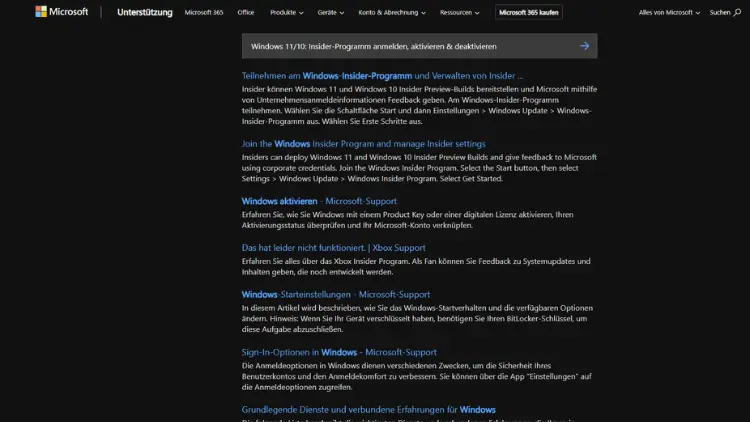
Das Windows Insider-Programm ist eine von Microsoft angebotene Möglichkeit, neue Funktionen von Windows 10 und Windows 11 bereits vor der offiziellen Veröffentlichung zu testen. Es richtet sich sowohl an IT-Profis, Entwickler als auch an fortgeschrittene Nutzer, die neue Features ausprobieren möchten.
In diesem Artikel erfahren Sie alles über das Insider-Programm, von der Anmeldung über die Aktivierung bis hin zur Deaktivierung. Zusätzlich werden Vorteile, Risiken und praktische Tipps erläutert.
Was ist das Windows Insider-Programm?
Das Windows Insider-Programm ist ein offizielles Beta-Programm von Microsoft. Es ermöglicht registrierten Nutzern, Vorabversionen von Windows 10 und Windows 11 zu testen. Durch die Teilnahme erhalten Sie Zugriff auf neue Funktionen, Updates und Verbesserungen vor der breiten Veröffentlichung.
Microsoft teilt Insider-Builds in drei Hauptkanäle ein:
- Dev Channel (Entwicklerkanal)
- Enthält die neuesten Funktionen und Experimente.
- Geeignet für erfahrene Anwender und Entwickler, die frühe Features testen möchten.
- Erhöhtes Risiko von Bugs und Systeminstabilität.
- Beta Channel
- Stabiler als der Dev Channel, jedoch immer noch eine Vorabversion.
- Geeignet für Nutzer, die neue Funktionen testen möchten, aber eine gewisse Stabilität benötigen.
- Release Preview Channel
- Sehr nah an der finalen Version.
- Updates werden vor der offiziellen Veröffentlichung bereitgestellt.
- Geringstes Risiko von Fehlern, ideal für Anwender, die frühe Versionen testen möchten, ohne ihr System zu gefährden.
Vorteile des Insider-Programms
- Frühzeitiger Zugriff auf neue Features.
- Möglichkeit, Feedback direkt an Microsoft zu senden.
- Vorbereitung auf kommende Änderungen für Unternehmen und IT-Administratoren.
Risiken des Insider-Programms
- Vorabversionen können instabil sein.
- Kompatibilitätsprobleme mit Programmen oder Treibern möglich.
- Datenverlust möglich, insbesondere bei Dev-Channel-Builds.
Voraussetzungen für die Teilnahme am Windows Insider-Programm
Bevor Sie dem Programm beitreten, sollten Sie einige Punkte beachten:
- Microsoft-Konto
- Ein gültiges Microsoft-Konto ist erforderlich, um sich anzumelden.
- Das Konto wird mit Ihrem Insider-Profil verknüpft.
- Sicherheitskopien
- Vor der Installation eines Insider-Builds sollten Sie Ihre Daten sichern.
- Verwenden Sie externe Festplatten, Cloud-Speicher oder Systemabbilder.
- Aktuelle Windows-Version
- Für Windows 11: Version 21H2 oder höher.
- Für Windows 10: Version 1903 oder höher.
- Stabile Internetverbindung
- Insider-Builds werden über Windows Update heruntergeladen.
- Eine stabile Verbindung ist notwendig, da Downloads mehrere Gigabyte groß sein können.
Anmeldung beim Windows Insider-Programm
Die Anmeldung erfolgt in wenigen Schritten:
Schritt-für-Schritt-Anleitung
- Microsoft-Konto vorbereiten
- Stellen Sie sicher, dass Ihr Microsoft-Konto aktiv ist.
- Falls Sie kein Konto besitzen, können Sie auf der Microsoft-Website ein neues erstellen.
- Website des Insider-Programms aufrufen
- Besuchen Sie (https://insider.windows.com).
- Klicken Sie auf „Anmelden“ und verwenden Sie Ihr Microsoft-Konto.
- Zustimmung zu den Bedingungen
- Sie müssen die Nutzungsbedingungen akzeptieren.
- Microsoft weist ausdrücklich auf mögliche Risiken hin.
- Teilnahme am Programm bestätigen
- Nach der Anmeldung ist Ihr Konto für die Insider-Teilnahme registriert.
Sobald Sie registriert sind, können Sie Ihr Gerät für den Empfang von Insider-Builds konfigurieren.
Insider-Builds aktivieren
Die Aktivierung eines Insider-Builds erfolgt direkt in den Windows-Einstellungen.
Windows 11
- Einstellungen öffnen
- Drücken Sie
Windows + Ioder klicken Sie auf das Startmenü und wählen „Einstellungen“.
- Zu Windows Update navigieren
- Klicken Sie links auf „Windows Update“.
- Insider-Programm auswählen
- Scrollen Sie nach unten und klicken Sie auf „Windows-Insider-Programm“.
- Microsoft-Konto verknüpfen
- Klicken Sie auf „Konto hinzufügen“ und melden Sie sich mit Ihrem Microsoft-Konto an.
- Kanal auswählen
- Wählen Sie Dev Channel, Beta Channel oder Release Preview Channel, abhängig von Ihrem Risikoprofil.
- Build herunterladen und installieren
- Nach der Auswahl startet Windows Update den Download.
- Nach dem Herunterladen ist ein Neustart erforderlich.
Windows 10
- Einstellungen öffnen (
Windows + I) - Update und Sicherheit auswählen
- Windows Insider-Programm anklicken
- Konto hinzufügen und Microsoft-Konto verwenden
- Kanal auswählen
- Build installieren
Insider-Builds nutzen
Nach der Installation können Sie die neuen Funktionen testen. Microsoft bietet die Möglichkeit, Feedback direkt über die Feedback-Hub-App zu senden:
- Feedback-Hub öffnen:
Start→ „Feedback-Hub“. - Neues Feedback erstellen: Beschreiben Sie Probleme oder Vorschläge.
- Screenshots anhängen: Unterstützt die Analyse durch Microsoft.
Die Teilnahme hilft Microsoft, Windows zu verbessern und Fehler vor der offiziellen Veröffentlichung zu beheben.
Insider-Builds aktualisieren
Updates von Insider-Builds werden über Windows Update bereitgestellt:
- Einstellungen öffnen → Windows Update
- Nach Updates suchen
- Build herunterladen und installieren
- Neustart durchführen
Hinweis: Dev-Channel-Builds erhalten häufiger Updates, die Beta- und Release-Preview-Kanäle weniger häufig.
Deaktivierung des Insider-Programms
Wenn Sie nicht mehr am Programm teilnehmen möchten, können Sie die Insider-Builds deaktivieren. Dabei gibt es zwei Optionen:
Option 1: Insider-Programm verlassen, ohne Windows neu zu installieren
- Geeignet, wenn Sie den aktuellen Build behalten möchten.
- Die weiteren Vorabversionen werden nicht mehr heruntergeladen.
Windows 11
- Einstellungen → Windows Update → Windows-Insider-Programm
- „Insider-Kanal verlassen“ auswählen
- Anweisungen befolgen
- Neustart durchführen
Windows 10
- Gleiche Schritte wie bei Windows 11, unter Update und Sicherheit → Windows Insider-Programm → Insider-Kanal verlassen.
Option 2: Zur stabilen Version zurückkehren
- Wenn Sie eine stabile Version installieren möchten, müssen Sie Windows neu installieren.
- Vorgehensweise:
- Backup erstellen
- Windows 10/11 ISO von Microsoft herunterladen
- Installation durchführen (Upgrade oder saubere Installation)
Praktische Tipps für Insider-Nutzer
- Regelmäßig Backups erstellen
- Vor jedem Build-Update Daten sichern.
- Feedback geben
- Nur so können Sie die Entwicklung von Windows aktiv beeinflussen.
- Testumgebung nutzen
- Wenn möglich, Insider-Builds auf einem Zweitsystem installieren, nicht auf produktiven Geräten.
- Systemanforderungen prüfen
- Manche Builds benötigen mehr Speicher oder aktualisierte Treiber.
- Updates nicht erzwingen
- Wenn ein Build instabil wirkt, warten Sie auf die nächste Version.
Fazit
Das Windows Insider-Programm ist eine wertvolle Möglichkeit, Windows 10 und Windows 11 frühzeitig kennenzulernen. Es bietet Vorteile wie frühzeitigen Zugriff auf neue Funktionen und die Möglichkeit, direkt Feedback zu geben. Gleichzeitig sollten Sie die Risiken beachten: Vorabversionen können instabil sein und Datenverlust verursachen.
Durch die einfache Anmeldung, Aktivierung und optionale Deaktivierung können Sie flexibel entscheiden, wie stark Sie Ihr System mit Insider-Builds testen möchten. Mit regelmäßigen Backups, Feedback und einer Testumgebung lässt sich das Programm sicher nutzen und liefert wertvolle Erfahrungen für die Zukunft von Windows.
Zusammenfassung
| Thema | Kernpunkte |
|---|---|
| Anmeldung | Microsoft-Konto, Website besuchen, Bedingungen zustimmen |
| Aktivierung | Einstellungen → Windows Update → Insider-Programm, Kanal wählen, Build installieren |
| Nutzung | Neue Features testen, Feedback-Hub nutzen, Updates regelmäßig installieren |
| Deaktivierung | Kanal verlassen oder zu stabiler Version zurückkehren |
| Tipps | Backup erstellen, Testumgebung nutzen, Feedback geben, Systemanforderungen beachten |
Mit diesem Wissen können Sie das Windows Insider-Programm optimal nutzen, neue Funktionen erleben und gleichzeitig Ihr System schützen.