
Erfahren Sie, wie Sie den Kamera-App Fehler 0xA00F4244 NoCamerasAreAttached unter Windows 11/10 schnell erkennen und effektiv beheben.
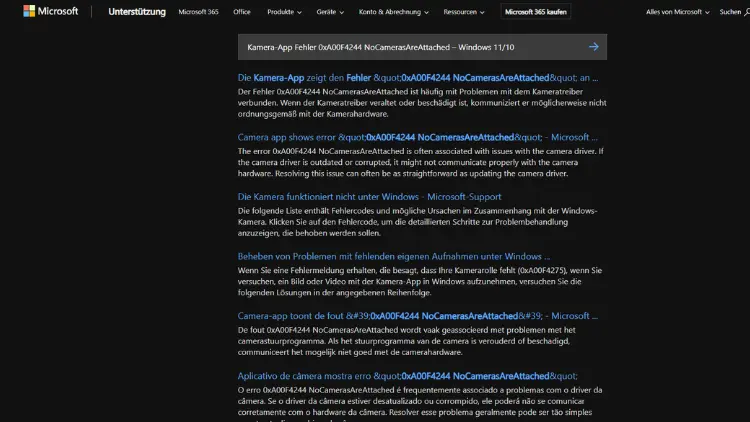
Der Fehler 0xA00F4244 NoCamerasAreAttached tritt unter Windows 11 und Windows 10 häufig auf, wenn die Kamera-App keine angeschlossene Webcam erkennt. Betroffen sind sowohl integrierte Laptop-Kameras als auch externe USB-Webcams.
Ursachen reichen von deaktivierten Datenschutzeinstellungen über fehlerhafte Treiber bis hin zu Hardwareproblemen. Dieser ausführliche Leitfaden erklärt alle bekannten Gründe und zeigt Schritt für Schritt bewährte Lösungen, um die Kamera unter Windows wieder funktionsfähig zu machen.
Was bedeutet der Fehler 0xA00F4244 NoCamerasAreAttached?
Der Fehlercode 0xA00F4244 mit der Meldung NoCamerasAreAttached signalisiert, dass Windows keine Kamera-Hardware erkennt oder darauf zugreifen kann. Die Kamera-App geht in diesem Fall davon aus, dass kein kompatibles Gerät vorhanden ist – selbst dann, wenn eine Webcam physisch angeschlossen oder im Laptop integriert ist.
Dieser Fehler tritt meist auf beim Start der Windows-Kamera-App, kann aber auch in anderen Programmen wie Microsoft Teams, Zoom oder Skype auftreten.
Häufige Ursachen des Kamera-Fehlers
Deaktivierte Kamera in den Datenschutzeinstellungen
Windows 10 und 11 verfügen über strenge Datenschutzfunktionen. Ist der Kamerazugriff deaktiviert, können Apps nicht auf die Kamera zugreifen.
Fehlende oder beschädigte Kameratreiber
Veraltete, beschädigte oder inkompatible Treiber gehören zu den häufigsten Ursachen. Besonders nach Windows-Updates treten Treiberkonflikte auf.
Kamera im Geräte-Manager deaktiviert
Manchmal wird die Kamera versehentlich deaktiviert oder mit einem Fehlerstatus versehen.
Antivirus- oder Sicherheitssoftware blockiert die Kamera
Einige Sicherheitsprogramme blockieren aus Datenschutzgründen den Kamerazugriff.
Defekte Windows-Systemdateien
Beschädigte Systemdateien können dazu führen, dass Hardware nicht korrekt erkannt wird.
BIOS- oder UEFI-Einstellungen
In manchen Fällen ist die Kamera im BIOS oder UEFI deaktiviert.
Physische Hardwareprobleme
Defekte Kabel, USB-Ports oder die Kamera selbst können den Fehler verursachen.
Erste schnelle Prüfungen
Bevor tiefgreifende Änderungen vorgenommen werden, sollten Sie folgende Punkte prüfen:
- Ist die Kamera physisch angeschlossen?
- Funktioniert die Kamera an einem anderen PC?
- Ist eine physische Kamerablende geschlossen?
- Existiert eine FN-Taste oder ein Hardware-Schalter für die Kamera?
Datenschutzeinstellungen der Kamera überprüfen
Kamera-Zugriff unter Windows 11 aktivieren
- Öffnen Sie Einstellungen
- Gehen Sie zu Datenschutz & Sicherheit
- Wählen Sie Kamera
- Aktivieren Sie:
- Kamerazugriff
- Apps den Zugriff erlauben
- Desktop-Apps den Zugriff erlauben
Kamera-Zugriff unter Windows 10 aktivieren
- Öffnen Sie Einstellungen
- Klicken Sie auf Datenschutz
- Wählen Sie Kamera
- Aktivieren Sie alle relevanten Optionen
Kamera im Geräte-Manager überprüfen
Kamera aktivieren oder neu installieren
- Drücken Sie Windows + X
- Öffnen Sie den Geräte-Manager
- Erweitern Sie Kameras, Bildverarbeitungsgeräte oder Audio-, Video- und Gamecontroller
- Prüfen Sie:
- Ist die Kamera vorhanden?
- Gibt es ein gelbes Warnsymbol?
Kamera aktivieren
- Rechtsklick auf das Gerät
- Gerät aktivieren auswählen
Treiber neu installieren
- Rechtsklick → Gerät deinstallieren
- PC neu starten
- Windows installiert den Treiber automatisch neu
Kameratreiber manuell aktualisieren
Treiber über Windows Update
- Öffnen Sie Einstellungen
- Windows Update
- Optionale Updates
- Installieren Sie verfügbare Treiberupdates
Treiber vom Hersteller installieren
Besuchen Sie die Support-Seite des Geräteherstellers (z. B. Lenovo, HP, Dell, ASUS) und laden Sie den aktuellen Kamera- oder Chipsatztreiber herunter.
Kamera-App zurücksetzen oder reparieren
Kamera-App reparieren
- Öffnen Sie Einstellungen
- Apps
- Installierte Apps
- Suchen Sie Kamera
- Erweiterte Optionen
- Reparieren
Kamera-App zurücksetzen
Falls die Reparatur nicht hilft:
- Klicken Sie auf Zurücksetzen
- Starten Sie den PC neu
Windows-Systemdateien überprüfen
Beschädigte Systemdateien können Hardwarefunktionen beeinträchtigen.
SFC-Scan ausführen
- Öffnen Sie die Eingabeaufforderung als Administrator
- Geben Sie ein:
sfc /scannow- Warten Sie den Vorgang ab
- Starten Sie den PC neu
DISM-Befehl verwenden
Falls SFC nicht ausreicht:
DISM /Online /Cleanup-Image /RestoreHealthAntivirus- und Sicherheitssoftware prüfen
Deaktivieren Sie testweise:
- Webcam-Schutz
- Datenschutzfunktionen
- Echtzeitschutz
Falls die Kamera danach funktioniert, passen Sie die Einstellungen an oder wechseln Sie die Sicherheitssoftware.
BIOS- bzw. UEFI-Einstellungen kontrollieren
Kamera im BIOS aktivieren
- Starten Sie den PC neu
- Öffnen Sie BIOS/UEFI (meist Entf, F2, F10)
- Suchen Sie nach:
- Integrated Camera
- Webcam
- Stellen Sie sicher, dass die Kamera auf Enabled steht
- Änderungen speichern und neu starten
Registry-Einstellungen überprüfen (Fortgeschrittene)
Achtung: Änderungen an der Registry sollten nur von erfahrenen Nutzern durchgeführt werden.
- Windows + R
regediteingeben- Navigieren Sie zu:
HKEY_LOCAL_MACHINE\SOFTWARE\Microsoft\Windows Media Foundation\Platform- Erstellen Sie ggf. einen DWORD-Wert:
- Name:
EnableFrameServerMode - Wert:
0
PC neu starten.
Externe USB-Webcams richtig anschließen
- Anderen USB-Port testen
- USB-Hub vermeiden
- USB-2.0- und USB-3.0-Anschlüsse ausprobieren
- Kabel überprüfen
Konflikte mit anderen Programmen vermeiden
Stellen Sie sicher, dass keine andere Anwendung die Kamera exklusiv verwendet. Beenden Sie:
- Videokonferenz-Software
- Browser mit Kamera-Zugriff
- Hintergrunddienste
Windows-Update-Probleme beheben
Nach einem fehlerhaften Update kann die Kamera ausfallen.
Letztes Update deinstallieren
- Einstellungen
- Windows Update
- Updateverlauf
- Updates deinstallieren
Systemwiederherstellung nutzen
Falls der Fehler plötzlich auftrat:
- Systemsteuerung
- Wiederherstellung
- Systemwiederherstellung öffnen
- Wiederherstellungspunkt vor dem Fehler auswählen
Wann liegt ein Hardwaredefekt vor?
Ein Hardwareproblem ist wahrscheinlich, wenn:
- Die Kamera in keinem System erkannt wird
- Sie im BIOS nicht erscheint
- Auch mit neuem Treiber keine Erkennung erfolgt
In diesem Fall hilft meist nur eine Reparatur oder der Austausch der Webcam.
Zusammenfassung
Der Fehler 0xA00F4244 NoCamerasAreAttached unter Windows 11 und Windows 10 ist ärgerlich, lässt sich jedoch in den meisten Fällen beheben. Häufige Ursachen sind deaktivierte Datenschutzeinstellungen, fehlerhafte Treiber oder blockierende Sicherheitssoftware.
Mit einer systematischen Vorgehensweise – von einfachen Prüfungen bis hin zu erweiterten Systemmaßnahmen – lässt sich die Kamera fast immer wieder aktivieren. Nur selten liegt ein tatsächlicher Hardwaredefekt vor.