
Erfahren Sie, wie Sie in Windows 11 und 10 mit der Schnellüberprüfung gezielt Scanoptionen nutzen, um Ihr System schnell und sicher zu prüfen.
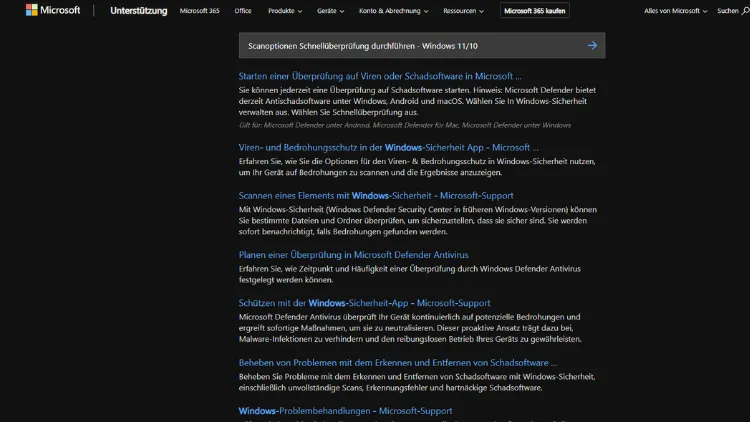
Die Schnellüberprüfung in Windows 11 und Windows 10 ist eine effektive Methode, um den Computer zügig auf Viren, Malware und andere Bedrohungen zu kontrollieren. Mit dem integrierten Microsoft Defender lassen sich die wichtigsten Systembereiche in wenigen Minuten scannen, ohne die Arbeitsleistung spürbar zu beeinträchtigen.
Dieser Artikel erklärt Schritt für Schritt, wie Sie die Schnellüberprüfung durchführen, welche Scanoptionen zur Verfügung stehen und wann sich welche Überprüfung eignet.
Bedeutung der Schnellüberprüfung unter Windows
Die Sicherheit eines Windows-Systems hängt maßgeblich davon ab, ob Schadsoftware frühzeitig erkannt wird. Cyberangriffe, Trojaner, Ransomware oder Spyware können unbemerkt in das System eindringen, beispielsweise über E-Mail-Anhänge, manipulierte Webseiten oder infizierte Downloads.
Die Schnellüberprüfung ist dafür gedacht, die am häufigsten betroffenen Bereiche des Systems zu analysieren. Dazu gehören unter anderem:
- Aktive Prozesse
- Systemordner
- Temporäre Dateien
- Autostart-Bereiche
Im Gegensatz zu einer vollständigen Überprüfung dauert dieser Scan nur wenige Minuten und eignet sich ideal für regelmäßige Kontrollen im Alltag.
Microsoft Defender als integrierte Sicherheitslösung
Windows 10 und Windows 11 verfügen standardmäßig über den Microsoft Defender Antivirus. Diese Sicherheitslösung ist tief in das Betriebssystem integriert und bietet:
- Echtzeitschutz
- Cloudbasierte Bedrohungserkennung
- Regelmäßige automatische Updates
- Mehrere Scanoptionen
Ein zusätzlicher Virenscanner ist für viele Anwender nicht zwingend notwendig, da der Microsoft Defender mittlerweile ein sehr hohes Schutzniveau erreicht hat.
Schnellüberprüfung durchführen – Schritt-für-Schritt-Anleitung
Schnellüberprüfung in Windows 11
- Öffnen Sie das Startmenü.
- Geben Sie Windows-Sicherheit in das Suchfeld ein und öffnen Sie die App.
- Klicken Sie auf Viren- & Bedrohungsschutz.
- Wählen Sie unter „Aktuelle Bedrohungen“ die Option Schnellüberprüfung.
- Klicken Sie auf Jetzt überprüfen.
Der Scan startet sofort und läuft im Hintergrund. Sie können währenddessen weiterarbeiten.
Schnellüberprüfung in Windows 10
- Klicken Sie auf Start.
- Öffnen Sie Einstellungen → Update und Sicherheit.
- Wählen Sie Windows-Sicherheit.
- Klicken Sie auf Viren- & Bedrohungsschutz.
- Wählen Sie Schnellüberprüfung und starten Sie den Scan.
Auch hier werden nur die wichtigsten Bereiche überprüft, wodurch der Vorgang meist nach wenigen Minuten abgeschlossen ist.
Welche Bereiche werden bei der Schnellüberprüfung gescannt?
Die Schnellüberprüfung konzentriert sich auf die kritischen Zonen des Systems, in denen sich Schadsoftware bevorzugt einnistet. Dazu zählen:
- Windows-Systemordner
- Registrierungsbereiche mit Autostart-Einträgen
- Aktive Dienste und Prozesse
- Temporäre Systemverzeichnisse
Dateien auf externen Laufwerken oder umfangreiche Archivdateien werden dabei in der Regel nicht berücksichtigt. Genau das macht den Scan so schnell.
Unterschied zwischen Schnellüberprüfung, Vollständiger Überprüfung und Benutzerdefinierter Überprüfung
Schnellüberprüfung
- Dauer: wenige Minuten
- Fokus: kritische Systembereiche
- Empfohlen für: regelmäßige Routinekontrollen
Vollständige Überprüfung
- Dauer: abhängig von Datenmenge, oft mehrere Stunden
- Fokus: gesamtes System inklusive aller Laufwerke
- Empfohlen für: Verdacht auf Malware oder nach Sicherheitsvorfällen
Benutzerdefinierte Überprüfung
- Dauer: variabel
- Fokus: manuell ausgewählte Ordner oder Laufwerke
- Empfohlen für: gezielte Überprüfung einzelner Speicherorte
Die Schnellüberprüfung ist somit kein Ersatz für eine vollständige Überprüfung, sondern eine Ergänzung für den täglichen Schutz.
Wann sollte eine Schnellüberprüfung durchgeführt werden?
Eine Schnellüberprüfung empfiehlt sich in folgenden Situationen:
- Regelmäßig, zum Beispiel einmal täglich oder wöchentlich
- Nach dem Herunterladen neuer Programme
- Nach dem Öffnen unbekannter E-Mail-Anhänge
- Wenn das System ungewöhnlich langsam reagiert
- Bei verdächtigen Pop-ups oder Fehlermeldungen
Durch die geringe Dauer lässt sich der Scan problemlos in den Arbeitsalltag integrieren.
Automatische Schnellüberprüfungen planen
Microsoft Defender führt standardmäßig automatische Scans aus. Diese finden meist zu Zeiten geringer Systemauslastung statt. Sie können jedoch zusätzlich Aufgaben über die Aufgabenplanung steuern.
Automatische Überprüfung über die Aufgabenplanung
- Öffnen Sie die Aufgabenplanung.
- Navigieren Sie zu Microsoft → Windows → Windows Defender.
- Passen Sie vorhandene Scanaufgaben an oder aktivieren Sie diese.
So stellen Sie sicher, dass regelmäßige Schnellüberprüfungen auch dann stattfinden, wenn Sie diese manuell vergessen.
Systemleistung während der Schnellüberprüfung
Ein großer Vorteil der Schnellüberprüfung ist die geringe Belastung für das System. Der Microsoft Defender priorisiert aktive Prozesse, ohne die CPU- oder Festplattenauslastung stark zu erhöhen.
Typische Auswirkungen:
- Kaum spürbare Verzögerungen
- Weiterarbeiten problemlos möglich
- Keine Unterbrechung laufender Programme
Das macht die Schnellüberprüfung ideal für den Einsatz während der Arbeitszeit.
Ergebnisse der Schnellüberprüfung richtig interpretieren
Nach Abschluss des Scans erhalten Sie eine Übersicht mit folgenden Informationen:
- Anzahl gefundener Bedrohungen
- Art der Bedrohung (z. B. Virus, Trojaner, PUA)
- Empfohlene Maßnahmen
Mögliche Statusmeldungen:
- Keine aktuellen Bedrohungen gefunden – System ist sauber
- Bedrohungen gefunden – Maßnahmen erforderlich
- Aktion empfohlen – Eingreifen notwendig
In den meisten Fällen kann der Microsoft Defender die Bedrohung automatisch entfernen oder in Quarantäne verschieben.
Quarantäne und weitere Schritte nach einem Fund
Wird eine Bedrohung erkannt, verschiebt der Defender die betroffene Datei in die Quarantäne. Dort kann sie keinen Schaden mehr anrichten.
Empfohlene Schritte:
- Bedrohung entfernen oder dauerhaft löschen
- System neu starten, falls empfohlen
- Anschließend eine vollständige Überprüfung durchführen
So stellen Sie sicher, dass keine weiteren Schadreste im System verbleiben.
Grenzen der Schnellüberprüfung
Trotz ihrer Vorteile hat die Schnellüberprüfung auch Einschränkungen:
- Keine vollständige Analyse aller Dateien
- Externe Laufwerke werden meist nicht geprüft
- Tief versteckte Malware kann unentdeckt bleiben
Deshalb sollte in regelmäßigen Abständen zusätzlich eine vollständige Überprüfung erfolgen, insbesondere bei sicherheitskritischer Nutzung.
Schnellüberprüfung per Kontextmenü starten
Eine weitere praktische Möglichkeit ist der Scan einzelner Dateien oder Ordner:
- Klicken Sie mit der rechten Maustaste auf eine Datei oder einen Ordner.
- Wählen Sie Mit Microsoft Defender überprüfen.
Dies ersetzt zwar keine Schnellüberprüfung, ergänzt diese jedoch sinnvoll bei gezielten Downloads.
Schnellüberprüfung und andere Antivirenprogramme
Wenn Sie ein Drittanbieter-Antivirenprogramm installiert haben, wird der Microsoft Defender in der Regel deaktiviert. In diesem Fall steht die Schnellüberprüfung nicht zur Verfügung.
Wichtig zu wissen:
- Zwei aktive Virenscanner gleichzeitig können Probleme verursachen
- Nutzen Sie nur eine primäre Sicherheitslösung
- Prüfen Sie regelmäßig, ob Ihr Schutz aktiv ist
Falls Sie ausschließlich auf den Defender setzen, profitieren Sie von der nahtlosen Integration in Windows.
Sicherheitsbest Practices ergänzend zur Schnellüberprüfung
Die Schnellüberprüfung ist nur ein Baustein der IT-Sicherheit. Ergänzend sollten Sie folgende Maßnahmen beachten:
- Regelmäßige Windows-Updates installieren
- Starke Passwörter verwenden
- Vorsicht bei unbekannten E-Mail-Anhängen
- Keine Software aus unsicheren Quellen laden
- Datensicherungen regelmäßig durchführen
So reduzieren Sie das Risiko einer Infektion erheblich.
Häufige Probleme bei der Schnellüberprüfung
Schnellüberprüfung startet nicht
Mögliche Ursachen:
- Windows-Sicherheitsdienst deaktiviert
- Fehlerhafte Updates
- Konflikte mit anderer Sicherheitssoftware
Abhilfe schafft meist ein Neustart oder das Zurücksetzen der Windows-Sicherheit.
Schnellüberprüfung bleibt hängen
In seltenen Fällen kann der Scan einfrieren. Dann empfiehlt sich:
- Neustart des Systems
- Erneuter Scan
- Überprüfung der Systemdateien mit
sfc /scannow
Schnellüberprüfung über die PowerShell starten
Fortgeschrittene Anwender können den Scan auch per PowerShell ausführen:
Start-MpScan -ScanType QuickScanDiese Methode eignet sich besonders für Skripte oder automatisierte Wartungsroutinen.
Fazit
Die Schnellüberprüfung in Windows 11 und Windows 10 ist ein unverzichtbares Werkzeug für die tägliche Systemsicherheit. Sie ermöglicht eine schnelle Kontrolle der wichtigsten Systembereiche, ohne den Arbeitsfluss zu stören.
In Kombination mit regelmäßigen vollständigen Überprüfungen und sicherem Nutzerverhalten bietet der Microsoft Defender einen zuverlässigen Schutz vor aktuellen Bedrohungen.
Wer die Schnellüberprüfung konsequent nutzt, erhöht die Sicherheit seines Systems deutlich und reduziert das Risiko von Schadsoftware nachhaltig.
