
Erfahren Sie, wie Sie in Windows 11 und 10 automatische Download-Benachrichtigungen anzeigen, aktivieren oder anpassen – Schritt für Schritt erklärt.
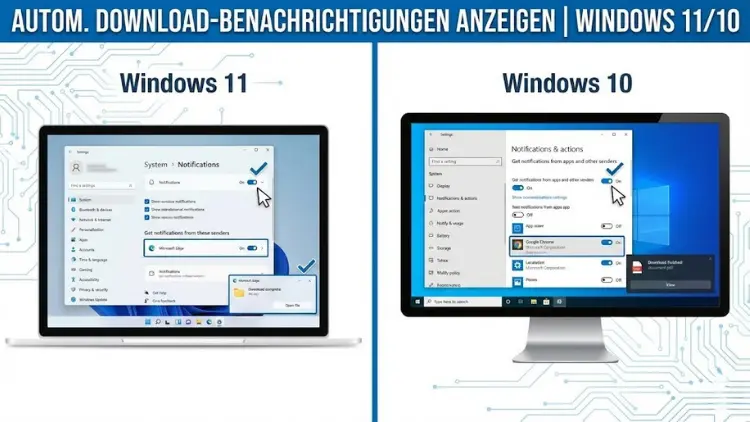
Automatische Download-Benachrichtigungen in Windows 11 und Windows 10 sorgen dafür, dass Sie jederzeit über abgeschlossene oder laufende Downloads informiert bleiben. Besonders bei großen Dateien, Updates oder sicherheitsrelevanten Inhalten sind diese Hinweise unverzichtbar.
In diesem Artikel erfahren Sie ausführlich, wie Download-Benachrichtigungen unter Windows funktionieren, wie Sie diese aktivieren, anpassen oder deaktivieren und welche Besonderheiten bei Browsern, Apps und dem System selbst zu beachten sind. So behalten Sie stets die volle Kontrolle über Ihre Downloads.
Was sind automatische Download-Benachrichtigungen in Windows?
Automatische Download-Benachrichtigungen sind System- oder App-Hinweise, die Sie darüber informieren, dass ein Download gestartet, abgeschlossen oder fehlgeschlagen ist. Windows nutzt dafür das integrierte Benachrichtigungssystem, das sogenannte Windows-Benachrichtigungscenter.
Diese Benachrichtigungen können von verschiedenen Quellen stammen:
- dem Betriebssystem selbst (z. B. Windows-Updates),
- installierten Programmen,
- Browsern wie Microsoft Edge, Google Chrome oder Firefox,
- Apps aus dem Microsoft Store.
Je nach Einstellung erscheinen sie als Pop-up unten rechts, im Infobereich oder dauerhaft im Benachrichtigungscenter.
Vorteile von Download-Benachrichtigungen
Automatische Hinweise bieten mehrere Vorteile:
- Zeitersparnis: Sie müssen nicht konstant prüfen, ob ein Download fertig ist.
- Sicherheit: Sie erkennen sofort fehlgeschlagene oder unterbrochene Downloads.
- Produktivität: Besonders bei großen Dateien können Sie parallel weiterarbeiten.
- Kontrolle: Sie wissen genau, welche App oder welches Programm Daten aus dem Internet lädt.
Gerade in Arbeitsumgebungen oder bei langsamen Internetverbindungen sind diese Vorteile entscheidend.
Unterschiede zwischen Windows 10 und Windows 11
Obwohl Windows 10 und Windows 11 ein ähnliches Benachrichtigungssystem verwenden, gibt es einige Unterschiede.
Windows 10
- Klassisches Info-Center auf der rechten Seite
- Benachrichtigungen und Schnellaktionen in einem Bereich
- Weniger Designanpassungen, dafür sehr übersichtlich
Windows 11
- Modernisiertes Benachrichtigungscenter
- Trennung von Benachrichtigungen und Schnelleinstellungen
- Mehr Fokus auf visuelle Klarheit und Priorisierung
Die grundlegende Verwaltung von Download-Benachrichtigungen ist jedoch in beiden Versionen vergleichbar.
Download-Benachrichtigungen systemweit aktivieren oder deaktivieren
Schritt-für-Schritt-Anleitung
- Öffnen Sie die Einstellungen mit
Windows-Taste + I. - Wechseln Sie zu System.
- Klicken Sie auf Benachrichtigungen.
- Aktivieren Sie den Schalter Benachrichtigungen.
Ist dieser Hauptschalter deaktiviert, erhalten Sie keinerlei Hinweise – auch keine Download-Benachrichtigungen.
Benachrichtigungen für einzelne Apps steuern
Windows erlaubt eine sehr feine Kontrolle über Benachrichtigungen.
App-spezifische Einstellungen
- Öffnen Sie erneut Einstellungen → System → Benachrichtigungen.
- Scrollen Sie zu Benachrichtigungen von Apps und anderen Absendern.
- Wählen Sie die gewünschte App, z. B. Microsoft Edge.
- Aktivieren Sie Benachrichtigungen zulassen.
Zusätzlich können Sie festlegen:
- ob Banner angezeigt werden,
- ob Benachrichtigungen im Benachrichtigungscenter gespeichert werden,
- ob ein Ton abgespielt wird.
Download-Benachrichtigungen im Microsoft Edge
Microsoft Edge ist unter Windows 10 und Windows 11 der Standardbrowser.
Einstellungen in Edge
- Öffnen Sie Edge.
- Klicken Sie auf die drei Punkte oben rechts.
- Wählen Sie Einstellungen.
- Gehen Sie zu Downloads.
Hier können Sie festlegen:
- ob Downloads automatisch gespeichert werden,
- ob nach dem Speicherort gefragt wird,
- ob Benachrichtigungen bei abgeschlossenen Downloads erscheinen.
Edge zeigt standardmäßig eine Benachrichtigung an, sobald ein Download abgeschlossen ist.
Google Chrome: Download-Benachrichtigungen aktivieren
Auch Chrome nutzt das Windows-Benachrichtigungssystem.
Vorgehensweise
- Öffnen Sie Chrome.
- Geben Sie in die Adressleiste
chrome://settings/content/notificationsein. - Stellen Sie sicher, dass Benachrichtigungen erlaubt sind.
- Prüfen Sie zusätzlich die Windows-Einstellungen für Chrome.
Chrome selbst zeigt Downloads meist im unteren Bereich des Fensters an, kann aber auch Systembenachrichtigungen senden.
Mozilla Firefox: Besonderheiten bei Downloads
Firefox zeigt Downloads primär im Browserfenster an, nutzt aber ebenfalls Windows-Benachrichtigungen.
Einstellungen prüfen
- Öffnen Sie Firefox.
- Klicken Sie auf das Menü.
- Wählen Sie Einstellungen → Allgemein.
- Scrollen Sie zu Downloads.
Hier legen Sie fest, ob Downloads automatisch gespeichert werden und wie Firefox darauf reagiert. Für Systembenachrichtigungen müssen zusätzlich die Windows-App-Einstellungen aktiviert sein.
Download-Benachrichtigungen bei Windows-Updates
Windows-Updates gehören zu den wichtigsten automatischen Downloads.
Steuerung der Update-Benachrichtigungen
- Öffnen Sie Einstellungen → Windows Update.
- Klicken Sie auf Erweiterte Optionen.
- Aktivieren Sie Benachrichtigungen anzeigen, wenn ein Neustart erforderlich ist.
Windows informiert Sie, sobald Updates heruntergeladen und zur Installation bereit sind.
Benachrichtigungen aus dem Microsoft Store
Apps aus dem Microsoft Store aktualisieren sich häufig automatisch.
Einstellungen im Store
- Öffnen Sie den Microsoft Store.
- Klicken Sie auf Ihr Profilbild.
- Wählen Sie App-Einstellungen.
- Aktivieren Sie App-Updates automatisch installieren.
Die Benachrichtigungen selbst werden über die Windows-Einstellungen gesteuert.
Fokus-Assistent und Download-Benachrichtigungen
Der Fokus-Assistent kann Benachrichtigungen unterdrücken.
Wichtiger Hinweis
Ist der Fokus-Assistent aktiv, werden Download-Benachrichtigungen möglicherweise nicht angezeigt.
Kontrolle
- Öffnen Sie Einstellungen → System → Fokus.
- Deaktivieren Sie den Fokus-Assistenten oder passen Sie die Regeln an.
- Erlauben Sie Benachrichtigungen mit hoher Priorität.
So stellen Sie sicher, dass wichtige Downloads nicht unbemerkt bleiben.
Priorität von Download-Benachrichtigungen festlegen
Windows erlaubt es, bestimmten Apps eine höhere Priorität zu geben.
Vorgehensweise
- Einstellungen → System → Benachrichtigungen.
- App auswählen.
- Unter Priorität der Benachrichtigungen die Option Hoch wählen.
Diese Benachrichtigungen werden dann bevorzugt angezeigt.
Problembehandlung: Benachrichtigungen erscheinen nicht
Häufige Ursachen
- Hauptbenachrichtigungen deaktiviert
- App-spezifische Benachrichtigungen ausgeschaltet
- Fokus-Assistent aktiv
- Veraltete Windows-Version
- Fehlerhafte App-Installation
Lösungsschritte
- Windows aktualisieren
- App neu installieren
- Benachrichtigungseinstellungen zurücksetzen
- System neu starten
Sicherheit und Datenschutz bei Download-Benachrichtigungen
Download-Benachrichtigungen enthalten in der Regel keine sensiblen Inhalte. Dennoch sollten Sie beachten:
- Sperrbildschirm-Benachrichtigungen können Informationen preisgeben.
- In öffentlichen Umgebungen empfiehlt es sich, Benachrichtigungen auf dem Sperrbildschirm zu deaktivieren.
Einstellung
Einstellungen → Benachrichtigungen → Sperrbildschirm.
Automatisierung und erweiterte Möglichkeiten
Fortgeschrittene Nutzer können mit Tools wie der Aufgabenplanung oder PowerShell Downloads überwachen und eigene Benachrichtigungen erstellen. Dies ist vor allem in professionellen Umgebungen sinnvoll.
Empfohlene Vorgehensweisen für den Alltag
- Aktivieren Sie Benachrichtigungen nur für wichtige Apps.
- Nutzen Sie den Fokus-Assistenten gezielt.
- Kontrollieren Sie regelmäßig die Einstellungen nach Updates.
- Vermeiden Sie eine Überflutung mit Hinweisen.
Fazit
Automatische Download-Benachrichtigungen in Windows 11 und Windows 10 sind ein leistungsstarkes Werkzeug, um den Überblick über Ihre Downloads zu behalten.
Durch die richtige Konfiguration stellen Sie sicher, dass Sie wichtige Informationen sofort erhalten, ohne von unnötigen Meldungen gestört zu werden.
Mit den in diesem Artikel beschriebenen Einstellungen und Tipps nutzen Sie das Benachrichtigungssystem effizient, sicher und individuell angepasst an Ihre Bedürfnisse.