
Lädt Ihr PC oder Smartphone unter Windows 11/10 nicht? Erfahren Sie Ursachen, Lösungen und Tipps, wenn Akku oder Gerät nicht erkannt wird.
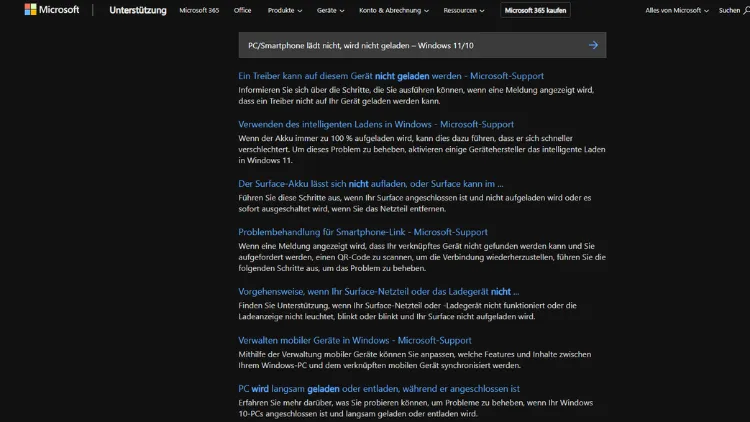
Wenn PC oder Smartphone nicht laden oder von Windows 11 bzw. Windows 10 nicht als Ladevorgang erkannt werden, ist der Ärger groß. Ursachen reichen von defekten Kabeln und Netzteilen über falsche Einstellungen bis hin zu Treiber- oder Hardwareproblemen.
Dieser umfassende Leitfaden zeigt systematisch, wie Sie Ladeprobleme identifizieren, typische Fehlerquellen ausschließen und Ihr Gerät wieder zuverlässig mit Strom versorgen – praxisnah, verständlich und für Windows 11/10 optimiert.
Typische Symptome und Fehlermeldungen
Bevor Sie mit der Fehlersuche beginnen, ist es wichtig, die Symptome richtig einzuordnen. Häufige Anzeichen sind:
- Das Smartphone zeigt „Wird nicht geladen“ oder „Langsames Laden“.
- Der Akku-Prozentwert bleibt trotz angeschlossenem Kabel unverändert.
- Windows meldet „USB-Gerät nicht erkannt“.
- Das Smartphone wird zwar erkannt, lädt aber nicht.
- Der Laptop lädt nicht, obwohl das Netzteil angeschlossen ist.
- Der Akkustand fällt sogar während des Anschlusses.
Diese Symptome können einzeln oder kombiniert auftreten und geben erste Hinweise auf die Ursache.
Erste Sofortmaßnahmen
Bevor Sie tiefer in die Technik einsteigen, sollten Sie einfache Schritte durchführen, die viele Probleme bereits lösen.
Gerät neu starten
Ein Neustart von PC oder Smartphone behebt temporäre Softwarefehler und blockierte Prozesse.
Anderes Kabel verwenden
USB-Kabel gehören zu den häufigsten Fehlerquellen. Nutzen Sie ein anderes, möglichst originales oder zertifiziertes Kabel.
Anderes Netzteil oder USB-Port testen
Schließen Sie das Gerät an ein anderes Ladegerät oder einen anderen USB-Anschluss an. Front-USB-Ports liefern oft weniger Strom als Ports auf der Rückseite des PCs.
Steckdose wechseln
Auch eine defekte Steckdose oder Mehrfachsteckdose kann Ursache sein.
Smartphone lädt nicht am PC
Zu geringe Stromversorgung
Viele USB-Ports liefern nur 500 mA (USB 2.0) oder 900 mA (USB 3.0). Moderne Smartphones benötigen jedoch deutlich mehr Strom.
Lösung:
Verwenden Sie nach Möglichkeit ein Netzladegerät oder einen USB-C-Port mit Power Delivery.
Falscher USB-Modus
Manche Smartphones laden nur eingeschränkt, wenn sie im Datenübertragungsmodus sind.
Lösung:
Entsperren Sie das Smartphone und wählen Sie im USB-Menü den Modus „Nur laden“.
Energiesparfunktionen von Windows
Windows kann USB-Ports aus Energiespargründen deaktivieren.
Lösung:
- Öffnen Sie den Geräte-Manager.
- Navigieren Sie zu „USB-Controller“.
- Öffnen Sie die Eigenschaften des „USB-Root-Hubs“.
- Deaktivieren Sie unter „Energieverwaltung“ die Option zum Ausschalten.
Windows erkennt das Smartphone, lädt aber nicht
Veraltete oder fehlerhafte USB-Treiber
Beschädigte Treiber verhindern eine korrekte Stromversorgung.
Lösung:
Aktualisieren Sie alle USB-Treiber über den Geräte-Manager oder die Herstellerseite des Mainboards.
MTP-Treiberprobleme
Insbesondere bei Android-Geräten kann der Media Transfer Protocol-Treiber fehlerhaft sein.
Lösung:
Deinstallieren Sie das Gerät im Geräte-Manager und verbinden Sie es erneut, damit Windows den Treiber neu installiert.
Laptop lädt nicht unter Windows 11/10
Netzteil oder Ladebuchse defekt
Ein Wackelkontakt am Netzteil oder eine beschädigte Ladebuchse führt dazu, dass kein Strom ankommt.
Hinweis:
Wenn die Lade-LED flackert oder nur in bestimmten Positionen leuchtet, liegt sehr wahrscheinlich ein Hardwaredefekt vor.
Akku wird nicht erkannt
Windows zeigt „Netzbetrieb, wird nicht geladen“ an.
Lösung:
- Öffnen Sie den Geräte-Manager.
- Deinstallieren Sie unter „Akkus“ den „Microsoft ACPI-konformen Kontrollmethodenakku“.
- Starten Sie den PC neu.
BIOS- oder UEFI-Probleme
Fehlerhafte Energieverwaltung im BIOS kann das Laden blockieren.
Lösung:
Prüfen Sie auf der Herstellerseite, ob ein BIOS-Update verfügbar ist, und setzen Sie das BIOS ggf. auf Standardwerte zurück.
Schnellladen funktioniert nicht
Inkompatible Ladegeräte
Schnellladen funktioniert nur mit unterstützten Standards wie Quick Charge oder USB Power Delivery.
USB-Kabel ohne Schnellladeunterstützung
Nicht jedes Kabel ist für hohe Ladeleistungen ausgelegt.
Lösung:
Verwenden Sie ein hochwertiges USB-C-Kabel mit entsprechender Spezifikation.
Software- und Systemprobleme
Windows-Updates
Fehlgeschlagene oder veraltete Updates können Treiberprobleme verursachen.
Lösung:
Installieren Sie alle verfügbaren Windows-Updates und optionale Treiberupdates.
Drittanbieter-Tools
Energie- oder Tuning-Tools können die Ladefunktion beeinflussen.
Lösung:
Deinstallieren Sie testweise solche Programme und prüfen Sie das Ladeverhalten erneut.
Hardwareprobleme erkennen
Verschmutzte Anschlüsse
Staub und Fussel im Ladeanschluss verhindern den Kontakt.
Lösung:
Reinigen Sie den Anschluss vorsichtig mit Druckluft oder einem Holz-Zahnstocher.
Alter Akku
Akkus verlieren mit der Zeit ihre Kapazität und Ladefähigkeit.
Hinweis:
Wenn der Akku sehr schnell leer ist oder sich stark erwärmt, ist ein Austausch sinnvoll.
Besonderheiten bei USB-C und Power Delivery
USB-C ist komplexer als ältere Standards. Falsche Kabel oder Adapter können dazu führen, dass zwar eine Verbindung besteht, aber kein Laden erfolgt.
Tipp:
Vermeiden Sie billige Adapter und nutzen Sie möglichst Originalzubehör.
Diagnose mit Windows-Bordmitteln
Energiebericht erstellen
Windows kann einen detaillierten Energiebericht erzeugen.
Vorgehen:
- Öffnen Sie die Eingabeaufforderung als Administrator.
- Geben Sie
powercfg /energyein. - Analysieren Sie den Bericht auf Akku- oder Ladefehler.
Wann eine Reparatur notwendig ist
Wenn alle Maßnahmen erfolglos bleiben, liegt sehr wahrscheinlich ein Hardwaredefekt vor:
- Defekter Akku
- Beschädigte Ladebuchse
- Fehlerhaftes Mainboard
- Defektes Netzteil
In diesen Fällen ist eine professionelle Reparatur oder der Austausch des betroffenen Bauteils erforderlich.
Prävention: So vermeiden Sie Ladeprobleme
- Verwenden Sie nur hochwertige Ladegeräte und Kabel.
- Vermeiden Sie starke Hitze oder Kälte beim Laden.
- Laden Sie Akkus nicht dauerhaft auf 100 %.
- Reinigen Sie Ladeanschlüsse regelmäßig.
- Installieren Sie Updates zeitnah.
Fazit
Wenn PC oder Smartphone unter Windows 11/10 nicht laden, liegt die Ursache meist an Kabeln, Netzteilen, USB-Ports oder Treibern. Mit einer systematischen Vorgehensweise lassen sich die meisten Probleme schnell beheben.
Erst wenn Software- und Zubehörtests erfolglos bleiben, sollten Sie von einem Hardwaredefekt ausgehen. Mit den hier beschriebenen Lösungen sind Sie bestens gerüstet, Ladeprobleme zuverlässig zu erkennen und dauerhaft zu beheben.