
Erfahren Sie, wie Sie verhindern, dass Desktop-Symbole in Windows 11 und 10 verschoben werden, und sorgen Sie dauerhaft für Ordnung auf Ihrem Desktop.
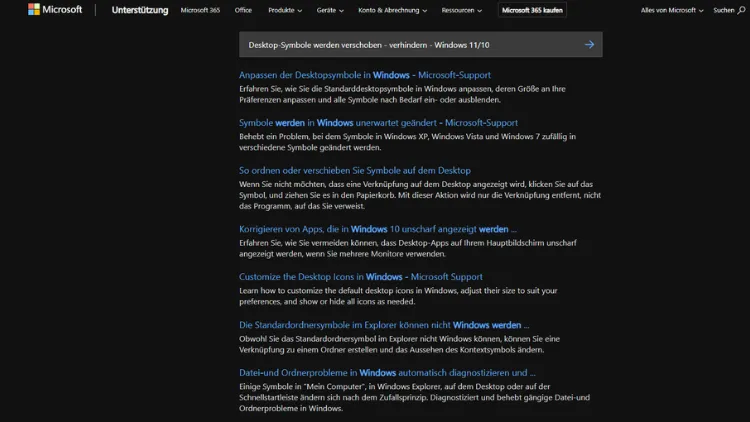
Desktop-Symbole, die sich unter Windows 11 oder Windows 10 ständig neu anordnen, sind für viele Nutzer ein echtes Ärgernis. Nach einem Neustart, einer Bildschirmänderung oder dem Anschluss eines Monitors sind die Icons plötzlich verschoben oder durcheinander.
In diesem Artikel erfahren Sie, warum dieses Problem auftritt und wie Sie das Verschieben der Desktop-Symbole dauerhaft verhindern. Mit klaren Schritt-für-Schritt-Anleitungen und bewährten Lösungen sorgen Sie dafür, dass Ihre Symbolanordnung stabil bleibt und Ihr Desktop übersichtlich bleibt.
Warum verschieben sich Desktop-Symbole unter Windows?
Bevor Sie das Problem beheben, ist es hilfreich zu verstehen, warum Windows die Desktop-Symbole überhaupt neu anordnet. Häufige Ursachen sind:
- Automatische Anordnung durch Windows
- Aktivierte Option „Symbole automatisch anordnen“
- Änderungen der Bildschirmauflösung
- Anschluss oder Trennung externer Monitore
- Grafiktreiber-Probleme
- Windows-Updates
- Fehlerhafte Skalierungseinstellungen
- Beschädigte Benutzerprofile
Windows versucht, den Desktop an neue Anzeigeparameter anzupassen. Dabei gehen individuelle Anordnungen oft verloren.
Lösung 1: Automatische Symbolanordnung deaktivieren
Die häufigste Ursache ist die aktivierte automatische Anordnung.
So gehen Sie vor:
- Klicken Sie mit der rechten Maustaste auf eine freie Stelle auf dem Desktop.
- Wählen Sie Ansicht.
- Entfernen Sie den Haken bei Symbole automatisch anordnen.
- Optional: Deaktivieren Sie auch Symbole am Raster ausrichten, wenn Sie mehr Freiheit wünschen.
Danach können Sie die Desktop-Symbole manuell anordnen. Windows sollte diese Positionen nun beibehalten.
Lösung 2: Rasterausrichtung prüfen
Die Rasterausrichtung sorgt dafür, dass Symbole in gleichmäßigen Abständen angeordnet werden.
- Rechtsklick auf den Desktop
- Ansicht → Symbole am Raster ausrichten
Diese Option verhindert zwar ein „schiefes“ Platzieren, kann aber in Kombination mit anderen Einstellungen zu Verschiebungen führen. Testen Sie, ob das Deaktivieren hilft.
Lösung 3: Bildschirmauflösung stabil einstellen
Eine Änderung der Auflösung führt oft dazu, dass Windows den Desktop neu organisiert.
Überprüfen Sie die Einstellungen:
- Rechtsklick auf den Desktop → Anzeigeeinstellungen.
- Unter Skalierung und Layout die empfohlene Auflösung auswählen.
- Stellen Sie sicher, dass die Auflösung nach jedem Neustart gleich bleibt.
Vermeiden Sie häufige Wechsel, insbesondere bei Notebooks mit externem Monitor.
Lösung 4: Skalierung korrekt konfigurieren
Unterschiedliche Skalierungswerte können Windows dazu bringen, Symbole neu zu berechnen.
- Öffnen Sie Anzeigeeinstellungen.
- Unter Skalierung einen festen Wert wie 100 %, 125 % oder 150 % wählen.
- Starten Sie den PC neu.
Achten Sie darauf, dass alle Monitore die gleiche Skalierung verwenden, wenn möglich.
Lösung 5: Externe Monitore richtig handhaben
Beim An- und Abstecken von Monitoren verschieben sich Symbole besonders häufig.
Tipps:
- Schließen Sie externe Monitore möglichst vor dem Start von Windows an.
- Nutzen Sie immer denselben Anschluss.
- Vermeiden Sie häufige Wechsel zwischen Anzeigeprofilen.
Unter Anzeigeeinstellungen können Sie die Monitore dauerhaft anordnen und speichern.
Lösung 6: Grafiktreiber aktualisieren
Veraltete oder fehlerhafte Treiber verursachen oft Anzeigeprobleme.
So aktualisieren Sie den Treiber:
- Drücken Sie Windows-Taste + X → Geräte-Manager.
- Öffnen Sie Grafikkarten.
- Rechtsklick auf Ihre Grafikkarte → Treiber aktualisieren.
- Automatisch nach Treibern suchen wählen.
Alternativ laden Sie den neuesten Treiber direkt vom Hersteller (NVIDIA, AMD, Intel) herunter.
Lösung 7: Windows-Updates prüfen
Manche Windows-Updates beheben bekannte Desktop-Probleme.
- Öffnen Sie Einstellungen → Windows Update.
- Klicken Sie auf Nach Updates suchen.
- Installieren Sie alle verfügbaren Updates.
Nach einem Neustart prüfen Sie, ob die Symbolanordnung stabil bleibt.
Lösung 8: Schnellstart deaktivieren
Der Windows-Schnellstart kann dazu führen, dass Desktop-Einstellungen nicht korrekt gespeichert werden.
So deaktivieren Sie ihn:
- Öffnen Sie die Systemsteuerung.
- Energieoptionen → Auswählen, was beim Drücken des Netzschalters geschehen soll.
- Klicken Sie auf Einige Einstellungen sind momentan nicht verfügbar.
- Entfernen Sie den Haken bei Schnellstart aktivieren.
- Änderungen speichern und neu starten.
Lösung 9: Explorer neu starten
Manchmal liegt das Problem nur am Windows Explorer.
- Drücken Sie Strg + Umschalt + Esc.
- Suchen Sie Windows-Explorer.
- Rechtsklick → Neu starten.
Ordnen Sie die Symbole erneut an und prüfen Sie, ob sie gespeichert bleiben.
Lösung 10: Desktop-Cache zurücksetzen
Ein beschädigter Icon-Cache kann ebenfalls Probleme verursachen.
Vorgehen:
- Öffnen Sie die Eingabeaufforderung als Administrator.
- Geben Sie nacheinander ein:
taskkill /IM explorer.exe /F
del /A /Q "%localappdata%\IconCache.db"
start explorer.exe
Nach dem Neustart des Explorers ordnen Sie die Symbole neu an.
Lösung 11: Benutzerprofil prüfen
Ist nur ein Benutzerkonto betroffen, kann das Profil beschädigt sein.
Test:
- Erstellen Sie ein neues Benutzerkonto.
- Melden Sie sich damit an.
- Prüfen Sie, ob das Problem dort auftritt.
Ist alles in Ordnung, sollten Sie Ihre Daten in das neue Profil übertragen.
Lösung 12: Gruppenrichtlinien und Registry prüfen
In Firmenumgebungen oder nach Tuning-Tools können Richtlinien aktiv sein.
Gruppenrichtlinie:
- gpedit.msc öffnen.
- Zu Benutzerkonfiguration → Administrative Vorlagen → Desktop wechseln.
- Prüfen, ob Einstellungen zur Symbolanordnung gesetzt sind.
Registry:
Nur für erfahrene Nutzer empfohlen. Vorher sichern!
Pfad:
HKEY_CURRENT_USER\Software\Microsoft\Windows\Shell\Bags\1\DesktopHier können fehlerhafte Werte die Anordnung beeinflussen.
Lösung 13: Drittanbieter-Tools nutzen
Wenn Windows die Anordnung nicht zuverlässig speichert, helfen spezielle Programme.
Beliebte Tools:
- DesktopOK
Speichert und lädt Icon-Positionen automatisch. - Icon Shepherd
- ReIcon
Diese Programme merken sich die Symbolpositionen und stellen sie bei Bedarf wieder her.
Desktop-Symbole unter Windows 11 vs. Windows 10
Die grundlegenden Einstellungen sind bei beiden Versionen ähnlich, doch es gibt Unterschiede:
Windows 11:
- Modernisiertes Kontextmenü (eventuell auf Weitere Optionen anzeigen klicken).
- Anzeigeeinstellungen sind stärker auf Touch und Skalierung ausgelegt.
Windows 10:
- Klassisches Kontextmenü.
- Teilweise stabileres Verhalten bei älteren Monitoren.
Die beschriebenen Lösungen funktionieren jedoch in beiden Systemen zuverlässig.
Häufige Szenarien und passende Lösungen
Symbole verschieben sich nach jedem Neustart
→ Automatische Anordnung deaktivieren, Schnellstart ausschalten.
Nach Anschluss eines Monitors ist alles durcheinander
→ Auflösung und Skalierung vereinheitlichen, Monitore fest konfigurieren.
Nach Windows-Update verschoben
→ Grafiktreiber aktualisieren, Updates prüfen.
Symbole springen beim Anmelden
→ Explorer neu starten, Benutzerprofil testen.
Ordnung auf dem Desktop dauerhaft sichern
Neben der technischen Lösung hilft auch eine gute Struktur:
- Nutzen Sie Ordner für Programme und Dateien.
- Platzieren Sie wichtige Symbole in einer Ecke.
- Vermeiden Sie zu viele Icons auf einmal.
- Speichern Sie regelmäßig mit Tools wie DesktopOK.
So bleibt der Desktop übersichtlich und Änderungen fallen schneller auf.
Häufige Fragen (FAQ)
Warum speichert Windows meine Icon-Positionen nicht?
Meist sind automatische Anordnung, Skalierung oder Treiberprobleme die Ursache.
Betrifft das Problem auch Mehrmonitor-Setups?
Ja, besonders hier treten Verschiebungen häufig auf, da Windows die Koordinaten neu berechnet.
Kann ein Virus die Ursache sein?
Sehr selten. Dennoch ist ein aktueller Virenscan empfehlenswert, wenn ungewöhnliche Effekte auftreten.
Helfen Tuning-Programme?
Im Gegenteil: Viele System-Optimierer verursachen solche Probleme. Nutzen Sie diese mit Vorsicht.
Zusammenfassung
Wenn sich Desktop-Symbole unter Windows 11 oder Windows 10 ständig verschieben, liegt das meist an automatischen Anzeigeeinstellungen, Treiberproblemen oder Änderungen der Bildschirmauflösung.
Durch das Deaktivieren der automatischen Anordnung, das Festlegen stabiler Anzeigeparameter und das Aktualisieren der Grafiktreiber lässt sich das Problem in den meisten Fällen dauerhaft beheben.
Ergänzend können Tools wie DesktopOK helfen, die gewünschte Anordnung zu sichern. Mit den hier vorgestellten Lösungen behalten Sie die Kontrolle über Ihren Desktop und sorgen für eine dauerhaft stabile Symbolanordnung.