
Erfahren Sie, wie Sie Windows 11/10 abmelden, herunterfahren und neu starten, um Zeit zu sparen und Ihr System sicher im Alltag zu nutzen.
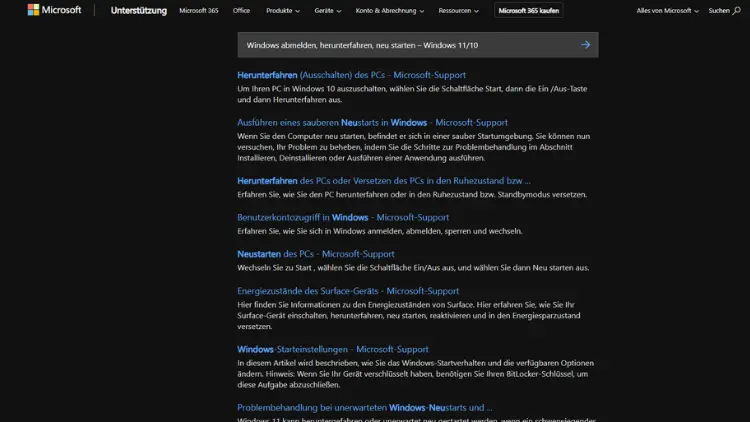
Windows 11 und Windows 10 bieten zahlreiche Möglichkeiten, den PC abzumelden, herunterzufahren oder neu zu starten. Diese Funktionen sind essenziell für Sicherheit, Stabilität und Wartung Ihres Systems.
In diesem Artikel erfahren Sie Schritt für Schritt, wie Sie alle Optionen korrekt nutzen, welche Tastenkombinationen es gibt und wann welche Methode sinnvoll ist. Egal ob Startmenü, Tastatur, Eingabeaufforderung oder geplante Aufgaben – hier finden Sie die besten Wege für einen sauberen Systemabschluss.
Warum Abmelden, Herunterfahren und Neustarten wichtig sind
Das ordnungsgemäße Beenden einer Windows-Sitzung ist mehr als nur eine Gewohnheit. Es schützt Ihre Daten, verhindert Fehler und sorgt dafür, dass Updates korrekt installiert werden.
- Abmelden trennt Ihr Benutzerkonto, ohne den PC auszuschalten.
- Herunterfahren beendet Windows vollständig und schaltet den Computer aus.
- Neustarten fährt Windows herunter und startet das System direkt neu.
Jede Option hat ihren Zweck und sollte bewusst eingesetzt werden.
Unterschiede zwischen Abmelden, Herunterfahren und Neustarten
Abmelden
Beim Abmelden wird Ihre aktuelle Sitzung beendet. Programme werden geschlossen und Sie kehren zum Anmeldebildschirm zurück. Andere Benutzer können sich anmelden, ohne dass der PC neu gestartet wird.
Typische Einsatzfälle:
- Benutzerwechsel
- Schutz persönlicher Daten
- Kurze Pausen am Arbeitsplatz
Herunterfahren
Beim Herunterfahren wird Windows komplett beendet und der PC ausgeschaltet. Alle Prozesse werden gestoppt.
Typische Einsatzfälle:
- Feierabend
- Energie sparen
- Hardware warten
Neustarten
Der Neustart kombiniert Herunterfahren und erneutes Starten. Er wird häufig nach Updates oder bei Problemen genutzt.
Typische Einsatzfälle:
- Installation von Updates
- Behebung von Softwarefehlern
- Auffrischen des Systemspeichers
Abmelden in Windows 11 und Windows 10
Über das Startmenü
- Klicken Sie auf Start.
- Wählen Sie Ihr Benutzerbild.
- Klicken Sie auf Abmelden.
Diese Methode ist einfach und für Einsteiger ideal.
Mit der Tastenkombination Strg + Alt + Entf
- Drücken Sie Strg + Alt + Entf gleichzeitig.
- Wählen Sie Abmelden.
Diese Variante funktioniert auch, wenn Programme nicht reagieren.
Mit Alt + F4 auf dem Desktop
- Minimieren Sie alle Fenster oder klicken Sie auf den Desktop.
- Drücken Sie Alt + F4.
- Wählen Sie Abmelden aus der Liste.
Über die Eingabeaufforderung
- Öffnen Sie die Eingabeaufforderung.
- Geben Sie ein:
shutdown /l- Bestätigen Sie mit Enter.
Diese Methode ist besonders für Skripte geeignet.
Windows herunterfahren
Herunterfahren über das Startmenü
- Klicken Sie auf Start.
- Wählen Sie Ein/Aus.
- Klicken Sie auf Herunterfahren.
Mit Alt + F4
- Wechseln Sie zum Desktop.
- Drücken Sie Alt + F4.
- Wählen Sie Herunterfahren.
- Bestätigen Sie mit OK.
Über das Ein/Aus-Symbol auf dem Sperrbildschirm
- Drücken Sie Windows + L.
- Klicken Sie unten rechts auf das Ein/Aus-Symbol.
- Wählen Sie Herunterfahren.
Herunterfahren per Befehl
Öffnen Sie die Eingabeaufforderung und geben Sie ein:
shutdown /s /t 0Der PC wird sofort ausgeschaltet.
Windows neu starten
Neustart über das Startmenü
- Klicken Sie auf Start.
- Wählen Sie Ein/Aus.
- Klicken Sie auf Neu starten.
Neustart mit Tastenkombination
- Öffnen Sie den Desktop.
- Drücken Sie Alt + F4.
- Wählen Sie Neu starten.
Neustart per Befehl
In der Eingabeaufforderung:
shutdown /r /t 0Der Computer startet unmittelbar neu.
Erweiterte Optionen mit der shutdown.exe
Windows bietet mit shutdown zahlreiche Parameter:
/s– Herunterfahren/r– Neustart/l– Abmelden/t Sekunden– Zeitverzögerung/f– Programme sofort beenden/a– Vorgang abbrechen
Beispiel:
Herunterfahren nach 60 Sekunden:
shutdown /s /t 60Abbrechen:
shutdown /aSchnellstart und seine Auswirkungen
Windows 10 und 11 nutzen standardmäßig den Schnellstart. Dabei wird beim Herunterfahren ein Teil des Systems gespeichert, um den nächsten Start zu beschleunigen.
Vorteile
- Kürzere Startzeiten
- Weniger Wartezeit
Nachteile
- Manche Updates erfordern einen echten Neustart
- Hardwareprobleme können bestehen bleiben
Tipp: Nutzen Sie regelmäßig den Neustart, um das System vollständig neu zu laden.
Abmelden, Herunterfahren und Neustarten bei Problemen
Wenn Windows nicht mehr reagiert:
Task-Manager nutzen
- Drücken Sie Strg + Shift + Esc.
- Klicken Sie auf Datei > Herunterfahren.
Notfall-Neustart
- Drücken Sie Strg + Alt + Entf.
- Halten Sie Strg gedrückt.
- Klicken Sie auf das Ein/Aus-Symbol.
Dies erzwingt einen Neustart, sollte aber nur im Notfall genutzt werden.
Netzschalter
Halten Sie den Power-Button 5–10 Sekunden gedrückt. Diese Methode kann Datenverlust verursachen und ist nur als letzte Option gedacht.
Geplantes Herunterfahren oder Neustarten
Über die Aufgabenplanung
- Öffnen Sie die Aufgabenplanung.
- Erstellen Sie eine neue Aufgabe.
- Aktion: Programm starten.
- Programm:
shutdown. - Argumente: z. B.
/s /t 0.
So können Sie automatische Abschaltungen festlegen.
Mit einfachem Befehl
Beispiel: Neustart um 23 Uhr:
shutdown /r /t 3600Abmelden bei mehreren Benutzern
Auf gemeinsam genutzten PCs ist das Abmelden wichtig, damit:
- andere Benutzer sich anmelden können,
- Programme im Hintergrund nicht weiterlaufen,
- persönliche Daten geschützt bleiben.
Windows zeigt aktive Benutzer im Startmenü an. Ein Wechsel ist möglich, ohne dass andere Sitzungen beendet werden.
Updates und Neustarts
Windows-Updates erfordern oft einen Neustart. Sie können wählen zwischen:
- Jetzt neu starten
- Neustart planen
- Außerhalb der aktiven Stunden
Regelmäßige Neustarts sorgen dafür, dass Sicherheitsupdates wirksam werden und das System stabil bleibt.
Energie sparen durch korrektes Herunterfahren
Ein vollständig ausgeschalteter PC verbraucht kaum Strom. Besonders bei Laptops verlängert dies die Akkulaufzeit. Nutzen Sie:
- Herunterfahren bei längeren Pausen
- Energie sparen bei kurzen Unterbrechungen
- Ruhezustand für schnellen Start bei minimalem Verbrauch
Unterschiede zwischen Windows 10 und Windows 11
Die Funktionen sind nahezu identisch, jedoch gibt es optische Unterschiede:
- Windows 11: Startmenü mittig, modernere Oberfläche
- Windows 10: klassisches Startmenü links
Die Wege zu Abmelden, Herunterfahren und Neustarten sind gleich, nur die Darstellung variiert.
Häufige Fehler und Lösungen
PC fährt nicht herunter
- Hintergrundprogramme schließen
- Schnellstart deaktivieren
- Neustart statt Herunterfahren versuchen
Neustart hängt
- Geduld bei Updates
- Notfall-Neustart nur bei Bedarf
Abmelden funktioniert nicht
- Andere Benutzer sind aktiv
- Task-Manager prüfen
Tastenkombinationen im Überblick
| Aktion | Tastenkombination |
|---|---|
| Abmelden-Menü | Strg + Alt + Entf |
| Beenden-Menü | Alt + F4 auf Desktop |
| Sperren | Windows + L |
| Task-Manager | Strg + Shift + Esc |
Diese Kombinationen sparen Zeit und sind besonders bei Problemen hilfreich.
Sicherheit beim Beenden von Windows
- Speichern Sie immer offene Dateien.
- Schließen Sie Programme, bevor Sie den PC ausschalten.
- Vermeiden Sie das erzwungene Ausschalten.
So schützen Sie Ihr System vor Datenverlust und Dateibeschädigungen.
Fazit
Das Abmelden, Herunterfahren und Neustarten in Windows 11 und Windows 10 gehört zu den grundlegenden, aber wichtigen Funktionen im Alltag. Wer die verschiedenen Wege kennt, kann schneller arbeiten, Probleme gezielt beheben und sein System sicher nutzen.
Ob per Startmenü, Tastenkombination oder Befehl – Windows bietet für jede Situation die passende Lösung. Nutzen Sie diese Möglichkeiten bewusst, um Leistung, Stabilität und Sicherheit Ihres PCs dauerhaft zu gewährleisten.