
Erfahren Sie, wie Sie in Windows 11/10 ein Gerät abmelden, wenn es nicht nutzbar ist, und Probleme schnell beheben, um Ihr System sicher zu halten.
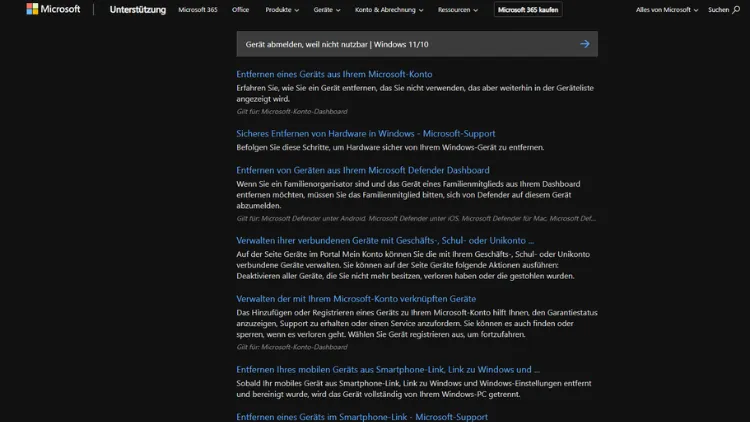
Ein defekter oder verlorener PC kann schnell zum Sicherheitsrisiko werden. Wenn ein Windows-11- oder Windows-10-Gerät nicht mehr nutzbar ist, sollten Sie es umgehend aus Ihrem Microsoft-Konto abmelden. So verhindern Sie unbefugten Zugriff, schützen Ihre Daten und behalten den Überblick über Ihre verbundenen Geräte.
In diesem Artikel erfahren Sie Schritt für Schritt, wie Sie ein Gerät abmelden, welche Voraussetzungen gelten und welche Alternativen es gibt.
Warum sollte ein nicht nutzbares Gerät abgemeldet werden?
Ein Gerät, das nicht mehr verwendet werden kann, stellt oft ein Risiko dar. Typische Gründe für das Abmelden sind:
- Defekt: Hardwarefehler oder Totalausfall verhindern die Nutzung.
- Verlust oder Diebstahl: Unbefugte könnten Zugriff auf Ihr Konto erhalten.
- Weitergabe oder Verkauf: Persönliche Daten müssen entfernt werden.
- Alter PC: Das Gerät wird nicht mehr eingesetzt.
- Synchronisationsprobleme: Fehlerhafte Verknüpfungen mit dem Microsoft-Konto.
Durch das Abmelden entfernen Sie die Verbindung zwischen Gerät und Microsoft-Konto. Dadurch werden Synchronisationen gestoppt und Sicherheitsfunktionen wie „Mein Gerät finden“ deaktiviert.
Unterschied zwischen Abmelden, Entfernen und Zurücksetzen
Bevor Sie starten, sollten Sie die Begriffe kennen:
- Abmelden: Trennt das Gerät vom Microsoft-Konto.
- Entfernen: Löscht das Gerät aus der Geräteliste im Konto.
- Zurücksetzen: Setzt Windows auf Werkseinstellungen zurück und löscht Daten.
Wenn das Gerät nicht mehr nutzbar ist, können Sie es meist nur online abmelden oder entfernen, da kein direkter Zugriff mehr möglich ist.
Voraussetzungen für das Abmelden eines Geräts
Um ein Gerät aus Ihrem Microsoft-Konto zu entfernen, benötigen Sie:
- Zugriff auf Ihr Microsoft-Konto
- Internetverbindung
- Anmeldedaten (E-Mail und Passwort)
- Optional: Zwei-Faktor-Authentifizierung
Sie müssen nicht am betroffenen PC angemeldet sein.
Gerät über das Microsoft-Konto abmelden
Der einfachste Weg führt über die Microsoft-Webseite.
Schritt 1: Microsoft-Konto aufrufen
- Öffnen Sie einen Browser.
- Gehen Sie auf account.microsoft.com.
- Melden Sie sich mit Ihrem Microsoft-Konto an.
Schritt 2: Geräteübersicht öffnen
- Klicken Sie auf Geräte.
- Wählen Sie den Reiter Alle Geräte anzeigen.
- Suchen Sie das nicht mehr nutzbare Gerät.
Schritt 3: Gerät entfernen oder abmelden
- Klicken Sie auf das entsprechende Gerät.
- Wählen Sie „Gerät entfernen“.
- Bestätigen Sie den Vorgang.
Das Gerät ist nun nicht mehr mit Ihrem Microsoft-Konto verbunden.
Gerät abmelden bei Verlust oder Diebstahl
Bei Verlust oder Diebstahl sollten Sie zusätzlich handeln:
- Passwort ändern: Ändern Sie sofort Ihr Microsoft-Konto-Passwort.
- Mein Gerät finden: Prüfen Sie den letzten Standort.
- Sperren: Falls möglich, sperren Sie das Gerät aus der Ferne.
- Abmelden: Entfernen Sie das Gerät aus der Geräteliste.
So reduzieren Sie das Risiko eines Datenmissbrauchs erheblich.
Windows 11: Gerät lokal abmelden, falls noch zugänglich
Falls der PC noch eingeschränkt nutzbar ist:
- Öffnen Sie Einstellungen.
- Gehen Sie zu Konten → Ihre Infos.
- Klicken Sie auf Stattdessen mit einem lokalen Konto anmelden.
- Folgen Sie den Anweisungen.
Dadurch wird das Microsoft-Konto vom Gerät getrennt.
Windows 10: Microsoft-Konto vom Gerät entfernen
Unter Windows 10 funktioniert es ähnlich:
- Öffnen Sie Einstellungen.
- Wählen Sie Konten.
- Klicken Sie auf Stattdessen mit einem lokalen Konto anmelden.
- Bestätigen Sie die Änderung.
Nach einem Neustart ist das Gerät nicht mehr mit Ihrem Microsoft-Konto verbunden.
Gerät vollständig aus dem Microsoft-Konto löschen
Manchmal reicht Abmelden nicht aus. Dann sollten Sie das Gerät komplett entfernen:
- Melden Sie sich bei account.microsoft.com/devices an.
- Wählen Sie das Gerät aus.
- Klicken Sie auf Entfernen.
- Bestätigen Sie die Sicherheitsabfrage.
Das Gerät wird aus Ihrer Liste gelöscht.
Was passiert nach dem Entfernen?
Nach dem Entfernen:
- Synchronisation von Einstellungen endet.
- OneDrive und Microsoft Store sind nicht mehr verknüpft.
- Das Gerät taucht nicht mehr in Ihrer Liste auf.
- Lizenzen bleiben Ihrem Konto erhalten.
Ihre Daten im Konto bleiben sicher.
Häufige Probleme beim Abmelden
Gerät wird nicht angezeigt
Mögliche Ursachen:
- Anmeldung mit falschem Microsoft-Konto
- Gerät war nie mit dem Konto verknüpft
- Synchronisation deaktiviert
Prüfen Sie, ob Sie das richtige Konto verwenden.
Entfernen nicht möglich
Wenn eine Fehlermeldung erscheint:
- Seite neu laden
- Ab- und wieder anmelden
- Anderen Browser verwenden
- Später erneut versuchen
Bei anhaltenden Problemen hilft der Microsoft-Support.
Mehrere identische Geräte
Oft erscheinen Geräte mit ähnlichen Namen. Prüfen Sie:
- Letzte Aktivität
- Modellbezeichnung
- Betriebssystemversion
So vermeiden Sie, das falsche Gerät zu entfernen.
Sicherheitstipps nach dem Abmelden
Nach dem Abmelden eines nicht nutzbaren Geräts sollten Sie:
- Passwort ändern
- Sicherheitsinfos prüfen
- Zwei-Faktor-Authentifizierung aktivieren
- Unbekannte Aktivitäten kontrollieren
Diese Maßnahmen erhöhen den Schutz Ihres Kontos.
Microsoft-Store und Gerätebindung
Apps und Spiele aus dem Microsoft Store sind oft an Geräte gebunden. Nach dem Entfernen:
- Lizenzen bleiben Ihrem Konto erhalten
- Installation auf neuen Geräten ist möglich
- Alte Geräte zählen nicht mehr zum Limit
So schaffen Sie Platz für neue PCs.
Gerät aus der Liste entfernen, aber Windows weiter nutzen?
Wenn Sie den PC weitergeben oder verkaufen, reicht das Entfernen im Konto nicht aus. Sie sollten zusätzlich:
- Windows zurücksetzen:
- Einstellungen → System → Wiederherstellung → PC zurücksetzen
- Alle Daten löschen auswählen.
- Windows neu installieren lassen.
So sind keine persönlichen Daten mehr vorhanden.
Unterschied zwischen Abmelden und Deaktivieren
Microsoft bietet keine direkte „Deaktivieren“-Funktion. Durch das Entfernen:
- Wird die Kontoverknüpfung aufgehoben
- Gerät bleibt technisch funktionsfähig
- Kein Zugriff mehr auf Ihr Konto
Das entspricht praktisch einer Deaktivierung.
Gerät über Firmenkonto oder Schule entfernen
Bei Arbeits- oder Schulkonten:
- Wenden Sie sich an die IT-Abteilung.
- Geräte werden oft zentral verwaltet.
- Eigenes Entfernen ist meist nicht möglich.
Hier gelten andere Richtlinien.
Alte Geräte regelmäßig prüfen
Es empfiehlt sich, die Geräteliste regelmäßig zu kontrollieren:
- Mindestens alle sechs Monate
- Nach Gerätewechsel
- Nach Verlust oder Reparatur
So behalten Sie den Überblick und vermeiden Sicherheitslücken.
Gerät abmelden bei Defekt ohne Internet
Ist der PC defekt und offline:
- Abmelden ist nur über das Microsoft-Konto online möglich.
- Lokale Änderungen sind nicht erforderlich.
- Das Entfernen wirkt trotzdem.
Der physische Zustand spielt dabei keine Rolle.
Kann ein entferntes Gerät wieder hinzugefügt werden?
Ja. Sobald Sie sich wieder mit dem Microsoft-Konto auf dem Gerät anmelden, wird es automatisch erneut hinzugefügt. Das gilt auch nach einer Neuinstallation von Windows.
Wann sollte man ein Gerät nicht entfernen?
In folgenden Fällen sollten Sie vorsichtig sein:
- Gerät wird noch aktiv genutzt
- Es ist ein Hauptarbeitsrechner
- Sie sind unsicher, welches Gerät es ist
Im Zweifel warten oder weitere Informationen prüfen.
Häufige Fragen
Wird Windows deaktiviert, wenn ich das Gerät entferne?
Nein. Windows bleibt aktiv, sofern es korrekt lizenziert ist.
Verliere ich meine Dateien?
Nein. Dateien im Microsoft-Konto bleiben erhalten. Lokale Daten auf dem Gerät bleiben ebenfalls bestehen, bis es zurückgesetzt wird.
Kann ich ein Gerät aus der Ferne sperren?
Teilweise. Über „Mein Gerät finden“ können Sie den Standort sehen und ggf. sperren, wenn die Funktion zuvor aktiviert war.
Wie viele Geräte kann ich verknüpfen?
Das variiert je nach Dienst. Für den Microsoft Store gelten meist Limits, die sich durch Entfernen alter Geräte zurücksetzen lassen.
Schritt-für-Schritt-Zusammenfassung
- Microsoft-Konto online aufrufen.
- Zu Geräte wechseln.
- Nicht nutzbares Gerät auswählen.
- Entfernen bestätigen.
- Optional: Passwort ändern und Sicherheit prüfen.
Damit ist das Gerät erfolgreich abgemeldet.
Fazit
Wenn ein Windows-11- oder Windows-10-Gerät nicht mehr nutzbar ist, sollten Sie es unbedingt aus Ihrem Microsoft-Konto abmelden. Das schützt Ihre Daten, erhöht die Sicherheit und sorgt für Ordnung in Ihrer Geräteliste.
Der Vorgang ist schnell erledigt und erfordert keinen Zugriff auf den defekten PC. Mit den hier beschriebenen Schritten behalten Sie jederzeit die volle Kontrolle über Ihre verbundenen Geräte.