
Erfahren Sie, wie Sie mit Dell SupportAssist Treiber automatisch installieren, aktualisieren und Fehler beheben, Stabilität und Sicherheit zu gewährleisten.
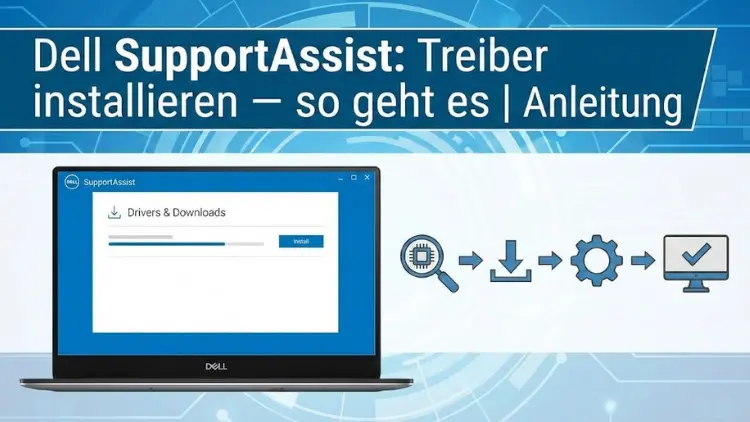
Dell SupportAssist ist eines der wichtigsten Werkzeuge für die automatische Treiberinstallation auf Dell-Computern. Das Tool erkennt fehlende oder veraltete Gerätetreiber, lädt passende Updates herunter und installiert diese mit wenigen Klicks. Gerade nach einer Neuinstallation von Windows oder bei Leistungsproblemen spart SupportAssist viel Zeit und reduziert Fehlerquellen.
In dieser Anleitung erfahren Sie Schritt für Schritt, wie Sie Dell SupportAssist korrekt nutzen, Treiber installieren, typische Probleme beheben und das System langfristig aktuell halten.
Was ist Dell SupportAssist?
Dell SupportAssist ist eine kostenlose Diagnose- und Wartungssoftware für Dell-PCs und -Notebooks. Das Programm wurde entwickelt, um die Systemstabilität zu verbessern, Sicherheitslücken zu schließen und die Hardware-Leistung durch aktuelle Treiber zu optimieren.
Zentrale Funktionen von Dell SupportAssist
- Automatische Erkennung von Hardwarekomponenten
- Download und Installation aktueller Treiber
- Firmware- und BIOS-Updates
- Systemdiagnosen und Fehlerbehebung
- Proaktive Warnungen bei Hardwareproblemen
Im Gegensatz zur manuellen Treibersuche stellt SupportAssist sicher, dass ausschließlich für Ihr konkretes Gerätemodell freigegebene Treiber verwendet werden.
Warum sind aktuelle Treiber so wichtig?
Treiber bilden die Schnittstelle zwischen Betriebssystem und Hardware. Veraltete oder fehlerhafte Treiber können zu folgenden Problemen führen:
- Instabile Systemleistung
- Abstürze und Bluescreens
- Schlechte Grafik- oder Audioqualität
- Verbindungsprobleme mit WLAN oder Bluetooth
- Sicherheitsrisiken
Mit Dell SupportAssist stellen Sie sicher, dass alle Komponenten wie Chipsatz, Grafikkarte, Netzwerkadapter und Eingabegeräte optimal funktionieren.
Voraussetzungen für die Treiberinstallation mit SupportAssist
Bevor Sie Dell SupportAssist nutzen, sollten einige Voraussetzungen erfüllt sein:
Systemanforderungen
- Dell-PC oder Dell-Notebook
- Windows 10 oder Windows 11
- Aktive Internetverbindung
- Administratorrechte
Empfohlene Vorbereitung
- Schließen Sie alle laufenden Programme
- Speichern Sie offene Dokumente
- Verbinden Sie das Gerät mit dem Stromnetz
- Deaktivieren Sie temporär andere Update-Tools
So vermeiden Sie Abbrüche oder Konflikte während der Installation.
Dell SupportAssist herunterladen und installieren
Schritt 1: Download
Laden Sie Dell SupportAssist ausschließlich von der offiziellen Dell-Webseite herunter. So stellen Sie sicher, dass Sie die aktuelle und sichere Version erhalten.
Schritt 2: Installation starten
- Öffnen Sie die heruntergeladene Installationsdatei
- Bestätigen Sie die Benutzerkontensteuerung
- Folgen Sie den Anweisungen des Installationsassistenten
Die Installation dauert in der Regel nur wenige Minuten.
Schritt 3: Erster Start
Nach der Installation starten Sie Dell SupportAssist über das Startmenü. Beim ersten Start führt das Programm eine kurze Initialanalyse Ihres Systems durch.
Treiber mit Dell SupportAssist installieren – Schritt-für-Schritt-Anleitung
Schritt 1: Systemscan durchführen
Nach dem Start von Dell SupportAssist klicken Sie auf „Treiber und Downloads“ oder „System aktualisieren“. Das Tool analysiert automatisch Ihre Hardware und prüft den Status aller installierten Treiber.
Schritt 2: Verfügbare Treiber anzeigen
Nach dem Scan erhalten Sie eine Übersicht:
- Kritische Treiberupdates
- Empfohlene Treiberaktualisierungen
- Optionale Komponenten
Sie sehen genau, welche Treiber aktualisiert oder neu installiert werden sollen.
Schritt 3: Installation starten
- Wählen Sie alle oder einzelne Treiber aus
- Klicken Sie auf „Installieren“
- Warten Sie, bis der Download abgeschlossen ist
SupportAssist installiert die Treiber automatisch in der richtigen Reihenfolge.
Schritt 4: Neustart durchführen
Einige Treiber, insbesondere für Chipsatz oder Grafik, erfordern einen Neustart. Führen Sie diesen unbedingt durch, um die Installation abzuschließen.
Welche Treiber installiert Dell SupportAssist?
Dell SupportAssist deckt nahezu alle wichtigen Hardwarebereiche ab:
Chipsatz-Treiber
Grundlage für die Kommunikation zwischen Prozessor, Speicher und Peripherie.
Grafiktreiber
Optimieren die Darstellung, erhöhen die Leistung und beheben Darstellungsfehler.
Audio-Treiber
Sorgen für stabile Tonwiedergabe und unterstützen Zusatzfunktionen wie Raumklang.
Netzwerk-Treiber
Wichtig für WLAN, LAN und Bluetooth-Verbindungen.
BIOS- und Firmware-Updates
Verbessern Kompatibilität, Stabilität und Sicherheit auf Systemebene.
Automatische Updates aktivieren
Um Treiber dauerhaft aktuell zu halten, empfiehlt sich die Aktivierung automatischer Updates.
So aktivieren Sie automatische Treiberupdates
- Öffnen Sie Dell SupportAssist
- Gehen Sie zu den Einstellungen
- Aktivieren Sie „Automatische Updates“
- Legen Sie einen Zeitpunkt für Prüfungen fest
Damit überprüft SupportAssist Ihr System regelmäßig im Hintergrund.
Häufige Probleme bei der Treiberinstallation
Trotz Automatisierung können Probleme auftreten. Die häufigsten Ursachen und Lösungen:
SupportAssist findet keine Updates
- Prüfen Sie die Internetverbindung
- Aktualisieren Sie SupportAssist selbst
- Stellen Sie sicher, dass das richtige Dell-Modell erkannt wurde
Installation bricht ab
- Deaktivieren Sie Antivirus-Software temporär
- Starten Sie den PC neu
- Wiederholen Sie den Vorgang als Administrator
Treiber verursachen Fehler
- Nutzen Sie die Windows-Treiber-Rücksetzung
- Deinstallieren Sie den betroffenen Treiber
- Führen Sie erneut einen SupportAssist-Scan durch
Unterschied: Dell SupportAssist vs. Windows Update
Windows Update installiert häufig generische Treiber. Diese funktionieren zwar, bieten jedoch nicht immer die volle Leistung oder alle Funktionen.
Vorteile von Dell SupportAssist
- Gerätespezifische Treiber
- Schnellere Fehlerbehebung
- BIOS- und Firmware-Updates integriert
- Bessere Systemstabilität
Für Dell-Systeme ist SupportAssist daher die bevorzugte Lösung.
Treiber manuell installieren – wann ist das sinnvoll?
In bestimmten Situationen kann eine manuelle Installation erforderlich sein:
- Spezielle Treiberversionen für professionelle Software
- Test älterer Treiber bei Kompatibilitätsproblemen
- Fehlgeschlagene automatische Installation
In solchen Fällen können Sie die Treiber direkt über die Dell-Supportseite herunterladen und manuell installieren.
Sicherheit und Datenschutz bei Dell SupportAssist
Dell SupportAssist sammelt technische Systemdaten, um Probleme zu erkennen. Persönliche Inhalte wie Dokumente oder Fotos werden nicht ausgelesen.
Datenschutz-Einstellungen anpassen
- Öffnen Sie die Einstellungen
- Deaktivieren Sie optionale Diagnosefunktionen
- Beschränken Sie automatische Benachrichtigungen
So behalten Sie die Kontrolle über Ihre Daten.
Empfohlene Vorgehensweisen für eine stabile Treiberverwaltung
- Installieren Sie Treiber nur aus vertrauenswürdigen Quellen
- Führen Sie regelmäßig Systemscans durch
- Halten Sie BIOS und Firmware aktuell
- Erstellen Sie vor größeren Updates einen Wiederherstellungspunkt
Diese Maßnahmen erhöhen die Systemzuverlässigkeit erheblich.
SupportAssist deinstallieren oder neu installieren
Sollte SupportAssist selbst Probleme verursachen, kann eine Neuinstallation helfen.
Deinstallation
- Öffnen Sie die Windows-Einstellungen
- Gehen Sie zu „Apps“
- Wählen Sie Dell SupportAssist
- Klicken Sie auf „Deinstallieren“
Neuinstallation
Laden Sie anschließend die aktuelle Version von der Dell-Webseite und installieren Sie das Programm erneut.
Häufig gestellte Fragen zur Treiberinstallation mit Dell SupportAssist
Ist Dell SupportAssist kostenlos?
Ja, das Tool ist für alle Dell-Nutzer kostenlos verfügbar.
Kann SupportAssist auch alte Treiber installieren?
In der Regel werden nur aktuelle, freigegebene Treiber angeboten.
Funktioniert SupportAssist ohne Internet?
Nein, für die Treiberinstallation ist eine aktive Internetverbindung erforderlich.
Ist SupportAssist für Firmenrechner geeignet?
Ja, auch in Unternehmensumgebungen kann SupportAssist genutzt werden, sofern keine zentralen Update-Richtlinien entgegenstehen.
Fazit
Dell SupportAssist ist eine zuverlässige und komfortable Lösung, um Treiber auf Dell-Systemen zu installieren und aktuell zu halten.
Durch die automatische Erkennung der Hardware, geprüfte Treiberversionen und integrierte Systemdiagnosen reduziert das Tool Fehler, spart Zeit und verbessert die Gesamtleistung.
Wenn Sie regelmäßig Updates durchführen und empfohlene Einstellungen nutzen, bleibt Ihr Dell-PC stabil, sicher und leistungsfähig.
