
Erfahren Sie, was das Windows Recovery Environment (WinRE) ist, wie es bei Startproblemen hilft und welche Reparaturfunktionen es bietet.
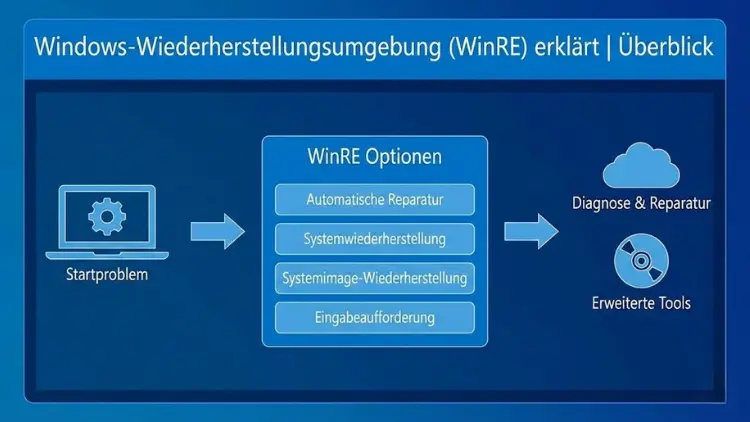
Das Windows Recovery Environment (WinRE) ist ein zentrales Wiederherstellungssystem moderner Windows-Versionen. Es hilft, Startprobleme zu beheben, beschädigte Systeme zu reparieren und Daten zu schützen, wenn Windows nicht mehr ordnungsgemäß lädt.
Dieser Artikel bietet einen umfassenden Überblick über Aufbau, Funktionen, Aktivierung, typische Einsatzszenarien und bewährte Vorgehensweisen. Ziel ist es, Ihnen fundiertes Praxiswissen zu vermitteln, um WinRE sicher und effektiv einzusetzen.
Was ist das Windows Recovery Environment (WinRE)?
Das Windows Recovery Environment, kurz WinRE, ist eine abgespeckte Windows-Umgebung, die unabhängig vom eigentlichen Betriebssystem gestartet wird. Sie ist speziell dafür konzipiert, Reparatur- und Wiederherstellungsaufgaben auszuführen, wenn das installierte Windows nicht mehr startfähig ist oder schwerwiegende Fehler aufweist.
WinRE basiert technisch auf Windows PE (Preinstallation Environment) und wird automatisch mit aktuellen Windows-Versionen installiert. Es befindet sich in der Regel auf einer versteckten Wiederherstellungspartition oder ist in der Systempartition integriert. Entwickelt wurde es von Microsoft, um Anwendern eine zuverlässige Notfallumgebung zur Verfügung zu stellen.
Warum ist WinRE so wichtig?
Ein nicht startendes Windows-System kann viele Ursachen haben: fehlerhafte Updates, beschädigte Systemdateien, defekte Treiber, Malware oder Hardwareprobleme. Ohne geeignete Werkzeuge bleibt oft nur eine Neuinstallation mit möglichem Datenverlust.
WinRE schließt genau diese Lücke. Es erlaubt:
- die Reparatur des Bootvorgangs,
- das Zurücksetzen auf frühere Systemzustände,
- die Wiederherstellung aus Backups,
- den Zugriff auf Diagnose- und Kommandozeilenwerkzeuge.
Damit ist WinRE ein entscheidender Bestandteil der Windows-Sicherheits- und Wiederherstellungsstrategie.
Wie wird WinRE gestartet?
Automatischer Start
WinRE wird automatisch geladen, wenn Windows mehrmals hintereinander nicht erfolgreich startet. In diesem Fall erkennt das System ein Startproblem und wechselt selbstständig in die Wiederherstellungsumgebung.
Manueller Start über Windows
Wenn Windows noch läuft, können Sie WinRE gezielt aufrufen:
- Öffnen Sie die Einstellungen.
- Navigieren Sie zu System → Wiederherstellung.
- Wählen Sie „Erweiterter Start“ und klicken Sie auf „Jetzt neu starten“.
Start über Tastenkombination
Alternativ ist der Zugriff beim Systemstart möglich, zum Beispiel durch:
- Gedrückthalten der Umschalttaste während eines Neustarts,
- Nutzung eines Installationsmediums (USB/DVD),
- spezielle Herstellertasten bei bestimmten Geräten.
Aufbau und Benutzeroberfläche von WinRE
Nach dem Start von WinRE erscheint ein Menü mit mehreren Ebenen. Die Struktur ist bewusst einfach gehalten, um auch in Stresssituationen eine klare Navigation zu ermöglichen.
Hauptmenü
- Problembehandlung
- Fortsetzen (Windows starten)
- PC ausschalten
Der wichtigste Bereich ist die Problembehandlung, da hier sämtliche Reparaturfunktionen gebündelt sind.
Die wichtigsten Funktionen im Detail
Starthilfe (Startup Repair)
Die Starthilfe analysiert automatisch den Bootvorgang und versucht, erkannte Fehler zu beheben. Dazu gehören:
- beschädigte Boot-Konfigurationsdaten,
- fehlende oder defekte Systemdateien,
- falsche Startparameter.
Diese Funktion eignet sich besonders bei Bluescreens oder Endlosschleifen beim Hochfahren.
Systemwiederherstellung
Mit der Systemwiederherstellung können Sie Windows auf einen früheren Wiederherstellungspunkt zurücksetzen. Dabei bleiben persönliche Daten erhalten, jedoch werden:
- Systemdateien,
- installierte Programme,
- Treiber
auf den früheren Zustand zurückgeführt. Dies ist hilfreich nach fehlerhaften Updates oder Softwareinstallationen.
Systemimage-Wiederherstellung
Diese Option stellt ein zuvor erstelltes vollständiges Systemabbild wieder her. Dabei wird der komplette Systemzustand inklusive Daten, Anwendungen und Einstellungen zurückgespielt.
Wichtig:
- Alle aktuellen Änderungen gehen verloren.
- Die Zielpartition wird vollständig überschrieben.
Diese Methode eignet sich vor allem für professionelle Backup-Strategien.
Zur vorherigen Version zurückkehren
Nach einem großen Funktionsupdate von Windows besteht für eine begrenzte Zeit die Möglichkeit, zur vorherigen Version zurückzukehren. WinRE stellt dafür die nötigen Werkzeuge bereit, sofern die alten Systemdateien noch vorhanden sind.
Eingabeaufforderung
Die Eingabeaufforderung innerhalb von WinRE ist ein mächtiges Werkzeug für erfahrene Anwender. Sie erlaubt unter anderem:
- das Überprüfen und Reparieren von Datenträgern (chkdsk),
- das Reparieren von Systemdateien (sfc, dism),
- das manuelle Wiederherstellen des Bootloaders,
- das Kopieren oder Sichern wichtiger Daten.
Gerade bei komplexen Fehlerbildern ist dieser Zugriff unverzichtbar.
UEFI-Firmwareeinstellungen
Über WinRE können Sie direkt in die UEFI- oder BIOS-Einstellungen wechseln. Dies ist besonders praktisch, wenn der Zugriff über herkömmliche Tasten beim Start nicht zuverlässig funktioniert.
WinRE und Sicherheit
WinRE spielt auch im Sicherheitskonzept von Windows eine wichtige Rolle. Funktionen wie:
- BitLocker-Wiederherstellung,
- abgesicherte Startoptionen,
- Schutz vor unautorisierten Änderungen am Bootprozess
Sie sind eng mit der Wiederherstellungsumgebung verzahnt. Ohne korrekte Konfiguration von WinRE kann es im Ernstfall zu Problemen bei der Entschlüsselung oder Wiederherstellung kommen.
Speicherort und technische Hintergründe
WinRE befindet sich üblicherweise:
- auf einer dedizierten Wiederherstellungspartition (ca. 500–1000 MB),
- oder innerhalb der Systempartition als versteckte Datei (Winre.wim).
Der Status von WinRE lässt sich über die Eingabeaufforderung mit administrativen Rechten prüfen. Dabei wird angezeigt, ob WinRE aktiviert ist und wo es gespeichert ist.
WinRE aktivieren oder reparieren
In manchen Fällen ist WinRE deaktiviert oder beschädigt, etwa nach Partitionsänderungen oder fehlerhaften Upgrades. Dann kann es notwendig sein, die Wiederherstellungsumgebung neu zu aktivieren oder zu registrieren.
Typische Maßnahmen:
- erneutes Setzen des Speicherpfads,
- Reparatur der Wiederherstellungspartition,
- Aktualisierung der WinRE-Image-Datei.
Eine funktionierende WinRE-Umgebung sollte regelmäßig überprüft werden, insbesondere in Unternehmensumgebungen.
Typische Probleme und Lösungen
WinRE startet nicht
Mögliche Ursachen sind:
- gelöschte Wiederherstellungspartition,
- beschädigte Systemdateien,
- falsche Bootkonfiguration.
In solchen Fällen hilft oft ein Windows-Installationsmedium.
Endlosschleife beim Reparaturversuch
Hier empfiehlt sich der Wechsel von automatischen zu manuellen Reparaturoptionen, insbesondere die Eingabeaufforderung.
Tastatur oder Maus funktionieren nicht
Bei älterer Hardware oder speziellen Treibern kann es nötig sein, andere USB-Ports zu verwenden oder externe Geräte zu wechseln.
Empfohlene Vorgehensweisen für den Umgang mit WinRE
- Halten Sie regelmäßige Systemabbilder vor.
- Überprüfen Sie nach größeren Updates die Funktionsfähigkeit von WinRE.
- Nutzen Sie die Eingabeaufforderung nur mit ausreichendem Fachwissen.
- Bewahren Sie BitLocker-Wiederherstellungsschlüssel sicher auf.
- Erstellen Sie ein bootfähiges Installationsmedium als zusätzliche Absicherung.
WinRE im Vergleich zu alternativen Rettungssystemen
Im Gegensatz zu Drittanbieter-Rettungsmedien ist WinRE:
- nahtlos in Windows integriert,
- speziell auf das installierte System abgestimmt,
- ohne zusätzliche Software sofort verfügbar.
Externe Tools bieten zwar teils mehr Funktionen, erfordern jedoch Vorbereitung und Pflege. WinRE überzeugt durch Verfügbarkeit und Zuverlässigkeit.
Bedeutung für Unternehmen und IT-Administratoren
In professionellen Umgebungen ist WinRE ein fester Bestandteil von Notfall- und Wiederherstellungskonzepten. In Kombination mit:
- zentralem Backup,
- automatisierter Bereitstellung,
- Sicherheitsrichtlinien
ermöglicht es eine schnelle Wiederherstellung von Arbeitsplätzen und Servern mit minimalen Ausfallzeiten.
Zukunft und Weiterentwicklung von WinRE
Mit jeder neuen Windows-Version wird auch WinRE weiterentwickelt. Verbesserungen betreffen unter anderem:
- schnellere Diagnosemechanismen,
- bessere Integration mit Cloud-Backups,
- erweiterte Sicherheitsfunktionen.
Damit bleibt WinRE ein zentrales Werkzeug für Stabilität und Systemschutz.
Fazit
Das Windows-Recovery-Environment ist weit mehr als ein simples Notfallmenü. Es ist ein leistungsfähiges Wiederherstellungs- und Diagnosewerkzeug, das im Ernstfall über Datenverlust oder Systemrettung entscheidet.
Wer die Funktionen und Einsatzmöglichkeiten von WinRE kennt, ist in der Lage, Windows-Probleme gezielt zu analysieren und effizient zu beheben. Eine funktionierende WinRE-Umgebung sollte daher als unverzichtbarer Bestandteil jedes Windows-Systems betrachtet werden.
