
Erfahren Sie, wie Sie Ihr Microsoft-Authenticator-Konto sicher löschen, Fehler vermeiden und Schritt für Schritt der Anleitung folgen.
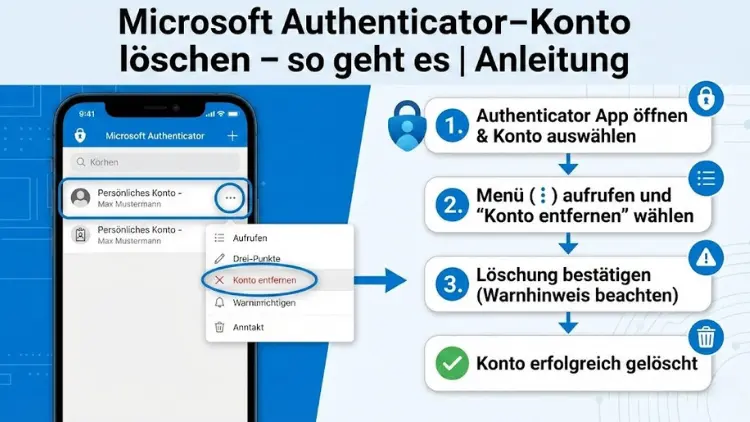
Der Wunsch, ein Microsoft-Authenticator-Konto zu löschen, entsteht häufig beim Gerätewechsel, aus Sicherheitsgründen oder wenn die Zwei-Faktor-Authentifizierung nicht mehr genutzt werden soll. Ohne die richtigen Schritte kann der Zugriff auf wichtige Konten verloren gehen.
Diese Anleitung erklärt klar und nachvollziehbar, wie Sie Ihr Microsoft-Authenticator-Konto sicher entfernen, typische Fehler vermeiden und den Zugriff dauerhaft korrekt verwalten.
Was ist der Microsoft Authenticator?
Der Microsoft Authenticator ist eine Sicherheits-App zur Absicherung von Onlinekonten per Zwei-Faktor-Authentifizierung. Statt ausschließlich mit Passwort melden Sie sich zusätzlich über einen zeitbasierten Code, eine Push-Bestätigung oder biometrische Freigabe an. Die App speichert keine Passwörter, sondern dient als zweiter Sicherheitsfaktor für Microsoft-Konten sowie zahlreiche Drittanbieter-Dienste.
Wann sollte man ein Microsoft-Authenticator-Konto löschen?
Das Löschen eines Kontos ist in mehreren Situationen sinnvoll oder notwendig:
- Wechsel zu einem neuen Smartphone ohne Datenübertragung
- Verlust oder Diebstahl des Geräts
- Aufgabe eines Microsoft-Kontos
- Umstieg auf eine andere Authenticator-App
- Sicherheitsbedenken oder Konto-Kompromittierung
Wichtig ist, zwischen dem Entfernen eines Kontos aus der App und dem vollständigen Löschen des Microsoft-Kontos zu unterscheiden. Beides sind unterschiedliche Prozesse mit unterschiedlichen Folgen.
Unterschied: Konto aus der App entfernen vs. Microsoft-Konto löschen
Viele Nutzer verwechseln diese beiden Vorgänge:
- Konto aus Microsoft Authenticator entfernen
Entfernt lediglich die Zwei-Faktor-Verknüpfung auf diesem Gerät. Das Microsoft-Konto selbst bleibt bestehen. - Microsoft-Konto vollständig löschen
Löscht E-Mails, OneDrive-Daten, Abonnements und alle verbundenen Dienste dauerhaft.
Diese Anleitung behandelt primär das Entfernen des Kontos aus der Authenticator-App, zeigt aber auch den Weg zur vollständigen Kontolöschung.
Vorbereitung: Das sollten Sie vor dem Löschen beachten
Bevor Sie fortfahren, prüfen Sie unbedingt folgende Punkte:
- Haben Sie Zugriff auf eine alternative Anmeldemethode?
- Ist eine Backup-E-Mail oder Telefonnummer hinterlegt?
- Nutzen Sie den Authenticator für weitere Konten (z. B. soziale Netzwerke)?
- Haben Sie Wiederherstellungscodes gespeichert?
Ohne Ersatzmethode kann der Zugriff auf Ihr Konto dauerhaft verloren gehen.
Microsoft-Authenticator-Konto auf Android löschen
Schritt-für-Schritt-Anleitung
- Öffnen Sie die Microsoft Authenticator App.
- Wählen Sie das gewünschte Konto aus der Liste.
- Tippen Sie auf das Zahnrad-Symbol oder die drei Punkte.
- Wählen Sie Konto entfernen.
- Bestätigen Sie den Vorgang.
Nach der Entfernung ist die Zwei-Faktor-Authentifizierung über dieses Gerät nicht mehr möglich.
Microsoft-Authenticator-Konto auf iOS löschen
Anleitung für iPhone und iPad
- Starten Sie die Authenticator-App.
- Tippen Sie auf das entsprechende Konto.
- Öffnen Sie die Kontoeinstellungen.
- Wählen Sie Konto löschen oder Aus App entfernen.
- Bestätigen Sie die Sicherheitsabfrage.
Auch hier gilt: Das Microsoft-Konto bleibt bestehen, nur die Authenticator-Verknüpfung wird entfernt.
Microsoft Authenticator ohne Zugriff auf das alte Gerät entfernen
Wenn das Smartphone verloren oder defekt ist, gehen Sie wie folgt vor:
- Melden Sie sich über einen Browser bei Ihrem Microsoft-Konto an.
- Öffnen Sie die Sicherheitsoptionen.
- Entfernen Sie dort das alte Gerät aus der Liste der vertrauenswürdigen Geräte.
- Deaktivieren Sie die Zwei-Faktor-Authentifizierung temporär.
- Richten Sie den Authenticator auf einem neuen Gerät neu ein.
Dieser Schritt ist essenziell, um unbefugten Zugriff zu verhindern.
Zwei-Faktor-Authentifizierung vollständig deaktivieren
Falls Sie den Microsoft Authenticator dauerhaft nicht mehr nutzen möchten:
- Melden Sie sich im Microsoft-Konto an.
- Öffnen Sie Sicherheit → Erweiterte Sicherheitsoptionen.
- Deaktivieren Sie die Zwei-Faktor-Authentifizierung.
- Bestätigen Sie die Änderung.
Beachten Sie, dass Ihr Konto dadurch weniger geschützt ist.
Microsoft-Konto vollständig löschen – so geht es
Wichtiger Hinweis
Das Löschen eines Microsoft-Kontos ist nach Ablauf der Wartefrist irreversibel.
Schritt für Schritt
- Melden Sie sich auf der Microsoft-Kontoseite an.
- Öffnen Sie die Kontoeinstellungen.
- Wählen Sie Konto schließen.
- Lesen Sie die Hinweise sorgfältig.
- Bestätigen Sie die Kontoschließung.
Microsoft setzt eine Wartefrist von bis zu 60 Tagen, in der das Konto reaktiviert werden kann.
Häufige Probleme beim Löschen des Microsoft-Authenticator-Kontos
Kein Zugriff auf Sicherheitscodes
Nutzen Sie Wiederherstellungsoptionen wie E-Mail oder Telefonnummer.
Authenticator kann nicht entfernt werden
Prüfen Sie, ob das Konto als Standard-Sicherheitsmethode festgelegt ist.
Anmeldeprobleme nach dem Löschen
Aktivieren Sie eine alternative Anmeldemethode vor der Entfernung.
Sicherheits-Tipps nach dem Entfernen des Kontos
- Ändern Sie Ihr Microsoft-Passwort.
- Überprüfen Sie verbundene Geräte.
- Aktivieren Sie eine neue Zwei-Faktor-Lösung.
- Aktualisieren Sie Sicherheitsinformationen regelmäßig.
Diese Maßnahmen minimieren das Risiko eines unbefugten Zugriffs.
Microsoft Authenticator neu einrichten (optional)
Wenn Sie den Authenticator erneut nutzen möchten:
- Installieren Sie die App neu.
- Melden Sie sich im Microsoft-Konto an.
- Fügen Sie den Authenticator als Sicherheitsmethode hinzu.
- Bestätigen Sie die Einrichtung per QR-Code.
So stellen Sie den gewohnten Schutz wieder her.
Fazit
Das Löschen eines Microsoft-Authenticator-Kontos ist unkompliziert, erfordert jedoch sorgfältige Vorbereitung.
Ob Gerätewechsel, Sicherheitsbedenken oder Kontoschließung – mit der richtigen Vorgehensweise behalten Sie jederzeit die Kontrolle über Ihre Daten und Zugänge.
Achten Sie stets auf alternative Anmeldemethoden und sichern Sie Ihr Konto auch nach der Entfernung weiterhin zuverlässig ab.
