
Erfahren Sie, ob und wie sich Windows 11 ohne TPM und Secure Boot installieren lässt, welche Risiken bestehen und welche Anleitung wirklich funktioniert.
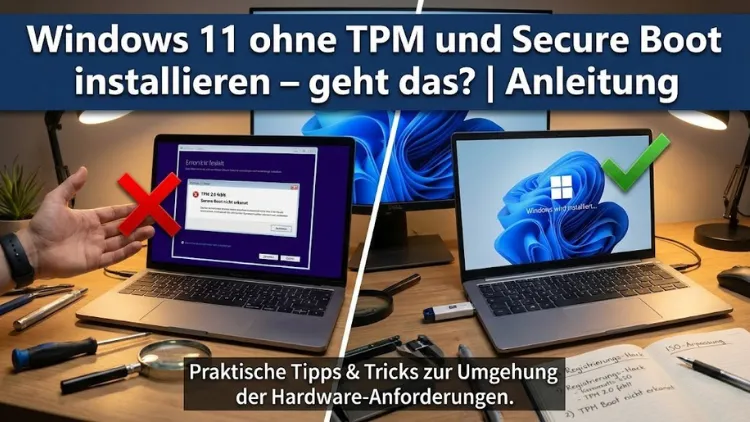
Microsoft setzt mit Windows 11 neue Hardware-Anforderungen durch, die viele funktionierende PCs ausschließen. Besonders TPM 2.0 und Secure Boot sorgen für Unsicherheit.
Dieser Leitfaden zeigt sachlich und praxisnah, ob und wie sich Windows 11 dennoch installieren lässt, welche Methoden existieren, welche Risiken zu beachten sind und für wen sich der Umstieg lohnt.
Hintergrund: Warum Windows 11 neue Anforderungen stellt
Mit Windows 11 verfolgt Microsoft das Ziel, Sicherheit und Stabilität auf ein neues Niveau zu heben. Kern der Strategie ist ein stärker abgesichertes Betriebssystem, das moderne Hardwarefunktionen voraussetzt. Zwei Anforderungen stehen dabei im Mittelpunkt:
- TPM 2.0 (Trusted Platform Module)
- Secure Boot
Diese Technologien sollen Schutz vor Malware, Rootkits und unautorisierten Systemänderungen bieten. Kritiker bemängeln jedoch, dass zahlreiche leistungsfähige Systeme ausgeschlossen werden, obwohl sie Windows 10 problemlos ausführen.
TPM 2.0 und Secure Boot verständlich erklärt
Was ist TPM 2.0?
TPM ist ein Sicherheitschip oder eine Firmware-Lösung, die kryptografische Schlüssel sicher speichert. Er wird unter anderem für folgende Funktionen genutzt:
- BitLocker-Laufwerksverschlüsselung
- Windows Hello
- Schutz der Systemintegrität beim Start
Viele Mainboards besitzen TPM bereits, allerdings ist es oft im BIOS deaktiviert oder nur als Firmware-TPM (fTPM/PTT) vorhanden.
Was bedeutet Secure Boot?
Secure Boot ist eine UEFI-Funktion, die beim Systemstart ausschließlich signierte Software zulässt. Dadurch wird verhindert, dass Schadsoftware bereits vor dem Laden des Betriebssystems aktiv wird.
Offizielle Systemanforderungen von Windows 11
Microsoft nennt unter anderem folgende Mindestanforderungen:
- 64-Bit-CPU mit mindestens 1 GHz und 2 Kernen
- 4 GB RAM
- 64 GB Speicher
- UEFI mit Secure Boot
- TPM 2.0
- DirectX 12 kompatible GPU
Fehlt TPM 2.0 oder Secure Boot, blockiert das offizielle Setup die Installation.
Ist eine Installation ohne TPM und Secure Boot möglich?
Kurzantwort: Ja, aber nicht offiziell.
Microsoft verhindert die Installation nicht technisch vollständig, sondern lediglich über Prüfmechanismen im Setup. Diese lassen sich umgehen. Allerdings geschieht dies außerhalb des offiziell unterstützten Rahmens.
Voraussetzungen und wichtige Hinweise
Bevor Sie fortfahren, sollten Sie Folgendes beachten:
- Es besteht kein Anspruch auf Support oder Updates.
- Funktions- oder Sicherheitsupdates können eingeschränkt sein.
- Die Installation erfolgt auf eigenes Risiko.
- Datensicherung ist zwingend erforderlich.
Methode 1: Registry-Anpassung während der Installation
Vorbereitung
- Windows-11-ISO-Datei
- Bootfähiger USB-Stick (z. B. mit Rufus erstellt)
Schritt-für-Schritt-Anleitung
- Starten Sie vom Installationsmedium.
- Sobald die Meldung erscheint, dass der PC die Anforderungen nicht erfüllt, drücken Sie Shift + F10.
- Öffnen Sie den Registrierungseditor mit
regedit. - Navigieren Sie zu:
HKEY_LOCAL_MACHINE\SYSTEM\Setup- Erstellen Sie einen neuen Schlüssel: LabConfig
- Legen Sie darin folgende DWORD-Werte (32-Bit) an und setzen Sie sie auf
1:
BypassTPMCheckBypassSecureBootCheck
- Schließen Sie den Editor und setzen Sie die Installation fort.
Bewertung
Diese Methode ist zuverlässig und benötigt keine Drittsoftware. Sie erfordert jedoch technisches Grundverständnis.
Methode 2: Installation über Rufus mit Umgehungsoptionen
Rufus bietet komfortable Optionen zur Anpassung des Installationsmediums.
Vorgehensweise
- Laden Sie die aktuelle Rufus-Version.
- Wählen Sie die Windows-11-ISO aus.
- Aktivieren Sie beim Erstellen des Sticks die Optionen:
- TPM-Prüfung deaktivieren
- Secure-Boot-Prüfung deaktivieren
- Starten Sie den PC vom USB-Stick.
Vorteile
- Einfach und schnell
- Keine manuelle Registry-Bearbeitung
Nachteile
- Abhängigkeit von Drittsoftware
Methode 3: Upgrade aus laufendem Windows 10
Wenn Windows 10 bereits installiert ist, lässt sich Windows 11 häufig per Inplace-Upgrade installieren.
Schritte
- ISO-Datei unter Windows 10 einbinden.
setup.exestarten.- Kompatibilitätswarnung bestätigen.
- Upgrade durchführen.
Diese Methode funktioniert vor allem bei Systemen, die nur knapp an den Anforderungen scheitern.
Updates und Langzeitnutzung
Microsoft weist darauf hin, dass nicht unterstützte Systeme möglicherweise keine Updates erhalten. In der Praxis zeigen bisherige Erfahrungen:
- Sicherheitsupdates werden oft dennoch ausgeliefert
- Funktionsupdates können blockiert werden
- Keine Garantie für zukünftige Unterstützung
Für produktive Systeme ist diese Unsicherheit ein ernstzunehmender Faktor.
Leistungs- und Stabilitätsaspekte
Windows 11 läuft auf älterer Hardware meist stabil, sofern folgende Bedingungen erfüllt sind:
- SSD statt HDD
- Mindestens 8 GB RAM
- Moderne CPU-Architektur (auch ohne offizielle Freigabe)
Leistungseinbußen durch fehlendes TPM sind im Alltag kaum messbar.
Rechtliche und lizenzrechtliche Aspekte
Die Installation verstößt nicht gegen das Urheberrecht. Sie bewegen sich jedoch außerhalb der von Microsoft vorgesehenen Nutzung. Die Endbenutzer-Lizenz erlaubt die Installation, schließt aber Support aus.
Für wen lohnt sich die Installation ohne TPM?
Geeignet für:
- Private Anwender mit technischer Erfahrung
- Test- und Zweitsysteme
- Ältere, aber leistungsfähige PCs
Nicht empfohlen für:
- Unternehmensumgebungen
- Sicherheitskritische Systeme
- Anwender ohne Backup-Strategie
Alternativen zu Windows 11
Wer die Einschränkungen vermeiden möchte, hat Alternativen:
- Weiterbetrieb von Windows 10 (Support bis Oktober 2025)
- Linux-Distributionen wie Ubuntu oder Linux Mint
- Aufrüstung der Hardware (TPM-Modul nachrüsten, falls möglich)
Häufige Fehler und Lösungen
Installation bricht trotzdem ab
→ Prüfen Sie die Registry-Werte auf korrekte Schreibweise.
Secure Boot kann nicht deaktiviert werden
→ BIOS auf UEFI-Modus prüfen, CSM ggf. abschalten.
Keine Updates nach Installation
→ Inplace-Upgrade erneut durchführen oder manuell patchen.
Fazit
Windows 11 lässt sich auch ohne TPM 2.0 und Secure Boot installieren, obwohl Microsoft dies offiziell nicht vorsieht.
Die beschriebenen Methoden funktionieren zuverlässig, erfordern jedoch technisches Verständnis und die Bereitschaft, mögliche Einschränkungen in Kauf zu nehmen.
Für private Anwender mit geeigneter Hardware kann sich der Umstieg lohnen, solange Sicherheitsaspekte und Update-Risiken realistisch eingeschätzt werden.
