
Erfahren Sie, wie Sie den Samsung-Kalender auf Ihrem PC unter Windows 11 oder 10 installieren und synchronisieren, um Termine bequem zentral zu verwalten.
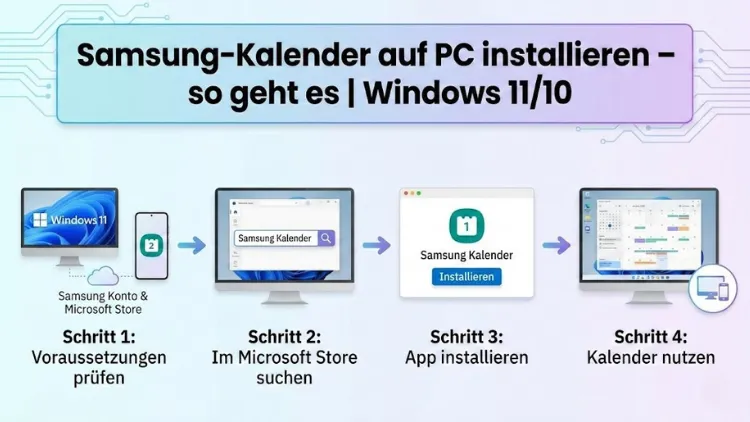
Der Samsung-Kalender ist für viele Nutzer das zentrale Werkzeug zur Terminplanung auf dem Smartphone. Doch auch am PC möchten Sie Termine einsehen, bearbeiten und synchron halten. Unter Windows 11 und Windows 10 gibt es mehrere Wege, den Samsung-Kalender sinnvoll zu nutzen – direkt oder indirekt.
Dieser ausführliche Leitfaden zeigt Ihnen alle bewährten Methoden, erklärt Vor- und Nachteile und hilft Ihnen, die beste Lösung für Ihren Alltag zu finden.
Was ist der Samsung-Kalender und warum auf dem PC nutzen?
Der Samsung-Kalender ist die vorinstallierte Kalender-App auf Samsung-Smartphones und -Tablets. Er unterstützt lokale Kalender, Samsung-Konten, Google-Konten, Exchange-Server und weitere CalDAV-Dienste. Viele Nutzer organisieren darüber berufliche und private Termine, Erinnerungen sowie wiederkehrende Ereignisse.
Die Nutzung auf dem PC bietet klare Vorteile:
- größere Übersicht auf einem großen Bildschirm
- komfortablere Eingabe mit Tastatur und Maus
- bessere Integration in Arbeitsprozesse unter Windows
- einfaches Planen über mehrere Kalender hinweg
Da es keine native Samsung-Kalender-App für Windows gibt, greifen Sie auf alternative Wege zurück.
Überblick: Alle Möglichkeiten auf einen Blick
Um den Samsung-Kalender auf einem Windows-PC zu nutzen, haben sich vier Hauptmethoden etabliert:
- Synchronisation über ein Google-Konto
- Nutzung der Windows-Kalender-App
- Spiegelung des Smartphones auf den PC
- Verwendung von Drittanbieter-Software oder Web-Kalendern
Jede Methode hat ihre eigenen Stärken. Welche für Sie ideal ist, hängt davon ab, wie intensiv Sie den Kalender am PC nutzen möchten.
Methode 1: Samsung-Kalender über Google synchronisieren
Warum Google die einfachste Lösung ist
Der Samsung-Kalender kann direkt mit einem Google-Konto synchronisiert werden. Da Windows den Google-Kalender problemlos unterstützt, ist dies für viele Nutzer der komfortabelste Weg.
Vorteile:
- automatische Synchronisation
- keine zusätzliche Software notwendig
- Zugriff auf PC, Smartphone und Tablet
Schritt für Schritt: Google-Konto im Samsung-Kalender einrichten
- Öffnen Sie auf dem Smartphone die Einstellungen.
- Gehen Sie zu Konten und Sicherung → Konten verwalten.
- Fügen Sie ein Google-Konto hinzu oder wählen Sie ein bestehendes aus.
- Aktivieren Sie die Option „Kalender synchronisieren“.
Nach wenigen Minuten erscheinen Ihre Termine im Google-Kalender.
Google-Kalender auf Windows 11/10 nutzen
Unter Windows haben Sie mehrere Optionen:
- Zugriff über einen Webbrowser
- Einbindung in die Windows-Kalender-App
- Nutzung in E-Mail-Programmen wie Outlook
So sehen Sie Ihren Samsung-Kalender indirekt, aber vollständig synchronisiert auf dem PC.
Typische Probleme und Lösungen
- Termine fehlen: Prüfen Sie, ob der richtige Kalender aktiviert ist.
- Zeitverschiebung: Kontrollieren Sie Zeitzone und Sommerzeit.
- Doppelte Einträge: Entfernen Sie alte lokale Kalender.
Methode 2: Samsung-Kalender mit der Windows-Kalender-App verwenden
Vorteile der Windows-Kalender-App
Die integrierte Kalender-App von Windows 10 und Windows 11 ist übersichtlich, schnell und tief ins System integriert. Benachrichtigungen erscheinen direkt im Infocenter.
Kalender-Konto hinzufügen
- Öffnen Sie die Kalender-App unter Windows.
- Klicken Sie auf Einstellungen → Konten verwalten.
- Fügen Sie Ihr Google-Konto hinzu.
- Bestätigen Sie die Synchronisation.
Ihre Termine aus dem Samsung-Kalender erscheinen nun automatisch.
Kalender anpassen und organisieren
- Farben für einzelne Kalender festlegen
- Arbeits- und Privatkalender trennen
- Benachrichtigungen individuell einstellen
So wird der PC-Kalender zum zentralen Planungstool.
Methode 3: Smartphone-Spiegelung auf dem PC
Samsung-Smartphone direkt am PC bedienen
Mit der Smartphone-Spiegelung können Sie den Samsung-Kalender exakt so nutzen wie auf dem Handy – nur auf dem PC-Bildschirm.
Vorteile:
- originale Samsung-Oberfläche
- keine Synchronisationsprobleme
- alle Funktionen verfügbar
Nachteile:
- Smartphone muss eingeschaltet sein
- etwas höherer Ressourcenverbrauch
Einrichtung Schritt für Schritt
- Installieren Sie die passende Windows-App zur Smartphone-Verknüpfung.
- Verbinden Sie Smartphone und PC per WLAN oder Kabel.
- Starten Sie die Spiegelung.
- Öffnen Sie den Samsung-Kalender auf dem PC-Bildschirm.
Diese Methode eignet sich besonders, wenn Sie Funktionen nutzen, die es in anderen Kalender-Apps nicht gibt.
Methode 4: Drittanbieter-Programme und Kalender-Software
Outlook als Alternative
Viele Nutzer arbeiten täglich mit Outlook. Über Google-Kalender-Synchronisation oder CalDAV-Erweiterungen können Sie den Samsung-Kalender auch dort integrieren.
Vorteile:
- starke Business-Funktionen
- Aufgaben und Termine kombiniert
- ideal für Exchange-Nutzer
Weitere Desktop-Kalender
Es existieren zahlreiche Kalender-Programme für Windows, die Google- oder CalDAV-Konten unterstützen. Damit binden Sie Ihren Samsung-Kalender indirekt ein.
Offline-Nutzung: Geht das?
Eine echte Offline-Nutzung des Samsung-Kalenders auf dem PC ist nur eingeschränkt möglich. Lokale Kalender in Windows oder Outlook können zwar offline angezeigt werden, Änderungen werden jedoch erst nach Wiederherstellung der Internetverbindung synchronisiert.
Datensicherheit und Datenschutz
Beim Synchronisieren über Google oder andere Dienste werden Ihre Termine auf externen Servern gespeichert. Achten Sie darauf:
- Zwei-Faktor-Authentifizierung zu aktivieren
- nur notwendige Berechtigungen zu vergeben
- regelmäßig Kontoaktivitäten zu prüfen
So bleibt Ihr Kalender sicher.
Häufige Fehler und wie Sie sie vermeiden
Termine erscheinen nicht
- Synchronisation manuell anstoßen
- Internetverbindung prüfen
- richtigen Kalender auswählen
Erinnerungen kommen doppelt
- doppelte Konten entfernen
- alte Kalender deaktivieren
Kalender ist unübersichtlich
- Farben sinnvoll vergeben
- nicht benötigte Kalender ausblenden
Tipps für produktives Arbeiten mit dem Samsung-Kalender am PC
- Nutzen Sie Wochen- und Monatsansichten für Planung
- Legen Sie wiederkehrende Termine zentral an
- Verwenden Sie klare Titel und Beschreibungen
- Arbeiten Sie mit Erinnerungen und Vorlaufzeiten
So holen Sie das Maximum aus Ihrem Kalender heraus.
Welche Methode ist die beste?
Für die meisten Nutzer ist die Google-Synchronisation in Kombination mit der Windows-Kalender-App die beste Lösung. Sie ist stabil, kostenlos und leicht einzurichten. Wenn Sie jedoch die originale Samsung-Oberfläche benötigen, ist die Smartphone-Spiegelung ideal.
Fazit
Auch ohne eigene Windows-App lässt sich der Samsung-Kalender problemlos auf einem PC mit Windows 11 oder Windows 10 nutzen.
Ob über Google-Synchronisation, die Windows-Kalender-App, Smartphone-Spiegelung oder Drittanbieter-Software – Sie haben mehrere zuverlässige Möglichkeiten.
Wählen Sie die Methode, die am besten zu Ihrem Arbeitsstil passt, und machen Sie den PC zu einem vollwertigen Bestandteil Ihrer Terminplanung.