
Erfahren Sie praxisnah, wie Sie VirtualBox unter Windows 11 und Windows 10 installieren, einrichten und virtuelle Maschinen effizient nutzen.
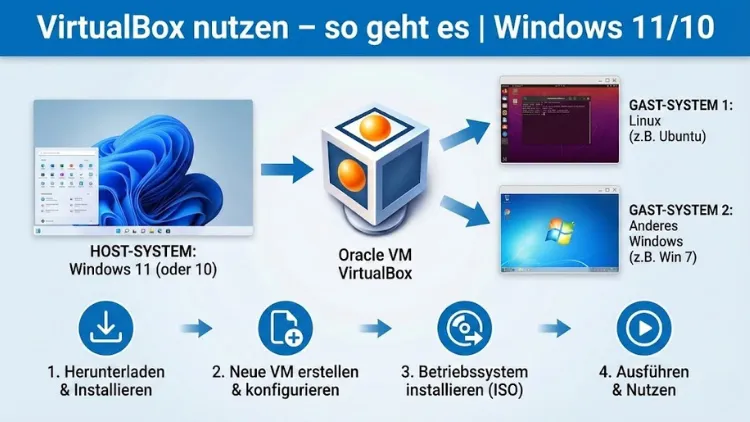
VirtualBox ist eine leistungsstarke Virtualisierungssoftware, mit der sich mehrere Betriebssysteme parallel auf einem Windows-PC betreiben lassen. Ob zum sicheren Testen neuer Software, zum Ausführen älterer Programme oder für Entwicklungs- und Schulungszwecke – virtuelle Maschinen bieten maximale Flexibilität ohne Risiko für das Hauptsystem.
Dieser Artikel erklärt Schritt für Schritt, wie Sie VirtualBox unter Windows 11 und Windows 10 installieren, konfigurieren und effizient nutzen, inklusive Tipps zur Performance, Sicherheit und Fehlerbehebung.
Was ist VirtualBox und wofür wird es genutzt?
VirtualBox ist eine kostenlose Virtualisierungssoftware, mit der Sie sogenannte virtuelle Maschinen erstellen können. Eine virtuelle Maschine simuliert einen vollständigen Computer mit eigener Hardware, eigenem Betriebssystem und eigener Softwareumgebung. Das Host-System bleibt dabei unverändert.
Typische Einsatzszenarien
- Testen neuer Betriebssysteme ohne Neuinstallation
- Nutzung von Linux unter Windows
- Betrieb älterer Software
- Sichere Analyse unbekannter Programme
- Schulungen und IT-Trainings
- Software- und Webentwicklung
Der große Vorteil liegt darin, dass mehrere Betriebssysteme gleichzeitig laufen können, ohne sich gegenseitig zu beeinflussen.
Systemvoraussetzungen für Windows 11 und Windows 10
Bevor Sie VirtualBox nutzen, sollte Ihr System bestimmte Anforderungen erfüllen.
Hardwareanforderungen
- 64-Bit-Prozessor mit Virtualisierungsunterstützung
- Mindestens 8 GB Arbeitsspeicher empfohlen
- Ausreichend freier Festplattenspeicher (mindestens 40 GB)
- Aktivierte Virtualisierung im BIOS oder UEFI
Softwarevoraussetzungen
- Windows 10 oder Windows 11 (64 Bit)
- Aktuelle Treiber für Grafik und Chipsatz
- Administratorrechte für die Installation
Ohne aktivierte Hardwarevirtualisierung ist der Betrieb virtueller Maschinen nicht möglich oder stark eingeschränkt.
Virtualisierung im BIOS oder UEFI aktivieren
Viele Systeme haben die Virtualisierung standardmäßig deaktiviert.
Vorgehensweise
- Starten Sie den Computer neu
- Öffnen Sie das BIOS oder UEFI (meist mit Entf, F2 oder F10)
- Suchen Sie nach Einträgen wie „Intel Virtualization Technology“ oder „SVM Mode“
- Aktivieren Sie die Option
- Speichern Sie die Einstellungen und starten Sie neu
Nach dem Neustart erkennt Windows die Virtualisierungsfunktionen automatisch.
Installation von VirtualBox unter Windows
Die Installation erfolgt klassisch über einen Setup-Assistenten.
Wichtige Installationsoptionen
- Netzwerkfunktionen (temporäre Netzwerkunterbrechung möglich)
- USB-Support
- Treiberinstallation bestätigen
Während der Installation kann die Netzwerkverbindung kurzzeitig getrennt werden, was normal ist.
Das VirtualBox Extension Pack
Für den vollen Funktionsumfang wird das Extension Pack benötigt.
Funktionen des Extension-Packs
- USB-2.0- und USB-3.0-Unterstützung
- RDP-Server für Fernzugriff
- Unterstützung für NVMe und PXE
Das Extension Pack muss exakt zur installierten VirtualBox-Version passen.
Erste virtuelle Maschine erstellen
Nach der Installation können Sie Ihre erste virtuelle Maschine einrichten.
Schritt-für-Schritt-Anleitung
- VirtualBox starten
- Auf „Neu“ klicken
- Name, Typ und Version des Betriebssystems wählen
- Arbeitsspeicher festlegen
- Virtuelle Festplatte erstellen
- Festplattentyp auswählen (dynamisch oder fix)
Die Auswahl sollte sich am geplanten Einsatzzweck orientieren.
Arbeitsspeicher und CPU optimal konfigurieren
Die Leistung der virtuellen Maschine hängt stark von den Ressourcen ab.
Empfehlungen
- Maximal 50–60 % des verfügbaren RAM zuweisen
- Mindestens 2 CPU-Kerne für moderne Systeme
- Keine Überlastung des Host-Systems
Zu viele Ressourcen können das Gesamtsystem instabil machen.
Installation eines Betriebssystems in VirtualBox
Für die Installation benötigen Sie eine ISO-Datei.
Typische Betriebssysteme
- Windows 10
- Windows 11
- Linux-Distributionen
- Test- und Serverbetriebssysteme
Die ISO-Datei wird im virtuellen Laufwerk eingebunden und beim Start automatisch geladen.
Gasterweiterungen installieren
Die Gasterweiterungen verbessern die Integration erheblich.
Vorteile
- Bessere Grafikleistung
- Automatische Bildschirmauflösung
- Gemeinsame Zwischenablage
- Maus-Integration ohne Einfangen
Nach der Installation ist ein Neustart der virtuellen Maschine erforderlich.
Netzwerkmodi verstehen und richtig einsetzen
VirtualBox bietet mehrere Netzwerkoptionen.
Wichtige Netzwerkmodi
- NAT: Einfach, sicher, Standard
- Bridged: Direkter Zugriff ins Netzwerk
- Host-Only: Kommunikation nur mit dem Host
- Internes Netzwerk: Kommunikation zwischen VMs
Für die meisten Nutzer ist NAT ausreichend.
USB-Geräte in VirtualBox nutzen
USB-Geräte lassen sich direkt an virtuelle Maschinen durchreichen.
Vorgehensweise
- USB-Filter anlegen
- Gerät auswählen
- Extension Pack erforderlich
So können Drucker, USB-Sticks oder externe Laufwerke genutzt werden.
Gemeinsame Ordner einrichten
Gemeinsame Ordner ermöglichen Datenaustausch zwischen Host und Gast.
Vorteile
- Kein Kopieren per USB nötig
- Direkter Zugriff auf Dateien
- Ideal für Entwicklungsumgebungen
Die Ordner lassen sich automatisch beim Start einbinden.
Snapshots nutzen – Sicherungen auf Knopfdruck
Snapshots sind Momentaufnahmen der virtuellen Maschine.
Einsatzmöglichkeiten
- Vor Softwaretests
- Vor Systemänderungen
- Zur schnellen Wiederherstellung
Snapshots sparen Zeit und erhöhen die Sicherheit.
Performance optimieren
Für flüssiges Arbeiten sind Optimierungen sinnvoll.
Tipps zur Leistungssteigerung
- Gasterweiterungen installieren
- Grafikcontroller auf VMSVGA setzen
- 3D-Beschleunigung aktivieren
- SSD-Speicher bevorzugen
Auch die Windows-Energieoptionen sollten auf „Höchstleistung“ stehen.
VirtualBox und Windows 11 – Besonderheiten
Windows 11 stellt besondere Anforderungen.
Wichtige Hinweise
- TPM wird offiziell benötigt
- Secure Boot kann deaktiviert werden
- Registry-Anpassungen im Installer möglich
Für Testzwecke ist Windows 11 in VirtualBox problemlos nutzbar.
Sicherheit virtueller Maschinen
Virtuelle Maschinen bieten zusätzliche Sicherheit, ersetzen aber keinen Schutz.
Sicherheitsmaßnahmen
- Regelmäßige Updates
- Keine sensiblen Daten in Testsystemen
- Netzwerkzugriffe beschränken
- Snapshots vor Experimenten
So minimieren Sie Risiken effektiv.
Häufige Fehler und Lösungen
VirtualBox startet keine 64-Bit-Systeme
- Virtualisierung im BIOS deaktiviert
- Hyper-V aktiv
Keine Netzwerkverbindung
- Falscher Netzwerkmodus
- Treiberproblem
Schlechte Grafikleistung
- Gasterweiterungen fehlen
- 3D-Beschleunigung deaktiviert
Die meisten Probleme lassen sich schnell beheben.
VirtualBox vs. andere Virtualisierungslösungen
VirtualBox ist nicht die einzige Lösung.
Vorteile
- Kostenlos
- Plattformübergreifend
- Große Community
Nachteile
- Etwas geringere Performance als Profi-Lösungen
- Manuelle Konfiguration erforderlich
Für private und semiprofessionelle Nutzung ist VirtualBox ideal.
Virtuelle Maschinen verwalten und organisieren
Mit zunehmender Anzahl wird Ordnung wichtig.
Empfohlene Vorgehensweisen
- Klare Namensgebung
- Separate Ordnerstruktur
- Regelmäßige Backups
- Nicht benötigte VMs löschen
So behalten Sie den Überblick.
Backups und Migration virtueller Maschinen
Virtuelle Maschinen lassen sich einfach sichern.
Möglichkeiten
- Export als Appliance
- Kopieren der VM-Dateien
- Nutzung externer Laufwerke
Migration auf andere Rechner ist problemlos möglich.
Einsatz in Unternehmen und Schulungen
Auch im professionellen Umfeld ist VirtualBox beliebt.
Vorteile im Business-Umfeld
- Kosteneinsparung
- Einheitliche Schulungsumgebungen
- Schnelle Bereitstellung
Besonders für Test- und Schulungssysteme ist VirtualBox geeignet.
Tipps für Einsteiger
- Beginnen Sie mit einer einfachen Linux-VM
- Nutzen Sie Snapshots regelmäßig
- Experimentieren Sie ohne Risiko
- Dokumentieren Sie Ihre Konfigurationen
So lernen Sie VirtualBox schnell und sicher kennen.
Fazit
VirtualBox ist eine vielseitige und leistungsfähige Lösung, um virtuelle Maschinen unter Windows 11 und Windows 10 zu betreiben. Mit der richtigen Konfiguration lassen sich unterschiedlichste Betriebssysteme sicher, flexibel und effizient nutzen.
Ob für Tests, Entwicklung oder Lernen – VirtualBox bietet einen idealen Einstieg in die Welt der Virtualisierung und überzeugt durch Funktionsumfang, Stabilität und Kostenfreiheit.