
Erfahren Sie, wie Sie vorinstallierte Apps in Windows 11 und 10 deinstallieren, Speicher freigeben, Leistung verbessern und unnötige Software entfernen.
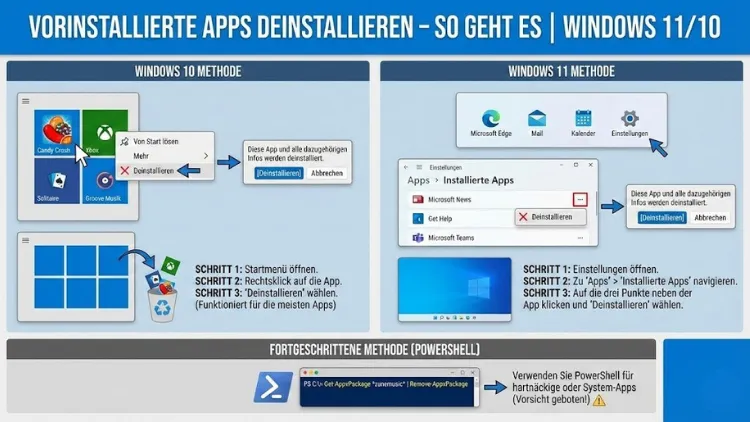
Windows 11 und Windows 10 werden mit zahlreichen vorinstallierten Apps ausgeliefert, die nicht jeder benötigt. Diese Anwendungen belegen Speicherplatz, laufen im Hintergrund und können die Übersicht beeinträchtigen.
Viele Nutzer möchten unnötige Programme entfernen, um das System aufzuräumen, die Leistung zu verbessern und mehr Kontrolle über den eigenen PC zu gewinnen. In diesem Artikel erfahren Sie detailliert, wie Sie vorinstallierte Apps sicher und dauerhaft deinstallieren können.
Was sind vorinstallierte Apps unter Windows?
Vorinstallierte Apps sind Anwendungen, die zusammen mit dem Betriebssystem installiert werden. Dazu zählen klassische Windows-Programme, moderne Apps aus dem Microsoft Store sowie herstellerspezifische Zusatzsoftware. Häufig werden sie auch als System-Apps, Standard-Apps oder Bloatware bezeichnet.
Typische Beispiele vorinstallierter Apps
- Nachrichten, Wetter, Tipps
- Xbox-App und zugehörige Dienste
- Kamera, Fotos, Musik-Apps
- Hersteller-Tools bei Komplett-PCs oder Laptops
Nicht alle diese Programme sind essenziell für den Betrieb von Windows. Viele lassen sich problemlos entfernen, andere hingegen sind tief ins System integriert.
Warum vorinstallierte Apps entfernen?
Das Deinstallieren unnötiger Apps bietet mehrere Vorteile:
- Mehr freier Speicherplatz auf der Systemfestplatte
- Weniger Hintergrundprozesse und Autostarts
- Bessere Übersicht im Startmenü
- Potenziell höhere Systemleistung
- Mehr Kontrolle über Datenschutz und Datenverbrauch
Gerade auf Geräten mit begrenztem Speicher oder schwächerer Hardware lohnt sich das Aufräumen.
Welche Apps sollten Sie behalten?
Nicht jede vorinstallierte App sollte entfernt werden. Einige Anwendungen sind für grundlegende Funktionen erforderlich oder sinnvoll.
Empfehlenswerte Apps
- Einstellungen
- Microsoft Store
- Rechner
- Windows-Sicherheit
- Treiberbezogene Hersteller-Tools
Vorsicht bei System-Apps
Apps wie „Shell Experience“, „Startmenü-Komponenten“ oder sicherheitsrelevante Dienste sollten nicht deinstalliert werden, da dies zu Systemfehlern führen kann.
Vorinstallierte Apps über die Windows-Einstellungen deinstallieren
Der einfachste und sicherste Weg führt über die integrierten Einstellungen.
Schritt-für-Schritt-Anleitung (Windows 11)
- Öffnen Sie Einstellungen
- Wechseln Sie zu Apps
- Klicken Sie auf Installierte Apps
- Wählen Sie die gewünschte App aus
- Klicken Sie auf Deinstallieren
Vorgehen unter Windows 10
- Einstellungen öffnen
- Apps auswählen
- Apps & Features anklicken
- App markieren und Deinstallieren wählen
Diese Methode eignet sich besonders für Standard-Apps und Programme aus dem Store.
Vorinstallierte Apps per Startmenü entfernen
Einige Apps lassen sich direkt über das Startmenü löschen.
- Öffnen Sie das Startmenü
- Klicken Sie mit der rechten Maustaste auf die App
- Wählen Sie Deinstallieren
Diese Option ist schnell, aber nicht bei allen vorinstallierten Apps verfügbar.
Vorinstallierte Apps mit PowerShell deinstallieren
Für hartnäckige oder versteckte Apps ist PowerShell das effektivste Werkzeug.
PowerShell als Administrator starten
- Rechtsklick auf Startmenü
- Windows Terminal (Administrator) oder PowerShell (Administrator) wählen
Installierte Apps anzeigen
Get-AppxPackageEinzelne App deinstallieren
Get-AppxPackage *AppName* | Remove-AppxPackageBeispiel:
Get-AppxPackage *xbox* | Remove-AppxPackageAlle vorinstallierten Apps entfernen (nicht empfohlen)
Get-AppxPackage | Remove-AppxPackageDiese Variante kann wichtige Funktionen beeinträchtigen und sollte nur von erfahrenen Nutzern eingesetzt werden.
Vorinstallierte Apps für alle Benutzer entfernen
Standardmäßig wird eine App nur für das aktuelle Benutzerkonto entfernt. Möchten Sie Apps systemweit löschen, ist ein zusätzlicher Befehl notwendig.
Get-AppxProvisionedPackage -Online | Remove-AppxProvisionedPackage -OnlineDamit verhindern Sie, dass entfernte Apps bei neuen Benutzerkonten erneut installiert werden.
Hersteller-Bloatware vollständig entfernen
Viele PCs enthalten zusätzliche Software von Geräteherstellern.
Entfernung über klassische Systemsteuerung
- Öffnen Sie Systemsteuerung
- Programme und Features auswählen
- Programm markieren
- Deinstallieren anklicken
Diese Programme sind meist klassische Desktop-Anwendungen und nicht als App installiert.
Vorinstallierte Apps dauerhaft blockieren
Windows installiert bei großen Updates manche Apps erneut. Um dies zu verhindern, gibt es mehrere Möglichkeiten.
App-Wiederinstallation verhindern
- Gruppenrichtlinien anpassen (Pro-Versionen)
- Registry-Einstellungen ändern
- Hintergrund-App-Berechtigungen einschränken
Diese Maßnahmen sind besonders in Unternehmensumgebungen sinnvoll.
Registry-Einstellungen zur App-Kontrolle
Erfahrene Anwender können über die Registry Einfluss nehmen.
Beispiel:
- Deaktivierung von App-Vorschlägen
- Einschränkung automatischer App-Installationen
Fehlerhafte Änderungen können das System beschädigen. Eine Sicherung ist zwingend erforderlich.
Drittanbieter-Tools: Sinnvoll oder riskant?
Es existieren zahlreiche Tools, die versprechen, Windows von Bloatware zu befreien.
Vorteile
- Benutzerfreundliche Oberfläche
- Schnelle Massen-Deinstallation
- Zusätzliche Datenschutzfunktionen
Nachteile
- Unklare Eingriffe ins System
- Teilweise aggressive Entfernung
- Risiko bei Updates
Nutzen Sie solche Programme nur aus vertrauenswürdigen Quellen und mit Bedacht.
Vorinstallierte Apps wiederherstellen
Falls Sie eine App versehentlich entfernt haben, gibt es mehrere Wege zur Wiederherstellung.
Über den Microsoft Store
- Store öffnen
- App suchen
- Installieren anklicken
Über PowerShell
Get-AppxPackage -AllUsers | Foreach {
Add-AppxPackage -DisableDevelopmentMode -Register "$($_.InstallLocation)\AppXManifest.xml"
}
Damit werden Standard-Apps erneut registriert.
Auswirkungen auf Updates und Systemstabilität
Das Entfernen nicht benötigter Apps hat in der Regel keine negativen Auswirkungen. Kritisch wird es nur bei systemnahen Komponenten. Windows-Updates funktionieren weiterhin, können jedoch entfernte Apps wieder hinzufügen.
Datenschutz und Sicherheit
Viele vorinstallierte Apps übertragen Telemetriedaten oder synchronisieren Inhalte. Durch das Entfernen reduzieren Sie potenzielle Datenflüsse und verbessern die Übersicht über aktive Dienste.
Performance-Gewinn durch App-Reduktion
Weniger Apps bedeuten:
- Kürzere Startzeiten
- Weniger RAM-Verbrauch
- Reduzierte Hintergrundaktivität
Der Effekt ist besonders auf älteren Geräten spürbar.
Häufige Fehler beim Deinstallieren
- Entfernen sicherheitsrelevanter Apps
- Nutzung unzuverlässiger Tools
- Fehlende Sicherung vor Änderungen
- Unüberlegte Massen-Deinstallation
Gehen Sie schrittweise vor und testen Sie das System nach jeder Änderung.
Empfohlene Vorgehensweisen für sauberes Windows
- Nur Apps entfernen, die Sie nicht nutzen
- Regelmäßig installierte Programme prüfen
- Systemwiederherstellung aktiv lassen
- Updates bewusst durchführen
So bleibt Ihr System stabil und aufgeräumt.
Fazit
Vorinstallierte Apps unter Windows 11 und Windows 10 lassen sich mit Bordmitteln, PowerShell oder klassischen Deinstallationswegen effektiv entfernen.
Wer gezielt vorgeht, gewinnt Speicherplatz, Übersicht und Kontrolle, ohne die Stabilität des Systems zu gefährden. Mit dem richtigen Wissen wird aus einem überladenen Windows-PC ein schlankes, leistungsfähiges Arbeitsgerät.