
Erfahren Sie, wie Sie in Word Anker entfernen, fixierte Objekte lösen und Layoutprobleme schnell beheben – mit klarer Schritt-für-Schritt-Anleitung.
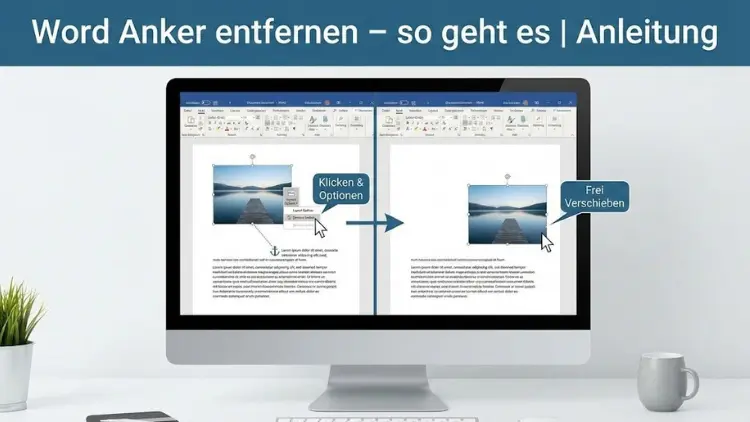
Ein Anker in Word kann beim Arbeiten mit Bildern, Textfeldern und Formen schnell zur Stolperfalle werden. Inhalte verrutschen, Objekte lassen sich nicht frei verschieben oder das Layout reagiert unerwartet. Wer den Word-Anker entfernen oder richtig steuern möchte, benötigt ein klares Verständnis der Funktionen und Einstellungen.
In dieser Anleitung erfahren Sie praxisnah, wie Sie Anker in Word anzeigen, lösen, verschieben oder vollständig vermeiden, um Dokumente sauber, stabil und professionell zu gestalten.
Was ist ein Anker in Word?
Ein Anker in Word ist eine unsichtbare Markierung, die ein Objekt wie ein Bild, ein Textfeld oder eine Form an einen bestimmten Absatz im Dokument bindet. Dieser Absatz bestimmt, wo sich das Objekt befindet, wenn Text hinzugefügt, gelöscht oder verschoben wird. Der Anker sorgt also dafür, dass das Objekt relativ zu einem Textabschnitt positioniert bleibt.
Warum verwendet Word Anker?
Word nutzt Anker, um das Layout dynamisch an Textänderungen anzupassen. Besonders bei umfangreichen Dokumenten mit vielen Bildern und Grafiken verhindert der Anker, dass Objekte unkontrolliert „herumwandern“. Das ist hilfreich, kann aber auch problematisch sein, wenn Sie maximale Kontrolle über die Position wünschen.
Typische Objekte mit Anker
- Bilder mit Textumbruch
- Textfelder
- Formen und SmartArt-Grafiken
- Diagramme
- Gruppen aus mehreren Objekten
Wann ist es sinnvoll, einen Word-Anker zu entfernen?
Nicht in jedem Fall ist es sinnvoll oder überhaupt möglich, einen Anker vollständig zu entfernen. Häufig geht es vielmehr darum, den Anker zu lösen, zu verschieben oder seine Wirkung zu minimieren.
Häufige Probleme durch Anker
- Bilder verschieben sich beim Schreiben
- Layout bricht beim Seitenumbruch
- Objekte springen auf andere Seiten
- Schwierigkeiten bei der exakten Positionierung
- Probleme beim Export als PDF
Typische Anwendungsfälle
- Gestaltung von Flyern oder Broschüren
- Erstellen von Abschlussarbeiten
- Aufbau von Formularen
- Professionelle Berichte mit festem Layout
Word-Anker anzeigen lassen – Voraussetzung für jede Änderung
Bevor Sie einen Anker entfernen oder anpassen können, müssen Sie ihn sichtbar machen. Standardmäßig sind Anker in Word ausgeblendet.
Anker sichtbar machen – Schritt für Schritt
- Öffnen Sie Ihr Word-Dokument
- Klicken Sie auf Datei
- Wählen Sie Optionen
- Gehen Sie zu Anzeige
- Aktivieren Sie Objektanker
- Bestätigen Sie mit OK
Nun sehen Sie neben dem Absatz ein kleines Ankersymbol, sobald Sie ein Objekt markieren.
Word-Anker entfernen – geht das überhaupt?
Die klare Antwort lautet: Ein Anker lässt sich nicht vollständig löschen, solange das Objekt frei im Text platziert ist. Word benötigt immer einen Bezugspunkt. Sie können jedoch die Ankerwirkung umgehen oder stark reduzieren.
Methode 1: Textumbruch auf „Mit Text in Zeile“ setzen
Die effektivste Methode, um den Anker praktisch zu entfernen, ist die Umstellung des Textumbruchs.
So funktioniert es
- Markieren Sie das Bild oder Objekt
- Klicken Sie mit der rechten Maustaste
- Wählen Sie Layoutoptionen oder Textumbruch
- Wählen Sie „Mit Text in Zeile“.
Ergebnis
- Das Objekt verhält sich wie ein Zeichen
- Kein freier Anker mehr sichtbar
- Objekt bewegt sich exakt mit dem Text
- Maximale Stabilität im Layout
Nachteile
- Keine freie Positionierung
- Eingeschränkte Gestaltungsmöglichkeiten
Methode 2: Anker verschieben statt entfernen
Wenn Sie den Anker nicht entfernen können, ist das Verschieben oft die bessere Lösung.
Anker gezielt verschieben
- Markieren Sie das Objekt
- Ziehen Sie das Ankersymbol mit der Maus
- Platzieren Sie es am gewünschten Absatz
Tipps für saubere Ergebnisse
- Verankern Sie Objekte an Überschriften
- Nutzen Sie feste Absatzmarken
- Vermeiden Sie leere Absätze als Anker
Methode 3: Positionierung auf Seite fixieren
Word bietet die Möglichkeit, Objekte relativ zur Seite zu positionieren.
Einstellung ändern
- Objekt markieren
- Rechtsklick → Layoutoptionen
- Weitere Layoutoptionen öffnen
- Reiter Position
- „Position auf Seite fixieren“ aktivieren
Vorteil
- Objekt bleibt an exakt derselben Stelle
- Textänderungen beeinflussen das Layout nicht
Einschränkung
- Anker bleibt technisch bestehen
- Objekt kann Seitenumbrüche erschweren
Methode 4: Anker sperren
Eine oft übersehene, aber sehr effektive Option ist das Sperren des Ankers.
So sperren Sie den Anker
- Objekt markieren
- Weitere Layoutoptionen öffnen
- Häkchen bei Anker sperren setzen
Wirkung
- Anker kann nicht mehr versehentlich verschoben werden
- Stabileres Layout
- Ideal für finale Dokumentversionen
Unterschied zwischen Anker und Textumbruch verstehen
Viele Probleme entstehen, weil Anker und Textumbruch verwechselt werden.
Textumbruch bestimmt:
- Wie Text um das Objekt fließt
- Ob Text über oder unter dem Objekt steht
Anker bestimmt:
- Welcher Absatz das Objekt „trägt“
- Wie sich das Objekt bei Textänderungen verhält
Beide Einstellungen wirken zusammen und sollten immer bewusst gewählt werden.
Häufige Textumbruch-Optionen und ihre Auswirkungen
Quadratisch
- Text umfließt das Objekt rechteckig
- Anker aktiv
- Flexibel, aber anfällig für Verschiebungen
Eng
- Text folgt der Objektkontur
- Präzise, aber komplex
Oben und unten
- Objekt steht zwischen Textblöcken
- Stabiler als quadratisch
Hinter den Text / Vor den Text
- Maximale Freiheit
- Höchstes Risiko für Layoutprobleme
Word-Anker bei Bildern entfernen – empfohlene Vorgehensweisen
Empfehlung für lange Dokumente
- Textumbruch „Mit Text in Zeile“
- Bilder in Tabellenzellen platzieren
- Anker an Überschriften binden
Empfehlung für Layout-Dokumente
- Position auf Seite fixieren
- Anker sperren
- Seitenumbrüche manuell setzen
Anker bei Textfeldern und Formen
Textfelder und Formen verhalten sich anders als Bilder.
Besonderheiten
- Immer frei schwebend
- Anker nie vollständig entfernbar
- Besonders empfindlich bei Seitenwechseln
Profi-Tipp
Platzieren Sie Textfelder innerhalb einer Tabelle. Tabellenzellen bieten eine stabile Struktur ohne sichtbare Rahmen.
Tabellen als Alternative zu Ankern
Tabellen sind eines der mächtigsten Werkzeuge zur Layoutkontrolle.
Vorteile von Tabellen
- Keine schwebenden Objekte
- Kein Ankerproblem
- Exakte Ausrichtung
- Unsichtbare Rahmen möglich
Typische Einsatzbereiche
- Bild-Text-Kombinationen
- Kopf- und Fußbereiche
- Mehrspaltige Layouts
Word: Anker entfernen bei Kopf- und Fußzeilen
In Kopf- und Fußzeilen gelten besondere Regeln.
Wichtige Hinweise
- Anker verhalten sich unabhängig vom Haupttext
- Positionierung ist seitenbezogen
- Weniger Layoutprobleme
Für Logos und Seitenelemente sind Kopf- und Fußzeilen oft die bessere Wahl.
Häufige Fehler beim Entfernen von Ankern
Typische Anfängerfehler
- Objekt einfach löschen und neu einfügen
- Anker ignorieren
- Zu viele schwebende Objekte
- Leere Absätze als Anker nutzen
Besser so
- Anker bewusst setzen
- Layoutoptionen gezielt nutzen
- Dokumentstruktur sauber halten
Word-Anker und PDF-Export
Ein falsch gesetzter Anker kann beim PDF-Export massive Probleme verursachen.
Typische Probleme
- Verschobene Bilder
- Überlappende Texte
- Abgeschnittene Inhalte
Lösung
- Anker sperren
- Position auf Seite fixieren
- Dokument vor Export überprüfen
Anker in älteren Word-Versionen
Je nach Word-Version können sich Menüs leicht unterscheiden.
Unterschiede
- Layoutoptionen anders benannt
- Ankeranzeige versteckt
- Weniger Fixierungsoptionen
Die grundlegende Funktionsweise des Ankers bleibt jedoch gleich.
Checkliste: Word-Anker richtig handhaben
- Anker sichtbar machen
- Textumbruch bewusst wählen
- Anker verschieben oder sperren
- Tabellen als Alternative nutzen
- Layout vor Druck prüfen
Fazit: Word-Anker entfernen oder kontrollieren
Einen Word-Anker vollständig zu entfernen, ist technisch nicht möglich, wohl aber praktisch umsetzbar. Mit der richtigen Kombination aus Textumbruch, Positionierung, Ankersperre und strukturiertem Dokumentaufbau behalten Sie jederzeit die Kontrolle über Ihr Layout.
Wer die Funktionsweise versteht, spart Zeit, vermeidet Frust und erstellt professionelle Word-Dokumente ohne unerwünschte Überraschungen.
