
Akkustand in Prozent anzeigen: So zeigen Sie den genauen Batteriestand Ihres Laptops in Windows 11 und Windows 10 schnell und einfach in der Taskleiste an.
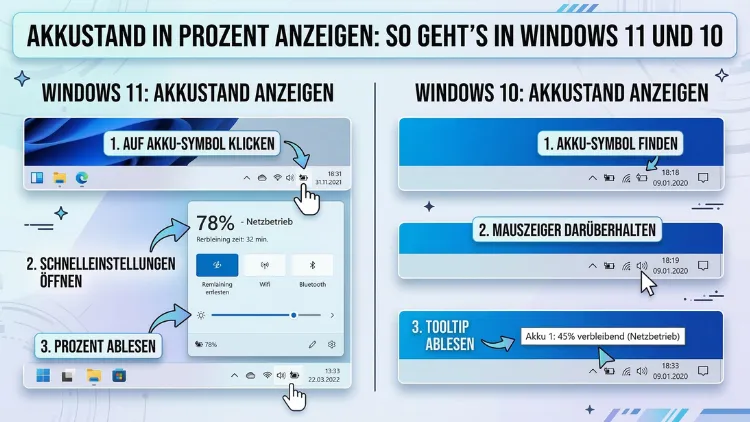
Den Akkustand in Prozent anzeigen zu lassen, ist in Windows 11 und Windows 10 mit wenigen Klicks möglich. Standardmäßig zeigt die Taskleiste nur ein Symbol an – jedoch keine genaue Prozentzahl. Dabei ist der exakte Ladezustand besonders für Laptop-Nutzer entscheidend, um den Akku rechtzeitig aufzuladen.
In diesem Artikel erfahren Sie, wie Sie die Prozentanzeige in beiden Windows-Versionen schnell und dauerhaft aktivieren.
Warum der Akkustand in Prozent wichtig ist
Das Akkusymbol in der Taskleiste zeigt Ihnen auf den ersten Blick, wie viel Energie noch im Akku steckt. Allerdings ist dieses Symbol allein oft nicht präzise genug. Deshalb bevorzugen viele Nutzer eine genaue Prozentanzeige, die den exakten Ladezustand auf einen Blick verrät. Besonders in Situationen, in denen kein Ladekabel griffbereit ist, kann der Unterschied zwischen 20 % und 5 % Akkuladung entscheidend sein.
Zudem ist die Prozentanzeige für Nutzer sinnvoll, die ihren Akku schonen und seine Lebensdauer verlängern möchten. Wenn Sie genau wissen, wann Sie laden sollten, können Sie den Akku im optimalen Ladebereich halten. Ebenso hilft die Anzeige dabei, den Energieverbrauch von Anwendungen besser einzuschätzen.
Akkustand in Prozent anzeigen in Windows 11
Methode 1: Direkt über die Taskleisten-Einstellungen (empfohlene Vorgehensweise)
In Windows 11 hat Microsoft im Laufe der Updates die Möglichkeit eingeführt, den Akkustand als Prozentzahl direkt in der Taskleiste anzuzeigen. Jedoch war diese Funktion nicht von Anfang an verfügbar – sie wurde schrittweise per Update ausgerollt. Wenn Ihr System auf dem neuesten Stand ist, funktioniert folgende Methode:
- Klicken Sie mit der rechten Maustaste auf einen freien Bereich der Taskleiste.
- Wählen Sie im Kontextmenü „Taskleisteneinstellungen“ aus.
- Scrollen Sie im Einstellungsfenster nach unten zum Bereich „Taskleistenecken-Symbole“ (auch als „Systemsymbole“ bezeichnet).
- Suchen Sie den Eintrag „Akku“ und aktivieren Sie den Schalter daneben.
- Zusätzlich erscheint darunter die Option „Akkuprozentsatz anzeigen“ – aktivieren Sie auch diesen Schalter.
Nach diesen Schritten zeigt Windows 11 den genauen Prozentwert direkt neben dem Akkusymbol in der Taskleiste an. Somit sehen Sie auf den ersten Blick, wie viel Energie noch verbleibt.
Methode 2: Über die Windows-Einstellungen (Einstellungen-App)
Alternativ können Sie die Prozentanzeige auch direkt über die Einstellungen-App aktivieren:
- Drücken Sie die Tastenkombination Windows-Taste + I, um die Einstellungen zu öffnen.
- Navigieren Sie zu „Personalisierung“ und wählen Sie dann „Taskleiste„.
- Scrollen Sie nach unten und klicken Sie auf „Taskleistenecken-Symbole„.
- Aktivieren Sie hier den Schalter für „Akku“ sowie den zusätzlichen Schalter „Akkuprozentsatz anzeigen„.
Beide Methoden führen zum gleichen Ergebnis. Deshalb spielt es keine Rolle, welchen Weg Sie wählen – das Ergebnis ist in beiden Fällen identisch.
Methode 3: Akkustand über das Benachrichtigungs-/Schnellzugriff-Center
Wenn Sie den genauen Akkustand schnell ablesen möchten, ohne eine permanente Anzeige zu aktivieren, bietet Windows 11 eine weitere Möglichkeit. Klicken Sie auf das Akkusymbol in der Taskleiste – es öffnet sich das Schnelleinstellungen-Panel. Dort sehen Sie sofort die aktuelle Prozentzahl sowie den Ladezustand. Außerdem können Sie dort direkt den Energiesparmodus aktivieren.
Methode 4: Akkustand über PowerShell oder Eingabeaufforderung abfragen
Für fortgeschrittene Nutzer bietet die PowerShell eine schnelle Möglichkeit, den Akkustand abzufragen. Gehen Sie dazu wie folgt vor:
- Drücken Sie Windows-Taste + X und wählen Sie „Windows PowerShell“ oder „Terminal„.
- Geben Sie folgenden Befehl ein und bestätigen Sie mit Enter:
WMIC Path Win32_Battery Get EstimatedChargeRemaining- Der angezeigte Wert entspricht dem aktuellen Akkustand in Prozent.
Diese Methode eignet sich besonders dann, wenn Sie Skripte automatisieren oder den Akkustand in Batch-Dateien abfragen möchten. Zudem funktioniert sie unabhängig von der Taskleisten-Einstellung.
Akkustand in Prozent anzeigen in Windows 10
Methode 1: Über die Systemeinstellungen (empfohlene Vorgehensweise)
In Windows 10 ist die Prozentzahl standardmäßig beim Hovern über das Akkusymbol sichtbar. Jedoch wünschen sich viele Nutzer eine dauerhafte Anzeige in der Taskleiste. Leider bietet Windows 10 diese Option nativ nicht in gleichem Umfang wie Windows 11. Dennoch gibt es mehrere Wege, das Ziel zu erreichen.
Zunächst sollten Sie sicherstellen, dass das Akkusymbol überhaupt in der Taskleiste angezeigt wird:
- Klicken Sie mit der rechten Maustaste auf die Taskleiste und wählen Sie „Taskleisteneinstellungen„.
- Klicken Sie im geöffneten Fenster auf „Wählen Sie aus, welche Symbole in der Taskleiste angezeigt werden„.
- Suchen Sie den Eintrag „Energieanzeige“ und stellen Sie den Schalter auf „Ein„.
Dadurch erscheint das Akkusymbol permanent in der Taskleiste. Allerdings zeigt Windows 10 die Prozentanzeige in der Regel erst beim Überfahren mit der Maus (Tooltip) – nicht dauerhaft als Zahl.
Methode 2: Prozentanzeige per Registrierungseditor dauerhaft aktivieren
Eine weitere Methode für Windows 10 ist die Anpassung über den Registrierungseditor (Regedit). Bitte beachten Sie: Änderungen in der Registrierung sollten nur vorgenommen werden, wenn Sie sich sicher fühlen, da falsche Einträge das System beeinflussen können. Außerdem empfehlen wir, vor jeder Änderung ein Backup der Registrierung zu erstellen.
- Drücken Sie Windows-Taste + R, geben Sie
regeditein und bestätigen Sie mit Enter. - Navigieren Sie zu folgendem Pfad:
HKEY_LOCAL_MACHINE\SOFTWARE\Microsoft\Windows\CurrentVersion\ImmersiveShell - Klicken Sie mit der rechten Maustaste auf einen freien Bereich im rechten Panel und wählen Sie „Neu > DWORD-Wert (32-Bit)„.
- Benennen Sie den neuen Wert:
UseWin32TrayBatteryFlyout - Doppelklicken Sie darauf und setzen Sie den Wert auf
0. - Starten Sie den Windows-Explorer neu oder starten Sie den Computer neu.
Dadurch wird in manchen Windows-10-Versionen die erweiterte Batterie-Anzeige aktiviert. Ebenso kann es sein, dass ein Windows-Update diesen Wert zurücksetzt – in dem Fall muss der Schritt wiederholt werden.
Methode 3: Drittanbieter-Tool – BatteryBar Pro oder Battery Percentage Icon
Da Windows 10 keine native Daueranzeige bietet, empfehlen wir für eine komfortable Prozentanzeige das Drittanbieter-Tool „Battery Percentage Icon“. Dieses kostenlose Open-Source-Programm ist auf GitHub verfügbar und funktioniert zuverlässig:
- Suchen Sie im Browser nach „Battery Percentage Icon GitHub“.
- Laden Sie die aktuelle Release-Version als
.exe-Datei herunter. - Starten Sie die Datei – eine Installation ist nicht notwendig.
- Das Programm fügt automatisch ein Akkusymbol mit Prozentzahl in die Taskleiste ein.
- Damit es bei jedem Start automatisch läuft, kopieren Sie die
.exe-Datei in den Autostart-Ordner (erreichbar über:Windows-Taste + R→shell:startup).
Dieses Tool ist besonders praktisch, da es leichtgewichtig ist und keine umfangreiche Konfiguration erfordert. Zudem wird es regelmäßig aktualisiert und ist vollständig kostenlos.
Akkustand als Zahl: Unterschiede zwischen Windows 10 und Windows 11
Grundsätzlich hat Windows 11 gegenüber Windows 10 den Vorteil, dass die Prozentanzeige nativ und ohne Drittanbieter-Tools aktiviert werden kann. Microsoft hat diese Funktion im Rahmen von Updates für Windows 11 (ab Version 22H2) vollständig integriert. Deshalb empfehlen wir Nutzern, die regelmäßig mit einem Laptop arbeiten und den Akkustand im Blick behalten möchten, das Betriebssystem auf dem aktuellen Stand zu halten.
In Windows 10 hingegen ist die Umsetzung etwas umständlicher. Jedoch sind die oben beschriebenen Methoden – insbesondere das Tool „Battery Percentage Icon“ – zuverlässige Alternativen. Ebenso sollten Windows-10-Nutzer bedenken, dass Microsoft den Support für Windows 10 im Oktober 2025 eingestellt hat. Daher lohnt sich ein Upgrade auf Windows 11, sofern die Hardware kompatibel ist.
Akkustand beim Hover vs. dauerhafte Anzeige – Was ist besser?
Beim Hover, also beim Überfahren des Akkusymbols mit der Maus, zeigt Windows sowohl in Version 10 als auch in Version 11 einen Tooltip mit dem Prozentwert an. Diese Methode ist schnell und unkompliziert, jedoch nicht dauerhaft sichtbar. Deshalb eignet sie sich vor allem dann, wenn man nur gelegentlich einen Blick auf den Ladestand wirft.
Die dauerhafte Prozentanzeige direkt in der Taskleiste hat hingegen den Vorteil, dass Sie den Akkustand jederzeit im Blick haben – ohne aktiv nachzuschauen. Außerdem ist sie besonders praktisch, wenn Sie häufig mobil arbeiten und keinen Strom in der Nähe haben. Somit ist die dauerhafte Anzeige für die meisten Laptop-Nutzer die empfohlene Vorgehensweise.
Akkusymbol fehlt in der Taskleiste – Was tun?
Manchmal ist das Akkusymbol komplett verschwunden – zum Beispiel nach einem Windows-Update oder einer Systemänderung. In diesem Fall helfen folgende Schritte:
Schritt 1: Systemsymbole aktivieren
- Rechtsklick auf die Taskleiste → „Taskleisteneinstellungen“ öffnen.
- In Windows 11: Klicken Sie auf „Taskleistenecken-Symbole“ und aktivieren Sie „Akku„.
- In Windows 10: Klicken Sie auf „Aktivieren oder Deaktivieren von Systemsymbolen“ und stellen Sie „Energieanzeige“ auf „Ein„.
Schritt 2: Windows-Explorer neu starten
Manchmal hilft es, den Windows-Explorer neu zu starten, damit die Taskleiste korrekt geladen wird:
- Drücken Sie Strg + Umschalt + Esc, um den Task-Manager zu öffnen.
- Suchen Sie unter „Prozesse“ den Eintrag „Windows-Explorer„.
- Klicken Sie mit der rechten Maustaste darauf und wählen Sie „Neu starten„.
Danach sollte das Akkusymbol wieder erscheinen. Zudem empfiehlt es sich, ausstehende Windows-Updates zu installieren, da manche Systemfehler durch Updates behoben werden.
Schritt 3: Akkutreiber aktualisieren
Falls das Symbol weiterhin fehlt, könnte ein veralteter oder fehlerhafter Akkutreiber die Ursache sein. Gehen Sie dazu wie folgt vor:
- Drücken Sie Windows-Taste + X und öffnen Sie den „Geräte-Manager„.
- Klicken Sie auf „Akkus“ und dann mit der rechten Maustaste auf „Microsoft ACPI-konformes Steuergerät für Kontrollmethoden-Akkus„.
- Wählen Sie „Treiber aktualisieren“ und folgen Sie dem Assistenten.
Dadurch wird der Treiber auf den neuesten Stand gebracht, was das Akkusymbol in der Regel wiederherstellt.
Akku-Gesundheit und Ladestand langfristig im Blick behalten
Neben der einfachen Prozentanzeige ist es für viele Nutzer außerdem interessant, die Akku-Gesundheit zu überwachen. Windows bietet dafür einen integrierten Akkubericht, den Sie über die Eingabeaufforderung erstellen können:
- Drücken Sie Windows-Taste + X und öffnen Sie „Windows PowerShell (Administrator)“ oder „Terminal (Administrator)„.
- Geben Sie folgenden Befehl ein:
powercfg /batteryreport /output "C:\akkubericht.html"- Öffnen Sie anschließend die Datei
akkubericht.htmlim Browser.
Der Bericht zeigt Ihnen unter anderem die ursprüngliche Akkukapazität, die aktuelle maximale Kapazität sowie eine detaillierte Ladehistorie. Deshalb eignet er sich hervorragend, um den Zustand des Akkus langfristig zu beurteilen. Ebenso erkennen Sie anhand des Berichts, ob ein Akkutausch sinnvoll ist.
Akkustand automatisch überwachen: Tools im Überblick
Für Nutzer, die den Akkustand noch detaillierter überwachen möchten, gibt es neben dem bereits erwähnten „Battery Percentage Icon“ weitere empfehlenswerte Tools:
BatteryBar (Kostenlose und Pro-Version): BatteryBar zeigt den Akkustand direkt in der Taskleiste an und bietet zusätzliche Informationen wie Restlaufzeit, Ladegeschwindigkeit und Kapazitätsverlust. Die Basisversion ist kostenlos. Die Pro-Version kostet einen kleinen Betrag und bietet erweiterte Statistiken. Die Installation erfolgt klassisch über eine Setup-Datei.
HWiNFO64 (Kostenlos): Dieses umfangreiche Hardware-Diagnosetool zeigt neben dem Akkustand auch Temperaturen, Spannungen und viele weitere Systemwerte an. Deshalb eignet es sich besonders für technisch versierte Nutzer, die ihr System ganzheitlich im Blick behalten möchten. Nach dem Start erscheint im „Sensor“-Fenster ein eigener Bereich für den Akku.
BatteryInfoView von NirSoft (Kostenlos): Dieses kleine Tool von NirSoft zeigt detaillierte Informationen über den Akku an – darunter Seriennummer, Kapazität, Ladezyklus und aktuellen Ladestand. Außerdem ist es portabel, benötigt also keine Installation.
Energiesparmodus und Akkustand kombinieren
Eine sinnvolle Ergänzung zur Prozentanzeige ist die automatische Aktivierung des Energiesparmodus. In Windows 11 und 10 können Sie einstellen, ab welchem Akkustand der Energiesparmodus automatisch aktiviert wird:
- Öffnen Sie „Einstellungen“ (Windows-Taste + I).
- Navigieren Sie zu „System“ → „Netzbetrieb und Energie“ (Windows 11) bzw. „Netzbetrieb und Energiesparen“ (Windows 10).
- Klicken Sie auf „Akku-Energiesparer“ und stellen Sie dort ein, ab welchem Prozentwert der Energiesparmodus aktiviert werden soll.
Standardmäßig ist ein Schwellenwert von 20 % voreingestellt. Jedoch können Sie diesen Wert je nach Nutzungsverhalten anpassen. Zum Beispiel empfehlen wir, den Energiesparmodus bereits bei 30 % zu aktivieren, wenn Sie häufig ohne Ladekabel unterwegs sind.
Häufige Fragen zum Akkustand anzeigen
Wie zeige ich den Akkustand in Prozent in Windows 11 an?
In Windows 11 aktivieren Sie die Prozentanzeige über Rechtsklick auf die Taskleiste → „Taskleisteneinstellungen“ → „Taskleistenecken-Symbole“ → Schalter für „Akku“ und „Akkuprozentsatz anzeigen“ aktivieren. Diese Funktion ist ab Windows 11 Version 22H2 verfügbar und erfordert keine Drittanbieter-Software.
Warum zeigt Windows 10 den Akkustand nicht dauerhaft in Prozent an?
Windows 10 bietet standardmäßig keine native Daueranzeige der Prozentzahl in der Taskleiste. Stattdessen erscheint der Wert nur als Tooltip beim Überfahren des Symbols mit der Maus. Deshalb empfehlen wir die Nutzung des kostenlosen Tools „Battery Percentage Icon“, das diese Funktion einfach nachrüstet.
Was tun, wenn das Akkusymbol in der Taskleiste fehlt?
Falls das Akkusymbol fehlt, öffnen Sie die Taskleisteneinstellungen und aktivieren Sie das Symbol unter „Systemsymbole“ bzw. „Taskleistenecken-Symbole“. Zusätzlich kann ein Neustart des Windows-Explorers im Task-Manager helfen. Außerdem sollten Sie prüfen, ob der Akkutreiber aktuell ist.
Wie lese ich den Akkustand ohne Maus ab?
Sie können den Akkustand per Tastatur ablesen, indem Sie die Tastenkombination Windows-Taste + A drücken. Dadurch öffnet sich das Aktionscenter bzw. die Schnelleinstellungen, wo der aktuelle Ladezustand angezeigt wird. Alternativ liefert der PowerShell-Befehl WMIC Path Win32_Battery Get EstimatedChargeRemaining den genauen Prozentwert.
Kann ich eine Benachrichtigung erhalten, wenn der Akku einen bestimmten Stand erreicht?
Ja, Windows bietet integrierte Benachrichtigungen für niedrige Akkustände. Über Einstellungen → System → Netzbetrieb und Energie können Sie Schwellenwerte festlegen. Außerdem zeigt Windows automatisch eine Warnung an, wenn der Akku unter 20 % fällt. Für individuelle Benachrichtigungen empfehlen wir das Tool „BatteryBar“, das flexible Alarme ermöglicht.
Wie überprüfe ich die Akku-Gesundheit unter Windows?
Mit dem Befehl powercfg /batteryreport in der PowerShell (als Administrator) erstellt Windows einen detaillierten Akkubericht. Dieser zeigt die ursprüngliche und aktuelle maximale Kapazität, den Kapazitätsverlust sowie eine Ladehistorie. Deshalb eignet sich dieser Bericht hervorragend, um den Verschleiß des Akkus zu beurteilen.
Ist es schädlich, den Laptop dauerhaft am Strom zu betreiben?
Ja, dauerhaftes Laden auf 100 % kann die Akku-Lebensdauer verkürzen. Deshalb empfehlen viele Hersteller, den Akku im Bereich zwischen 20 % und 80 % zu halten. Außerdem bieten viele Laptops (z. B. von Lenovo, Dell oder ASUS) eine Funktion, die das maximale Ladelimit auf 80 % begrenzt, um den Akku zu schonen.
Welche Windows-Version zeigt den Akkustand am besten an?
Windows 11 bietet seit Version 22H2 die beste native Unterstützung für die Prozentanzeige in der Taskleiste. Zudem ist die Integration moderner und benutzerfreundlicher als in Windows 10. Deshalb empfehlen wir, auf Windows 11 zu aktualisieren – sofern die Hardware kompatibel ist und der PC die Mindestanforderungen erfüllt.
Funktionieren die beschriebenen Methoden auch auf Surface-Geräten?
Ja, alle beschriebenen Methoden funktionieren auch auf Microsoft Surface-Geräten (Surface Pro, Surface Laptop, Surface Go usw.), da diese standardmäßig Windows 10 oder Windows 11 verwenden. Zudem bietet Microsoft bei neueren Surface-Geräten eine eigene Akku-Management-App, die zusätzliche Informationen bereitstellt.
Was bedeutet es, wenn der Akku nur noch 50 % der ursprünglichen Kapazität hat?
Ein Akku mit nur noch 50 % der ursprünglichen Kapazität ist stark verschlissen. Das bedeutet, dass der Laptop nur noch halb so lange läuft wie beim Kauf. Deshalb empfehlen wir in diesem Fall einen Akkutausch beim autorisierten Servicepartner des Herstellers. Außerdem kann ein stark verschlissener Akku in seltenen Fällen Sicherheitsrisiken darstellen.
Fazit
Den Akkustand in Prozent anzeigen ist in Windows 11 dank nativer Einstellungen besonders einfach – ein paar Klicks in den Taskleisteneinstellungen genügen. In Windows 10 empfiehlt sich das kostenlose Tool „Battery Percentage Icon“ als zuverlässige Lösung.
Zudem lohnt es sich, den Akku regelmäßig mit dem integrierten powercfg-Bericht zu überprüfen, um Verschleiß frühzeitig zu erkennen. So behalten Sie Ihre Akkulaufzeit dauerhaft im Griff.