
Druckaufträge unter Windows 11 und 10 pausieren oder fortsetzen: So behalten Sie die Kontrolle über Ihre Druckerwarteschlange und vermeiden Fehldrucke zuverlässig.
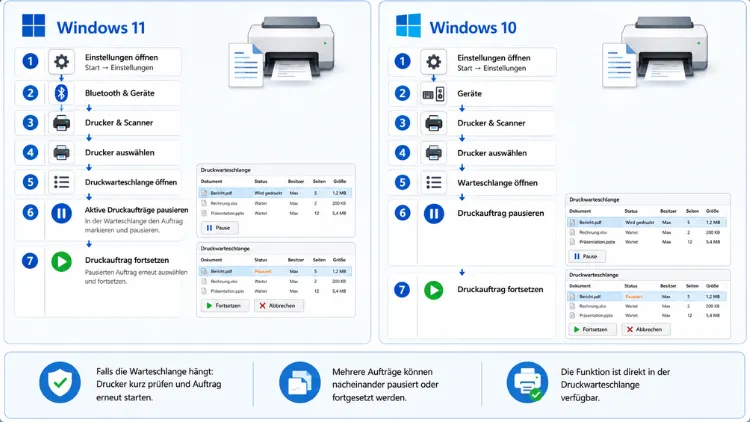
Wenn ein Dokument in der Druckwarteschlange feststeckt oder Sie die Reihenfolge ändern möchten, können Sie einen Druckauftrag pausieren und später fortsetzen, ohne ihn zu verlieren.
Dieser Artikel zeigt Ihnen, wie Sie in Windows 11 und Windows 10 einzelne Aufträge oder den gesamten Drucker anhalten, per Rechtsklick, Einstellungen-App, Systemsteuerung oder PowerShell fortsetzen und typische Probleme dabei beheben.
Was passiert beim Pausieren eines Druckauftrags?
Sobald Sie ein Dokument drucken, landet es zunächst nicht direkt am Drucker. Stattdessen übernimmt der Druckspooler, ein Windows-Systemdienst, die Aufgabe, Aufträge zwischenzuspeichern und nacheinander weiterzureichen. Genau an dieser Stelle setzt das Pausieren an: Ein angehaltener Auftrag bleibt vollständig im Spooler erhalten, wird jedoch übersprungen, bis Sie ihn manuell fortsetzen.
Das ist deshalb praktisch, weil Sie beispielsweise Papier oder Tinte nachfüllen, ein falsch formatiertes Dokument korrigieren oder ein dringenderes Dokument vorziehen möchten, ohne den ursprünglichen Auftrag komplett abzubrechen. Zudem unterscheidet Windows klar zwischen zwei Ebenen: Sie können entweder nur einen einzelnen Druckauftrag anhalten oder gleich den gesamten Drucker pausieren, sodass sämtliche wartenden Dokumente betroffen sind. Beide Varianten funktionieren sowohl in Windows 11 als auch in Windows 10 nahezu identisch, wobei sich lediglich der Zugriffsweg über die Einstellungen leicht unterscheidet.
Wichtig ist außerdem, dass ein pausierter Auftrag sich vom Status „Fehler“ oder „Angehalten durch das System“ unterscheidet. Während Sie eine manuelle Pause jederzeit selbst aufheben können, deutet ein automatisch angehaltener Auftrag meist auf ein technisches Problem hin, zum Beispiel einen fehlenden Treiber oder eine unterbrochene Verbindung. Deshalb lohnt es sich, den Status jedes Auftrags genau im Blick zu behalten, bevor Sie eine Aktion auswählen.
Einzelnen Druckauftrag pausieren
Am häufigsten möchten Nutzer nicht den kompletten Drucker, sondern nur ein bestimmtes Dokument anhalten. Dafür stehen Ihnen unter Windows 11 und Windows 10 mehrere gleichwertige Wege zur Verfügung.
Über die Druckwarteschlange
Diese Methode ist die direkteste und funktioniert auf beiden Systemen identisch:
- Öffnen Sie die Einstellungen mit der Tastenkombination Windows+I.
- Klicken Sie auf Bluetooth und Geräte (Windows 11) beziehungsweise Geräte (Windows 10) und wählen Sie anschließend Drucker und Scanner.
- Klicken Sie auf den betreffenden Drucker und wählen Sie Warteschlange öffnen.
- Klicken Sie im geöffneten Fenster mit der rechten Maustaste auf das gewünschte Dokument.
- Wählen Sie im Kontextmenü Anhalten aus.
Sobald Sie diese Option ausgewählt haben, ändert sich der Status des Dokuments in der Liste zu „Angehalten“. Der Auftrag bleibt dabei vollständig erhalten, sodass keine Daten verloren gehen. Zusätzlich zeigt Windows den neuen Status auch in der Spalte Dokumentname direkt neben dem Dateinamen an, wodurch Sie auf einen Blick erkennen, welche Aufträge aktuell pausiert sind.
Über die klassische Systemsteuerung
Falls Sie lieber mit der herkömmlichen Systemsteuerung arbeiten, funktioniert das ebenso zuverlässig:
- Öffnen Sie die Systemsteuerung, zum Beispiel über die Windows-Suche.
- Navigieren Sie zu Hardware und Sound und anschließend zu Geräte und Drucker.
- Doppelklicken Sie auf den entsprechenden Drucker, um die Warteschlange zu öffnen.
- Klicken Sie mit der rechten Maustaste auf den Druckauftrag und wählen Sie Anhalten.
Diese Vorgehensweise eignet sich besonders für Nutzer, die häufiger mit älteren Windows-Bordmitteln arbeiten, da die Systemsteuerung trotz der modernisierten Einstellungen-App weiterhin vollständig unterstützt wird.
Über das Druckersymbol in der Taskleiste
Sobald ein Dokument gedruckt wird, erscheint in der Regel automatisch ein kleines Druckersymbol im Infobereich der Taskleiste. Ein Doppelklick darauf öffnet direkt die Druckwarteschlange, ohne dass Sie zunächst die Einstellungen aufrufen müssen. Diese Methode ist deshalb besonders zeitsparend, wenn Sie gerade erst ein Dokument gesendet haben und schnell eingreifen möchten.
Einzelnen Druckauftrag fortsetzen
Nachdem Sie das eigentliche Problem behoben haben, zum Beispiel den Papierstau beseitigt oder die Tintenpatrone gewechselt haben, möchten Sie den angehaltenen Auftrag natürlich wieder freigeben.
- Öffnen Sie erneut die Druckwarteschlange über Einstellungen, Systemsteuerung oder das Taskleistensymbol.
- Klicken Sie mit der rechten Maustaste auf den pausierten Auftrag, erkennbar am Status „Angehalten“.
- Wählen Sie im Kontextmenü Fortsetzen aus.
Der Druckauftrag wechselt daraufhin zurück in den aktiven Modus und wird, sofern der Drucker bereit ist, unmittelbar weiterverarbeitet. Falls der Auftrag nicht direkt weiterläuft, kann das daran liegen, dass zusätzlich der gesamte Drucker angehalten wurde. In diesem Fall müssen Sie zunächst auch diese übergeordnete Pause aufheben, was im nächsten Abschnitt beschrieben wird.
Alternativ bietet Windows die Option Neu starten an, die für Fälle gedacht ist, in denen der Auftrag bereits teilweise gedruckt wurde und komplett von vorn beginnen soll. Dies unterscheidet sich vom einfachen Fortsetzen dadurch, dass bereits gedruckte Seiten erneut ausgegeben werden, was insbesondere bei größeren Dokumenten relevant ist.
Gesamten Drucker anhalten und fortsetzen
Neben einzelnen Aufträgen lässt sich auch der komplette Drucker pausieren, wodurch sämtliche wartenden Dokumente gleichzeitig angehalten werden. Das ist beispielsweise sinnvoll, wenn Sie den Drucker kurzzeitig warten oder umstellen möchten, ohne bereits eingereihte Aufträge einzeln bearbeiten zu müssen.
- Öffnen Sie die Druckwarteschlange wie zuvor beschrieben.
- Klicken Sie oben im Fenster auf das Menü Drucker.
- Wählen Sie die Option Druck anhalten.
Ab diesem Zeitpunkt werden keine neuen Aufträge mehr verarbeitet, obwohl Sie weiterhin Dokumente zum Drucken senden können. Diese sammeln sich lediglich in der Warteschlange an, bis Sie die Pause aufheben. Um den Drucker anschließend fortzusetzen, öffnen Sie erneut das Menü Drucker und deaktivieren Sie Druck anhalten, indem Sie den Haken erneut anklicken. Sofort danach beginnt Windows automatisch damit, die wartenden Aufträge der Reihe nach abzuarbeiten.
Zusätzlich ist es hilfreich zu wissen, dass diese Einstellung geräteweit gilt, also für alle Nutzer, die denselben Drucker verwenden. Deshalb sollten Sie insbesondere in Büroumgebungen oder bei gemeinsam genutzten Netzwerkdruckern vorsichtig sein, bevor Sie den gesamten Drucker anhalten, da dadurch auch Aufträge anderer Personen betroffen sind.
Druckaufträge über PowerShell pausieren und fortsetzen
Wer lieber mit der Befehlszeile arbeitet oder Druckvorgänge automatisieren möchte, kann dies über PowerShell erledigen. Diese Methode eignet sich besonders für erfahrene Nutzer oder Administratoren, die mehrere Drucker gleichzeitig verwalten.
Öffnen Sie zunächst PowerShell als Administrator, indem Sie auf die Windows-Suche klicken, „PowerShell“ eingeben und Als Administrator ausführen auswählen. Um alle aktuellen Druckaufträge eines bestimmten Druckers anzuzeigen, verwenden Sie folgenden Befehl:
Get-PrintJob -PrinterName "Name Ihres Druckers"Ersetzen Sie dabei „Name Ihres Druckers“ durch den tatsächlichen Namen, den Sie unter Drucker und Scanner in den Einstellungen finden. Um anschließend einen bestimmten Auftrag zu pausieren, nutzen Sie den Befehl:
Suspend-PrintJob -PrinterName "Name Ihres Druckers" -ID <Auftrags-ID>Die entsprechende Auftrags-ID entnehmen Sie der zuvor abgerufenen Liste. Um denselben Auftrag später wieder freizugeben, verwenden Sie:
Resume-PrintJob -PrinterName "Name Ihres Druckers" -ID <Auftrags-ID>Ebenso lässt sich mit PowerShell der gesamte Drucker pausieren. Dafür eignet sich der Befehl Set-Printer -Name "Name Ihres Druckers" in Kombination mit den entsprechenden Parametern zur Freigabesteuerung, wobei die meisten Nutzer im Alltag jedoch mit den grafischen Optionen der Druckwarteschlange gut zurechtkommen. PowerShell bietet sich vor allem dann an, wenn Sie wiederkehrende Aufgaben automatisieren oder mehrere Drucker in einem Skript gleichzeitig verwalten möchten.
Die Druckverwaltung (printmanagement.msc) nutzen
Für einen zentralisierten Überblick, besonders auf Systemen mit mehreren angeschlossenen oder freigegebenen Druckern, bietet Windows zusätzlich die Druckverwaltung an. Dieses Werkzeug ist standardmäßig in Windows 11 und Windows 10 enthalten, richtet sich jedoch eher an fortgeschrittene Nutzer und Administratoren.
- Drücken Sie Windows+R, um das Ausführen-Fenster zu öffnen.
- Geben Sie
printmanagement.mscein und bestätigen Sie mit Enter. - Erweitern Sie im linken Bereich Alle Drucker.
- Doppelklicken Sie auf den gewünschten Drucker, um dessen Warteschlange zu öffnen.
Von dort aus stehen Ihnen dieselben Optionen wie in der regulären Druckwarteschlange zur Verfügung, also Anhalten, Fortsetzen und Abbrechen für einzelne Aufträge, jedoch mit dem zusätzlichen Vorteil, dass Sie mehrere Drucker gleichzeitig im Blick behalten. Zudem benötigen Sie für den Zugriff auf printmanagement.msc in der Regel Administratorrechte, weshalb dieser Weg vor allem in Unternehmensnetzwerken zum Einsatz kommt.
Häufige Probleme beim Pausieren und Fortsetzen
Obwohl das Pausieren und Fortsetzen grundsätzlich unkompliziert funktioniert, treten in der Praxis gelegentlich Probleme auf. Nachfolgend finden Sie die häufigsten Ursachen sowie passende Lösungswege.
Auftrag bleibt trotz „Fortsetzen“ hängen: In diesem Fall ist es sinnvoll, zunächst zu prüfen, ob zusätzlich der gesamte Drucker über die Option Druck anhalten pausiert wurde. Deaktivieren Sie diese Einstellung im Menü Drucker und starten Sie anschließend den Auftrag erneut.
Druckspooler reagiert nicht mehr: Wenn weder Pausieren noch Fortsetzen funktionieren, liegt häufig ein Problem mit dem Spooler-Dienst selbst vor. Öffnen Sie dazu die Dienste-App über die Windows-Suche, suchen Sie den Eintrag Druckwarteschlange (Print Spooler), klicken Sie mit der rechten Maustaste darauf und wählen Sie Neu starten. Dadurch werden viele feststeckende Aufträge automatisch aufgelöst.
Veralteter oder beschädigter Druckertreiber: Ein fehlerhafter Treiber kann ebenfalls dazu führen, dass pausierte Aufträge sich nicht fortsetzen lassen. Öffnen Sie in diesem Fall den Geräte-Manager, suchen Sie den betroffenen Drucker unter Druckerwarteschlangen, klicken Sie mit der rechten Maustaste darauf und wählen Sie Treiber aktualisieren.
Fehlende Berechtigungen: Auf manchen Systemen, insbesondere in Firmennetzwerken, benötigen Sie zum Pausieren oder Fortsetzen von Druckaufträgen Administratorrechte. Melden Sie sich in diesem Fall mit einem entsprechend berechtigten Konto an oder wenden Sie sich an Ihre IT-Abteilung.
Netzwerkdrucker antwortet nicht: Bei freigegebenen Netzwerkdruckern kann es zudem vorkommen, dass die Verbindung zum Host-Computer unterbrochen ist. Prüfen Sie in diesem Fall über den Datei-Explorer unter Netzwerk, ob der Computer, an dem der Drucker angeschlossen ist, überhaupt erreichbar ist, bevor Sie weitere Schritte unternehmen.
Empfohlene Vorgehensweisen für die Druckwarteschlange
Um unnötige Probleme von vornherein zu vermeiden, lohnt es sich, einige bewährte Gewohnheiten zu beachten:
- Aufträge einzeln bearbeiten: Pausieren oder brechen Sie Aufträge möglichst einzeln ab, statt die gesamte Warteschlange zu leeren, damit Sie den Überblick behalten, falls nur ein bestimmtes Dokument Probleme verursacht.
- Status regelmäßig prüfen: Werfen Sie insbesondere bei umfangreicheren Druckjobs regelmäßig einen Blick in die Warteschlange, um angehaltene oder fehlerhafte Aufträge frühzeitig zu erkennen.
- Spooler-Dienst im Blick behalten: Falls wiederholt Probleme auftreten, kann ein gelegentlicher Neustart des Dienstes Druckwarteschlange über die Dienste-App helfen, den Spooler-Ordner zu bereinigen.
- Treiber aktuell halten: Zudem sollten Sie den Druckertreiber regelmäßig über den Geräte-Manager oder die Herstellerwebsite aktualisieren, um Kompatibilitätsprobleme zu vermeiden.
- Vorsicht bei Netzwerkdruckern: Bei gemeinsam genutzten Druckern sollten Sie zusätzlich beachten, dass ein Anhalten des gesamten Druckers auch die Aufträge anderer Nutzer betrifft.
Häufige Fragen zum Pausieren von Druckaufträgen
Wie pausiere ich einen einzelnen Druckauftrag in Windows 11?
Öffnen Sie die Druckwarteschlange über Einstellungen → Bluetooth und Geräte → Drucker und Scanner, klicken Sie mit der rechten Maustaste auf den Auftrag und wählen Sie Anhalten.
Wie setze ich einen pausierten Druckauftrag fort?
Klicken Sie in der Druckwarteschlange erneut mit der rechten Maustaste auf den angehaltenen Auftrag und wählen Sie Fortsetzen. Alternativ nutzen Sie Neu starten, wenn der Auftrag von vorn beginnen soll.
Was ist der Unterschied zwischen „Anhalten“ und „Abbrechen“?
Beim Anhalten bleibt der Druckauftrag vollständig erhalten und lässt sich jederzeit fortsetzen. Beim Abbrechen hingegen wird der Auftrag endgültig aus der Warteschlange entfernt.
Wie pausiere ich den gesamten Drucker statt nur eines Auftrags?
Öffnen Sie die Warteschlange, klicken Sie oben im Menü auf Drucker und wählen Sie Druck anhalten. Alle wartenden Aufträge werden dadurch gleichzeitig angehalten.
Warum lässt sich mein Druckauftrag trotz „Fortsetzen“ nicht weiterdrucken?
Häufig ist zusätzlich der gesamte Drucker über Druck anhalten pausiert. Deaktivieren Sie diese Option zunächst im Menü Drucker, bevor Sie den Auftrag erneut fortsetzen.
Gibt es Unterschiede zwischen Windows 10 und Windows 11 beim Pausieren?
Der grundsätzliche Ablauf ist identisch, lediglich der Pfad in den Einstellungen unterscheidet sich leicht: In Windows 11 finden Sie die Drucker unter Bluetooth und Geräte, in Windows 10 unter Geräte.
Wie pausiere ich einen Druckauftrag per PowerShell?
Verwenden Sie den Befehl Suspend-PrintJob -PrinterName "Name Ihres Druckers" -ID <Auftrags-ID>, nachdem Sie die ID über Get-PrintJob ermittelt haben.
Was tun, wenn sich die Druckwarteschlange gar nicht öffnen lässt?
Starten Sie in diesem Fall den Dienst Druckwarteschlange über die Dienste-App neu, indem Sie mit der rechten Maustaste darauf klicken und Neu starten wählen.
Verliere ich Daten, wenn ich einen Druckauftrag pausiere?
Nein, ein pausierter Auftrag bleibt vollständig im Spooler gespeichert und geht erst verloren, wenn Sie ihn ausdrücklich abbrechen oder löschen.
Kann ich mehrere Druckaufträge gleichzeitig pausieren?
Ja, markieren Sie dazu mehrere Aufträge in der Warteschlange mit gedrückter Strg-Taste und klicken Sie anschließend mit der rechten Maustaste auf Anhalten, um alle markierten Dokumente gleichzeitig zu pausieren.
Fazit
Sie können Druckaufträge in Windows 11 und Windows 10 sowohl einzeln als auch komplett über die Druckwarteschlange, die Einstellungen oder PowerShell pausieren und fortsetzen. Bleibt ein Auftrag hängen, hilft meist ein Blick auf den Drucker-Status oder ein Neustart des Spooler-Dienstes.
So behalten Sie jederzeit die Kontrolle über Ihre Druckaufträge, ohne Dokumente versehentlich zu verlieren oder unnötig neu senden zu müssen.
