
Sie möchten den Autostart-Ordner unter Windows 11 oder 10 öffnen? Erfahren Sie den genauen Pfad sowie weitere praktische Wege, ihn schnell zu erreichen.
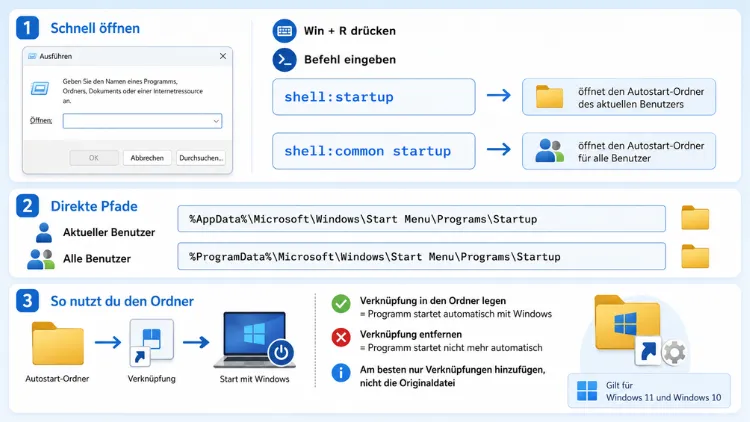
Suchen Sie den Autostart-Ordner unter Windows 11 oder Windows 10? In diesem Artikel erfahren Sie den genauen Pfad, mehrere Wege zum Öffnen sowie wichtige Hinweise zur Bearbeitung.
Sie erhalten außerdem Lösungen für häufige Probleme, damit Programme beim Systemstart zuverlässig automatisch geladen werden.
Was ist der Autostart-Ordner unter Windows?
Der Autostart-Ordner ist ein spezieller Systemordner, in dem Verknüpfungen zu Programmen abgelegt werden, die automatisch beim Hochfahren von Windows gestartet werden sollen. Sobald Sie sich anmelden, führt Windows sämtliche Verknüpfungen aus, die sich in diesem Ordner befinden. Deshalb eignet sich der Ordner hervorragend, um beispielsweise Cloud-Dienste, Messenger oder Tools zur Systemüberwachung direkt nach dem Login zu starten.
Zudem unterscheidet Windows zwischen zwei Varianten des Autostart-Ordners: einem benutzerspezifischen Ordner, der nur für das aktuell angemeldete Konto gilt, und einem gemeinsamen Ordner, der für alle Benutzerkonten auf dem Gerät wirksam ist. Diese Unterscheidung ist wichtig, da sie bestimmt, wer von den automatisch gestarteten Programmen betroffen ist. Ebenso spielt sie eine Rolle, wenn Sie auf einem gemeinsam genutzten Rechner Einstellungen für alle Nutzer vornehmen möchten.
Anders als beim Task-Manager oder den Autostart-Einstellungen in der Windows-Systemsteuerung, die lediglich eine Übersicht anzeigen und aktivieren beziehungsweise deaktivieren lassen, können Sie im Autostart-Ordner eigene Verknüpfungen händisch hinzufügen. Dies ist besonders praktisch, wenn ein Programm keine eigene Option zum automatischen Starten mitbringt. Außerdem lassen sich hier auch Skripte, Batch-Dateien oder Verknüpfungen zu Netzwerkfreigaben ablegen.
Der genaue Pfad zum Autostart-Ordner
Der Pfad zum Autostart-Ordner ist sowohl unter Windows 11 als auch unter Windows 10 identisch, da Microsoft an dieser Grundstruktur des Betriebssystems nichts verändert hat. Es existieren zwei separate Pfade, je nachdem, ob Sie den benutzerspezifischen oder den gemeinsamen Ordner ansteuern möchten.
Pfad für den aktuellen Benutzer
Der Autostart-Ordner für das aktuell angemeldete Konto befindet sich unter folgendem Pfad:
C:\Users\\AppData\Roaming\Microsoft\Windows\Start Menu\Programs\StartupErsetzen Sie „ durch Ihren tatsächlichen Windows-Benutzernamen. Verknüpfungen, die Sie hier ablegen, werden ausschließlich gestartet, wenn sich genau dieses Benutzerkonto anmeldet.
Pfad für alle Benutzer
Möchten Sie hingegen, dass ein Programm für sämtliche Konten auf dem Computer automatisch startet, verwenden Sie diesen Pfad:
C:\ProgramData\Microsoft\Windows\Start Menu\Programs\StartUpDieser Ordner ist standardmäßig versteckt und erfordert außerdem in der Regel Administratorrechte, um Verknüpfungen hinzuzufügen oder zu entfernen. Da der Ordner ProgramData systemweite Auswirkungen hat, sollten Sie hier besonders sorgfältig vorgehen.
Autostart-Ordner öffnen: Die schnellste Methode über „Ausführen“
Der einfachste und schnellste Weg, um den Autostart-Ordner zu öffnen, führt über den Ausführen-Dialog. Diese Methode funktioniert identisch unter Windows 10 und Windows 11.
Schritt 1 – Ausführen-Dialog öffnen: Drücken Sie gleichzeitig die Tastenkombination Windows-Taste + R. Daraufhin öffnet sich ein kleines Fenster mit einem Eingabefeld.
Schritt 2 – Befehl eingeben: Tippen Sie für den benutzerspezifischen Ordner den Befehl shell:startup ein und bestätigen Sie mit Enter. Möchten Sie stattdessen den Ordner für alle Benutzer öffnen, geben Sie shell:common startup ein.
Schritt 3 – Ordner nutzen: Der Windows-Explorer öffnet sich sofort im entsprechenden Autostart-Ordner. Von hier aus können Sie Verknüpfungen hinzufügen, umbenennen oder löschen.
Diese Methode gilt als die zuverlässigste, da sie unabhängig von Ansichtseinstellungen des Explorers funktioniert und ebenso keine versteckten Ordner manuell sichtbar gemacht werden müssen.
Autostart-Ordner über den Windows-Explorer öffnen
Bevorzugen Sie eine Navigation ohne Befehlseingabe, können Sie den Autostart-Ordner auch klassisch über den Windows-Explorer erreichen. Da der Ordner jedoch standardmäßig ausgeblendet ist, müssen Sie zunächst versteckte Elemente sichtbar machen.
Schritt 1 – Explorer öffnen: Öffnen Sie den Explorer über das Symbol in der Taskleiste oder mit der Tastenkombination Windows-Taste + E.
Schritt 2 – Versteckte Dateien anzeigen (Windows 11): Klicken Sie oben auf Ansicht, anschließend auf Anzeigen und aktivieren Sie den Punkt Ausgeblendete Elemente.
Schritt 3 – Versteckte Dateien anzeigen (Windows 10): Wechseln Sie zum Reiter Ansicht im Menüband und setzen Sie ein Häkchen bei Ausgeblendete Elemente.
Schritt 4 – Zum Pfad navigieren: Geben Sie anschließend in die Adresszeile des Explorers direkt den vollständigen Pfad ein, den Sie im vorherigen Abschnitt gefunden haben, und bestätigen Sie mit Enter.
Diese Vorgehensweise dauert zwar etwas länger als der Ausführen-Dialog, verschafft Ihnen jedoch einen guten Überblick über die Ordnerstruktur, falls Sie zusätzlich weitere Systemordner einsehen möchten.
Autostart-Ordner über die Systemsteuerung oder Einstellungen erreichen
Ein weiterer Weg führt über die Windows-Einstellungen, wobei diese Methode eher indirekt zum Ziel führt. Öffnen Sie dazu die Einstellungen über das Zahnradsymbol im Startmenü und wechseln Sie zu Apps, anschließend zu Autostart. Hier sehen Sie zwar eine Liste aller Programme mit Autostart-Option, jedoch handelt es sich dabei um eine andere Verwaltungsebene als den klassischen Autostart-Ordner.
Diese Liste greift nämlich auf Registrierungseinträge sowie auf den Ordnerinhalt zurmember und zeigt somit beide Quellen gemeinsam an. Möchten Sie jedoch eine neue Verknüpfung manuell hinzufügen, funktioniert dies ausschließlich über den tatsächlichen Ordner und nicht über diese Einstellungsseite. Aus diesem Grund bleibt der direkte Zugriff über shell:startup weiterhin der zuverlässigste Weg für das eigentliche Bearbeiten.
Eigene Programme zum Autostart-Ordner hinzufügen
Um ein Programm zum automatischen Starten hinzuzufügen, benötigen Sie lediglich eine Verknüpfung der gewünschten Anwendung im Autostart-Ordner. Gehen Sie dazu wie folgt vor:
Schritt 1 – Programmdatei finden: Suchen Sie die ausführbare Datei (.exe) des gewünschten Programms, meist im Installationsordner unter C:\Program Files oder C:\Program Files (x86).
Schritt 2 – Verknüpfung erstellen: Klicken Sie mit der rechten Maustaste auf die Datei und wählen Sie Verknüpfung erstellen. Alternativ ziehen Sie die Datei bei gedrückter rechter Maustaste an den gewünschten Ort und wählen im Kontextmenü Verknüpfung hier erstellen.
Schritt 3 – Verknüpfung verschieben: Schneiden Sie die neu erstellte Verknüpfung aus und fügen Sie diese in den zuvor geöffneten Autostart-Ordner ein.
Sobald Sie sich das nächste Mal anmelden, startet das entsprechende Programm automatisch. Zudem funktioniert dieses Vorgehen ebenso mit Batch-Dateien, PowerShell-Skripten oder Verknüpfungen zu Netzwerkpfaden.
Programme aus dem Autostart entfernen
Möchten Sie umgekehrt verhindern, dass ein Programm automatisch startet, reicht es, die entsprechende Verknüpfung aus dem Autostart-Ordner zu löschen. Markieren Sie die Datei im Ordner und drücken Sie Entf, oder klicken Sie mit der rechten Maustaste darauf und wählen Löschen. Da es sich lediglich um eine Verknüpfung handelt, bleibt das eigentliche Programm auf Ihrem System vollständig erhalten, es startet lediglich nicht mehr automatisch mit.
Alternativ können Sie Autostart-Einträge auch über den Task-Manager deaktivieren, ohne die Verknüpfung zu löschen. Drücken Sie dazu Strg + Umschalt + Esc, wechseln Sie zum Reiter Autostart und klicken Sie mit der rechten Maustaste auf den gewünschten Eintrag, um Deaktivieren auszuwählen. Diese Methode eignet sich besonders, wenn Sie einen Eintrag später wieder aktivieren möchten, ohne die Verknüpfung erneut anlegen zu müssen.
Häufige Probleme beim Autostart-Ordner und deren Lösungen
Gelegentlich funktioniert der Autostart-Ordner nicht wie erwartet. Nachfolgend finden Sie die häufigsten Ursachen sowie passende Lösungsansätze.
- Zugriff verweigert beim gemeinsamen Ordner: Da der Ordner unter
C:\ProgramDataliegt, benötigen Sie Administratorrechte. Starten Sie den Explorer daher als Administrator, oder melden Sie sich mit einem Administratorkonto an. - Programm startet trotz Verknüpfung nicht: Möglicherweise verhindert die Windows-Sicherheit oder ein Antivirenprogramm den automatischen Start. Prüfen Sie in diesem Fall die Einstellungen Ihrer Sicherheitssoftware sowie die Liste in den Windows-Einstellungen unter Apps und Autostart.
- Verknüpfung verschwindet nach einem Neustart: Dies deutet häufig auf ein Bereinigungstool oder eine Optimierungssoftware hin, die Autostart-Einträge automatisch entfernt. Deaktivieren Sie testweise derartige Programme.
- Ordner „shell:startup“ lässt sich nicht öffnen: In seltenen Fällen ist der Explorer-Prozess fehlerhaft. Starten Sie den Explorer über den Task-Manager neu, indem Sie Windows-Explorer suchen, mit der rechten Maustaste anklicken und Neu starten wählen.
- Programm startet zu langsam mit Windows: Zu viele Autostart-Einträge verlangsamen den Systemstart spürbar. Deaktivieren Sie deshalb nicht benötigte Einträge über den Task-Manager, um die Startzeit zu verkürzen.
Autostart-Ordner per Registrierung ergänzen
Neben dem klassischen Ordner existiert zusätzlich ein Weg über den Registrierungseditor, der insbesondere für fortgeschrittene Anwender interessant ist. Öffnen Sie dazu mit Windows-Taste + R den Befehl regedit und bestätigen Sie eine eventuelle Sicherheitsabfrage. Navigieren Sie anschließend zu folgendem Schlüssel:
HKEY_CURRENT_USER\Software\Microsoft\Windows\CurrentVersion\RunHier lassen sich über einen neuen Zeichenfolgenwert ebenfalls Programme hinterlegen, die beim Anmelden gestartet werden. Diese Methode bietet zwar mehr Kontrolle, birgt jedoch auch ein höheres Risiko für Fehlkonfigurationen, weshalb Anfängern eher die einfache Variante über den Autostart-Ordner empfohlen wird. Da eine fehlerhafte Änderung an der Registrierung Systemprobleme verursachen kann, sollten Sie vorab unbedingt einen Wiederherstellungspunkt erstellen.
Autostart-Ordner unter Windows 11 im Vergleich zu Windows 10
Da beide Betriebssysteme denselben Dateisystem-Unterbau nutzen, bleibt der Pfad zum Autostart-Ordner unverändert. Allerdings unterscheidet sich die Bedienoberfläche zur Anzeige versteckter Dateien geringfügig, wie bereits im entsprechenden Abschnitt erwähnt. Zudem hat Microsoft unter Windows 11 die Autostart-Übersicht in den Einstellungen optisch überarbeitet und zeigt zusätzlich den Einfluss jedes Eintrags auf die Startzeit an, was unter Windows 10 in dieser Form nicht verfügbar ist. Dies erleichtert die Entscheidung, welche Programme Sie deaktivieren sollten, ersetzt jedoch nicht den direkten Zugriff auf den eigentlichen Ordner.
Empfohlene Vorgehensweisen für den Autostart-Ordner
- Regelmäßig aufräumen: Kontrollieren Sie in regelmäßigen Abständen, welche Verknüpfungen sich im Ordner befinden, und entfernen Sie nicht mehr benötigte Einträge.
- Nur vertrauenswürdige Programme hinzufügen: Fügen Sie ausschließlich Verknüpfungen zu Software hinzu, deren Herkunft Sie kennen, da Autostart-Einträge ein beliebtes Ziel für Schadsoftware sind.
- Task-Manager zur Kontrolle nutzen: Prüfen Sie zusätzlich über den Task-Manager, welche Auswirkungen einzelne Einträge auf die Startzeit haben.
- Sicherungspunkt vor Registrierungsänderungen: Erstellen Sie vor Eingriffen im Registrierungseditor grundsätzlich einen Wiederherstellungspunkt.
- Gemeinsamen Ordner nur gezielt nutzen: Verwenden Sie den Ordner für alle Benutzer nur dann, wenn tatsächlich alle Konten betroffen sein sollen, da sich Änderungen sonst unnötig auf andere Nutzer auswirken.
Häufige Fragen zum Autostart-Ordner
Wo finde ich den Autostart-Ordner unter Windows 11?
Sie finden ihn über Windows-Taste + R und die Eingabe von shell:startup für den benutzerspezifischen Ordner. Der vollständige Pfad lautet C:\Users\\AppData\Roaming\Microsoft\Windows\Start Menu\Programs\Startup.
Gibt es Unterschiede beim Pfad zwischen Windows 10 und Windows 11?
Nein, der Pfad ist bei beiden Systemen identisch, da sich die grundlegende Ordnerstruktur nicht verändert hat.
Wie öffne ich den Autostart-Ordner für alle Benutzer?
Geben Sie im Ausführen-Dialog den Befehl shell:common startup ein. Alternativ navigieren Sie manuell zu C:\ProgramData\Microsoft\Windows\Start Menu\Programs\StartUp.
Warum ist der Autostart-Ordner leer, obwohl Programme automatisch starten?
Viele Programme tragen sich stattdessen direkt in der Registrierung ein, weshalb sie nicht im Ordner sichtbar sind, jedoch trotzdem in der Autostart-Übersicht der Einstellungen erscheinen.
Kann ich Batch-Dateien in den Autostart-Ordner legen?
Ja, Sie können sowohl Batch-Dateien als auch Verknüpfungen zu Skripten direkt im Ordner ablegen, damit diese beim Anmelden ausgeführt werden.
Benötige ich Administratorrechte für den Autostart-Ordner?
Für den benutzerspezifischen Ordner nicht, jedoch für den gemeinsamen Ordner unter C:\ProgramData, da dieser systemweite Auswirkungen besitzt.
Wie entferne ich ein Programm dauerhaft aus dem Autostart?
Löschen Sie die entsprechende Verknüpfung im Autostart-Ordner, oder deaktivieren Sie den Eintrag über den Task-Manager im Reiter Autostart.
Warum sehe ich den Autostart-Ordner nicht im Explorer?
Der Ordner ist standardmäßig versteckt. Aktivieren Sie unter Ansicht die Option Ausgeblendete Elemente, um ihn sichtbar zu machen.
Verlangsamt der Autostart-Ordner den Systemstart?
Zu viele Einträge können den Start tatsächlich verlangsamen. Prüfen Sie deshalb regelmäßig über den Task-Manager, welche Programme wirklich benötigt werden.
Kann ich den Autostart-Ordner auch per Registrierung erreichen?
Direkt nicht, jedoch existiert mit dem Schlüssel HKEY_CURRENT_USER\Software\Microsoft\Windows\CurrentVersion\Run eine alternative Methode, um Programme automatisch starten zu lassen.
Fazit
Der Autostart-Ordner lässt sich unter Windows 11 sowie Windows 10 am schnellsten über den Befehl shell:startup im Ausführen-Dialog öffnen. Zusätzlich steht mit shell:common startup eine Variante für alle Benutzerkonten zur Verfügung.
Da sich Verknüpfungen jederzeit hinzufügen oder entfernen lassen, behalten Sie mit dieser Methode die volle Kontrolle über automatisch startende Programme und optimieren dadurch zugleich die Startzeit Ihres Systems.
