
Erfahren Sie, was Dateiendungen und Erweiterungen sind, wie Windows 11 und 10 sie nutzt und wie Sie sie anzeigen oder ändern.
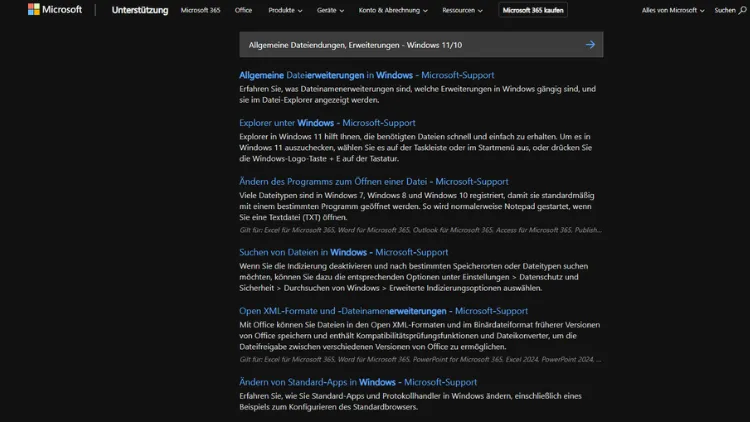
Dateiendungen sind ein zentraler Bestandteil des Windows-Betriebssystems und bestimmen, mit welchem Programm eine Datei geöffnet wird. Unter Windows 11 und Windows 10 spielen Dateierweiterungen eine wichtige Rolle für Sicherheit, Organisation und effizientes Arbeiten.
Dieser umfassende Leitfaden erklärt die wichtigsten allgemeinen Dateiendungen, ihre Bedeutung sowie den Umgang mit ihnen. Sie erfahren, wie Windows Dateitypen zuordnet, welche Erweiterungen besonders häufig vorkommen und wie Sie Dateiendungen ein- oder ausblenden können.
Was sind Dateiendungen und warum sind sie wichtig?
Eine Dateiendung, auch Dateierweiterung genannt, ist der Teil eines Dateinamens, der nach dem letzten Punkt steht. Beispiele sind .txt, .jpg oder .exe. Diese Erweiterung teilt Windows mit, um welchen Dateityp es sich handelt und welches Programm standardmäßig zum Öffnen verwendet werden soll.
Unter Windows 11 und Windows 10 sind Dateiendungen essenziell, da sie:
- die Zuordnung zu Programmen steuern,
- die Identifikation von Dateien erleichtern,
- vor Sicherheitsrisiken schützen,
- die Verwaltung großer Datenmengen vereinfachen.
Ohne sichtbare Dateiendungen kann es schwieriger sein, gefährliche Dateien zu erkennen, etwa wenn eine schädliche Datei als harmloses Dokument getarnt ist.
Dateiendungen und Dateitypen unter Windows
Windows unterscheidet Dateien anhand ihrer Erweiterungen. Jede Erweiterung ist einem sogenannten Dateityp zugeordnet, der wiederum mit einem oder mehreren Programmen verknüpft sein kann.
Beispiele für Dateitypen
- Textdateien:
.txt,.rtf - Bilddateien:
.jpg,.png,.gif - Audio- und Videodateien:
.mp3,.mp4,.avi - Programmdateien:
.exe,.msi - Archivdateien:
.zip,.rar
Windows nutzt diese Informationen, um Dateien korrekt darzustellen, passende Symbole anzuzeigen und Programme vorzuschlagen.
Anzeige von Dateiendungen in Windows 11 und Windows 10
Standardmäßig blendet Windows bekannte Dateiendungen aus. Dies kann zwar übersichtlich wirken, birgt aber Sicherheitsrisiken.
Dateiendungen einblenden
- Öffnen Sie den Datei-Explorer.
- Klicken Sie auf Ansicht.
- Wählen Sie Einblenden.
- Aktivieren Sie Dateinamenerweiterungen.
Nach dieser Einstellung sehen Sie alle Dateiendungen vollständig, was die Kontrolle über Dateien deutlich verbessert.
Wichtige allgemeine Dateiendungen im Überblick
Text- und Dokumentdateien
.txt
Einfache Textdatei ohne Formatierung. Wird häufig für Notizen, Protokolle oder Konfigurationsdateien genutzt.
.doc / .docx
Microsoft-Word-Dokumente. .docx ist das moderne XML-basierte Format.
.pdf
Portable Document Format. Plattformunabhängig, weit verbreitet für Handbücher, Rechnungen und Verträge.
.rtf
Rich Text Format. Unterstützt einfache Formatierungen und ist mit vielen Programmen kompatibel.
Bilddateien
.jpg / .jpeg
Weit verbreitetes Bildformat mit verlustbehafteter Komprimierung, ideal für Fotos.
.png
Verlustfreies Format mit Transparenzunterstützung, häufig für Grafiken und Logos.
.gif
Unterstützt Animationen, heute vor allem im Web verbreitet.
.bmp
Bitmap-Format ohne Komprimierung, große Dateigröße, selten genutzt.
Audio- und Videodateien
.mp3
Standardformat für Musikdateien mit guter Komprimierung.
.wav
Unkomprimiertes Audioformat, hohe Qualität, große Dateien.
.mp4
Weit verbreitetes Videoformat für Streaming und lokale Wiedergabe.
.avi
Älteres Videoformat mit breiter Unterstützung, aber geringerer Effizienz.
Archiv- und Komprimierungsdateien
.zip
Standardarchivformat unter Windows, kann ohne Zusatzsoftware geöffnet werden.
.rar
Komprimiertes Archivformat, benötigt meist zusätzliche Software.
.7z
Hocheffizientes Archivformat mit hoher Kompressionsrate.
Programm- und Systemdateien
.exe
Ausführbare Programmdateien. Doppelklick startet das Programm.
.msi
Windows Installer-Paket für Softwareinstallationen.
.dll
Dynamische Bibliotheksdateien, enthalten Funktionen für Programme.
.sys
Systemdateien, wichtig für den Betrieb von Windows.
Gefährliche Dateiendungen und Sicherheitsaspekte
Einige Dateiendungen bergen besondere Risiken, da sie ausführbaren Code enthalten können.
Kritische Erweiterungen
.exe.bat.cmd.vbs.js
Öffnen Sie solche Dateien nur, wenn Sie der Quelle absolut vertrauen. Besonders gefährlich sind Dateien mit doppelten Endungen wie rechnung.pdf.exe, die bei ausgeblendeten Erweiterungen harmlos wirken können.
Standardprogramme für Dateiendungen ändern
Windows erlaubt es, für jede Dateiendung ein Standardprogramm festzulegen.
Vorgehensweise
- Öffnen Sie die Einstellungen.
- Navigieren Sie zu Apps → Standard-Apps.
- Wählen Sie eine App oder suchen Sie nach einer Dateiendung.
- Legen Sie das gewünschte Programm fest.
Diese Funktion ist besonders nützlich, wenn Sie alternative Programme bevorzugen.
Unbekannte Dateiendungen identifizieren
Treffen Sie auf eine unbekannte Dateiendung, sollten Sie vorsichtig sein.
Tipps zur Identifikation
- Prüfen Sie die Dateieigenschaften.
- Suchen Sie die Erweiterung online.
- Öffnen Sie die Datei nicht unbedacht.
- Nutzen Sie Antivirensoftware.
Unbekannte Dateiendungen können harmlos, aber auch potenziell schädlich sein.
Temporäre und versteckte Dateiendungen
.tmp
Temporäre Dateien, die von Programmen erstellt werden. Sie können oft gelöscht werden, wenn das Programm nicht mehr läuft.
.log
Protokolldateien, enthalten Informationen über Programmabläufe oder Fehler.
.bak
Sicherungsdateien, die als Backup dienen.
Diese Dateitypen sind meist unkritisch, können aber Speicherplatz belegen.
Dateiendungen umbenennen – sinnvoll oder riskant?
Das Umbenennen einer Dateiendung ändert nicht automatisch den Dateityp. Eine .jpg wird nicht zu einem Textdokument, nur weil sie .txt heißt.
Risiken
- Dateien lassen sich nicht mehr öffnen.
- Programme erkennen den Inhalt nicht korrekt.
- Datenverlust ist möglich.
Ändern Sie Dateiendungen nur, wenn Sie genau wissen, was Sie tun.
Unterschiede zwischen Windows 10 und Windows 11
In Bezug auf Dateiendungen gibt es kaum funktionale Unterschiede. Windows 11 bietet jedoch:
- ein modernisiertes Kontextmenü,
- vereinfachte Einstellungen für Standard-Apps,
- eine modernere Explorer-Oberfläche.
Die grundlegende Funktionsweise von Dateiendungen ist identisch geblieben.
Häufige Fragen zu Dateiendungen unter Windows
Können Dateiendungen komplett deaktiviert werden?
Nein, sie sind technisch notwendig. Sie können lediglich ein- oder ausgeblendet werden.
Warum öffnen sich manche Dateien mit dem falschen Programm?
Die Standardzuordnung ist falsch eingestellt und kann manuell geändert werden.
Sind alle .exe-Dateien gefährlich?
Nein, aber sie können es sein. Die Quelle ist entscheidend.
Fazit
Dateiendungen sind ein grundlegendes Element von Windows 11 und Windows 10. Sie bestimmen, wie Dateien erkannt, geöffnet und verwaltet werden. Ein bewusster Umgang mit Dateiendungen erhöht die Sicherheit, verbessert die Übersicht und erleichtert den täglichen Umgang mit Dateien erheblich.
Besonders das Einblenden von Erweiterungen und das Verständnis gängiger Dateitypen sind wichtige Schritte für einen sicheren und effizienten Windows-Alltag.