
Erfahren Sie, wie Sie Windows 11 und Windows 10 alternative DNS-Server einrichten, um Geschwindigkeit und Stabilität Ihrer Internetverbindung zu verbessern.
Ein alternativer DNS-Server kann die Internetverbindung spürbar verbessern, die Sicherheit erhöhen und Probleme beim Aufruf von Webseiten beheben. Standardmäßig nutzen Windows-Systeme die DNS-Server des Internetanbieters, die jedoch nicht immer die beste Wahl sind.
In dieser Anleitung erfahren Sie detailliert, wie Sie unter Windows 11 und Windows 10 einen alternativen DNS-Server einrichten, welche Vorteile dies bietet und welche DNS-Anbieter sich bewährt haben. Die Schritt-für-Schritt-Erklärung richtet sich sowohl an Einsteiger als auch an fortgeschrittene Anwender.
Was ist ein DNS-Server und warum ist er wichtig?
Das Domain Name System, kurz DNS, ist ein zentraler Bestandteil des Internets. Es fungiert als eine Art Telefonbuch, das Domainnamen wie „example.de“ in IP-Adressen übersetzt, die Computer für die Kommunikation benötigen. Ohne DNS müssten Sie sich lange Zahlenfolgen merken, um Webseiten aufzurufen.
Jede Internetanfrage beginnt mit einer DNS-Abfrage. Ist der DNS-Server langsam oder fehlerhaft, verzögert sich der Seitenaufbau oder schlägt ganz fehl. Genau hier setzen alternative DNS-Server an, die häufig schneller, stabiler und sicherer arbeiten als die Standardserver vieler Provider.
Vorteile alternativer DNS-Server
Die Nutzung eines alternativen DNS-Servers bringt mehrere Vorteile mit sich, die sowohl die Leistung als auch die Sicherheit betreffen.
Schnellere Namensauflösung
Viele öffentliche DNS-Dienste verfügen über leistungsfähige, weltweit verteilte Server. Dadurch können DNS-Anfragen schneller beantwortet werden, was sich positiv auf die Ladezeiten von Webseiten auswirkt.
Höhere Stabilität
Alternative DNS-Server sind oft redundanter aufgebaut. Fällt ein Server aus, übernimmt automatisch ein anderer. Das reduziert Ausfälle beim Surfen erheblich.
Verbesserte Sicherheit
Einige DNS-Anbieter blockieren bekannte Phishing-Seiten, Malware-Domains oder betrügerische Webseiten bereits auf DNS-Ebene. Dadurch wird das Risiko von Schadsoftware und Datendiebstahl reduziert.
Mehr Kontrolle und Transparenz
Bestimmte DNS-Dienste bieten Zusatzfunktionen wie Jugendschutzfilter, Werbeblockaden oder detaillierte Statistiken über DNS-Anfragen.
Wann lohnt es sich, den DNS-Server zu ändern?
Ein Wechsel des DNS-Servers ist besonders sinnvoll in folgenden Situationen:
- Webseiten laden langsam oder gar nicht
- Bestimmte Domains sind nicht erreichbar
- Häufige DNS-Fehlermeldungen im Browser
- Wunsch nach höherer Sicherheit beim Surfen
- Nutzung öffentlicher WLAN-Netzwerke
- Umgehung fehlerhafter DNS-Konfigurationen des Providers
Auch ohne konkrete Probleme kann ein alternativer DNS-Server eine sinnvolle Optimierung darstellen.
Beliebte alternative DNS-Server im Überblick
Bevor Sie mit der Einrichtung beginnen, sollten Sie sich für einen DNS-Anbieter entscheiden. Die folgenden Server gelten als zuverlässig und weit verbreitet.
Öffentliche DNS-Server
- Google Public DNS
Primär: 8.8.8.8
Sekundär: 8.8.4.4 - Cloudbasierter DNS-Dienst
Primär: 1.1.1.1
Sekundär: 1.0.0.1 - OpenDNS
Primär: 208.67.222.222
Sekundär: 208.67.220.220 - Quad9
Primär: 9.9.9.9
Sekundär: 149.112.112.112
Jeder dieser Server verfolgt unterschiedliche Schwerpunkte, etwa Geschwindigkeit, Datenschutz oder Sicherheitsfilter.
Vorbereitung: Aktuelle DNS-Einstellungen prüfen
Bevor Sie Änderungen vornehmen, empfiehlt es sich, die aktuellen DNS-Einstellungen zu überprüfen. So können Sie im Zweifel jederzeit zur ursprünglichen Konfiguration zurückkehren.
- Öffnen Sie die Eingabeaufforderung
- Geben Sie
ipconfig /allein - Suchen Sie nach dem Eintrag „DNS-Server“
Notieren Sie sich die angezeigten Adressen.
Alternative DNS-Server unter Windows 11 einrichten
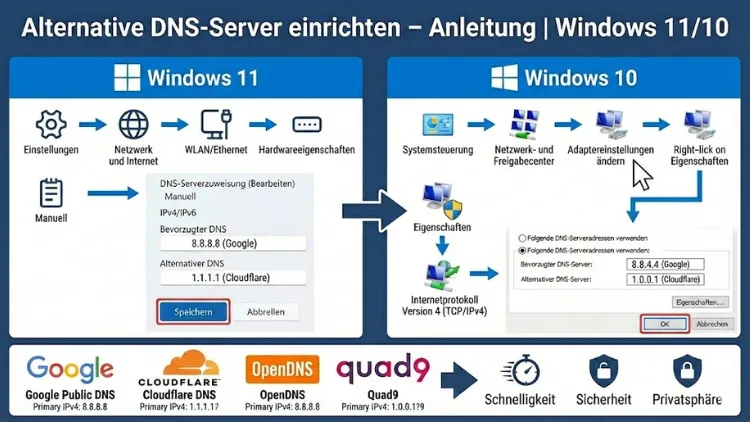
Windows 11 bietet mehrere Wege, um DNS-Server zu konfigurieren. Der einfachste führt über die Systemeinstellungen.
DNS-Server über die Einstellungen ändern
- Öffnen Sie die Einstellungen
- Wechseln Sie zu „Netzwerk und Internet“
- Wählen Sie Ihre aktive Verbindung (WLAN oder Ethernet)
- Klicken Sie auf „Hardwareeigenschaften“
- Wählen Sie bei DNS-Serverzuweisung „Bearbeiten“
- Stellen Sie von „Automatisch“ auf „Manuell“ um
- Aktivieren Sie IPv4
- Tragen Sie den bevorzugten und alternativen DNS-Server ein
- Speichern Sie die Änderungen
Nach kurzer Zeit werden die neuen DNS-Server aktiv.
DNS-Server über die Netzwerkadapteroptionen ändern
- Öffnen Sie die Systemsteuerung
- Gehen Sie zu „Netzwerk und Internet“
- Öffnen Sie das Netzwerk- und Freigabecenter
- Klicken Sie auf „Adaptereinstellungen ändern“
- Rechtsklick auf die aktive Verbindung
- Wählen Sie „Eigenschaften“
- Markieren Sie „Internetprotokoll Version 4 (TCP/IPv4)“
- Klicken Sie auf „Eigenschaften“
- Aktivieren Sie „Folgende DNS-Serveradressen verwenden“
- Tragen Sie die gewünschten DNS-Adressen ein
- Bestätigen Sie mit „OK“
Alternative DNS-Server unter Windows 10 einrichten
Die Vorgehensweise unter Windows 10 ähnelt der von Windows 11, unterscheidet sich jedoch im Detail.
DNS-Server über die Einstellungen ändern
- Öffnen Sie die Einstellungen
- Wählen Sie „Netzwerk und Internet“
- Klicken Sie auf „Status“
- Wählen Sie „Adapteroptionen ändern“
- Rechtsklick auf die aktive Verbindung
- Öffnen Sie die Eigenschaften
- Wählen Sie „Internetprotokoll Version 4 (TCP/IPv4)“
- Klicken Sie auf „Eigenschaften“
- Aktivieren Sie die manuelle DNS-Konfiguration
- Tragen Sie die DNS-Serveradressen ein
- Bestätigen Sie die Einstellungen
DNS-Server per IPv6 konfigurieren
Falls Ihr Netzwerk IPv6 nutzt, sollten Sie auch hier alternative DNS-Server eintragen.
- Öffnen Sie die Adaptereigenschaften
- Wählen Sie „Internetprotokoll Version 6 (TCP/IPv6)“
- Tragen Sie die entsprechenden IPv6-DNS-Adressen ein
- Speichern Sie die Änderungen
DNS-Cache leeren nach der Umstellung
Nach der Änderung des DNS-Servers empfiehlt es sich, den DNS-Cache zu leeren, um alte Einträge zu entfernen.
- Öffnen Sie die Eingabeaufforderung als Administrator
- Geben Sie
ipconfig /flushdnsein - Bestätigen Sie die Meldung
Dieser Schritt stellt sicher, dass Windows ausschließlich die neuen DNS-Server verwendet.
Funktion der neuen DNS-Server überprüfen
Um zu prüfen, ob die Umstellung erfolgreich war, können Sie verschiedene Methoden nutzen.
Über die Eingabeaufforderung
- Befehl
nslookup example.de - Der angezeigte Server sollte dem neuen DNS-Server entsprechen
Über den Browser
- Rufen Sie mehrere Webseiten auf
- Achten Sie auf Ladezeiten und Fehlermeldungen
Online-DNS-Tests
Es existieren spezielle Testseiten, mit denen sich die aktive DNS-Konfiguration anzeigen lässt.
Häufige Probleme und Lösungen
Internet funktioniert nach der Umstellung nicht
- DNS-Adressen prüfen
- Tippfehler ausschließen
- Auf automatische DNS-Zuweisung zurückstellen
Bestimmte Webseiten sind nicht erreichbar
- Anderen DNS-Anbieter testen
- DNS-Cache erneut leeren
- IPv6 testweise deaktivieren
Langsame Verbindung trotz neuem DNS
- Unterschiedliche DNS-Server vergleichen
- Standortabhängige Server nutzen
- Router neu starten
DNS-Server direkt im Router ändern
Alternativ können Sie den DNS-Server auch direkt im Router konfigurieren. Dadurch gilt die Einstellung für alle Geräte im Netzwerk.
Vorteile der Router-Konfiguration
- Zentrale Verwaltung
- Keine Einzelkonfiguration pro Gerät
- Einheitliche Sicherheitseinstellungen
Nachteile
- Abhängig vom Routermodell
- Teilweise eingeschränkte Auswahl
Die genaue Vorgehensweise hängt vom jeweiligen Router ab.
Sicherheit und Datenschutz bei DNS-Servern
Nicht jeder DNS-Anbieter geht gleich mit Nutzerdaten um. Achten Sie auf transparente Datenschutzrichtlinien und Serverstandorte.
Wichtige Kriterien
- Protokollierung von Anfragen
- Weitergabe an Dritte
- Verschlüsselung der DNS-Abfragen
- Standort der Server
Für besonders sensible Anwendungen empfiehlt sich ein datenschutzorientierter DNS-Dienst.
DNS over HTTPS und DNS over TLS
Moderne Windows-Versionen unterstützen verschlüsselte DNS-Abfragen. Diese verhindern, dass Dritte DNS-Anfragen mitlesen oder manipulieren.
Vorteile verschlüsselter DNS-Anfragen
- Schutz vor Überwachung
- Erhöhte Sicherheit in öffentlichen Netzwerken
- Bessere Integrität der DNS-Antworten
Die Aktivierung erfolgt abhängig vom DNS-Anbieter und der Windows-Version.
Fazit
Die Einrichtung eines alternativen DNS-Servers unter Windows 11 und Windows 10 ist unkompliziert und bringt zahlreiche Vorteile. Schnellere Ladezeiten, höhere Stabilität und zusätzliche Sicherheitsfunktionen sprechen klar für den Wechsel.
Mit der richtigen Auswahl des DNS-Anbieters und einer sauberen Konfiguration lässt sich die Internetnutzung deutlich optimieren.
Wer regelmäßig online arbeitet oder Wert auf Datenschutz legt, sollte die DNS-Einstellungen bewusst anpassen und regelmäßig überprüfen.