
Erfahren Sie, wie Sie Android-Apps sicher herunterladen, installieren und aktuell halten – mit einfachen Schritten für mehr Sicherheit und Leistung.
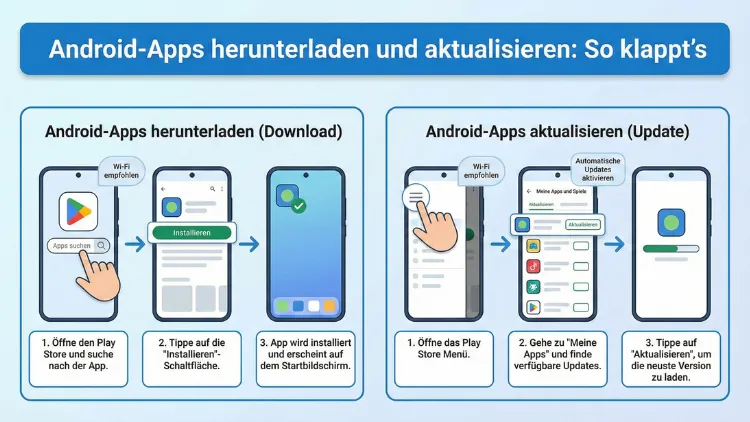
Das Herunterladen und Aktualisieren von Android-Apps ist entscheidend für Sicherheit, Leistung und neue Funktionen.
In diesem Leitfaden erfahren Sie Schritt für Schritt, wie Sie Apps aus vertrauenswürdigen Quellen installieren, automatische Updates richtig einrichten und typische Probleme beheben. So stellen Sie sicher, dass Ihre Anwendungen jederzeit aktuell und zuverlässig funktionieren.
Warum regelmäßige App-Updates wichtig sind
Aktuelle Android-Apps bieten mehr als nur neue Funktionen. Sie profitieren von verbesserten Sicherheitsmechanismen, stabilerer Performance und besserer Kompatibilität mit neuen Android-Versionen. Veraltete Anwendungen können Sicherheitslücken enthalten, die Angreifer ausnutzen könnten. Zudem kann es zu Abstürzen oder Darstellungsfehlern kommen, wenn Apps nicht mehr mit dem System harmonieren.
Regelmäßige Updates sorgen dafür, dass:
- Sicherheitslücken geschlossen werden
- Fehler behoben werden
- neue Features verfügbar sind
- die Akkulaufzeit optimiert wird
- Apps stabiler laufen
Gerade bei Banking-Apps, Messengern oder Browsern sollten Sie Updates niemals lange hinauszögern.
Apps auf Android herunterladen: Die wichtigsten Methoden
Installation über den Google Play Store
Der Google Play Store ist die sicherste und einfachste Quelle für Android-Apps. Er überprüft Anwendungen automatisch auf Schadsoftware und bietet regelmäßige Updates.
So laden Sie Apps über den Play Store herunter:
- Öffnen Sie die App „Play Store“ auf Ihrem Gerät.
- Tippen Sie oben in die Suchleiste und geben Sie den Namen der gewünschten App ein.
- Wählen Sie die passende Anwendung aus der Liste.
- Tippen Sie auf „Installieren“.
- Warten Sie, bis der Download und die Installation abgeschlossen sind.
Nach der Installation erscheint die App automatisch auf dem Startbildschirm oder im App-Menü.
Apps über APK-Dateien installieren (manuell)
Manchmal sind Apps im Play Store nicht verfügbar. In diesem Fall können Sie APK-Dateien manuell installieren. Dabei handelt es sich um Installationspakete für Android.
Empfehlung: Nutzen Sie ausschließlich seriöse Quellen wie die offizielle Entwicklerseite. Laden Sie die APK-Datei direkt auf Ihr Smartphone herunter.
So installieren Sie eine APK-Datei:
- Öffnen Sie die „Einstellungen“.
- Tippen Sie auf „Sicherheit“ oder „Datenschutz“.
- Aktivieren Sie „Unbekannte Apps installieren“ für Ihren Browser oder Dateimanager.
- Öffnen Sie den Dateimanager und tippen Sie auf die heruntergeladene APK-Datei.
- Bestätigen Sie die Installation.
Deaktivieren Sie danach wieder die Installation aus unbekannten Quellen, um Sicherheitsrisiken zu vermeiden.
Apps über alternative App-Stores
Neben dem Play Store existieren weitere App-Marktplätze wie der Amazon Appstore oder Hersteller-Stores. Diese können sinnvoll sein, wenn bestimmte Apps exklusiv angeboten werden.
Vorgehensweise:
- Laden Sie den alternativen App-Store von der offiziellen Website herunter.
- Installieren Sie die Store-App als APK.
- Melden Sie sich an und installieren Sie gewünschte Apps direkt über den Store.
Android-Apps aktualisieren: Schritt für Schritt
Automatische Updates aktivieren
Die bequemste Methode ist die automatische Aktualisierung. So bleiben Ihre Apps immer auf dem neuesten Stand, ohne dass Sie manuell eingreifen müssen.
So aktivieren Sie automatische Updates im Play Store:
- Öffnen Sie den „Play Store“.
- Tippen Sie oben rechts auf Ihr Profilbild.
- Wählen Sie „Einstellungen“.
- Tippen Sie auf „Netzwerkeinstellungen“.
- Wählen Sie „Apps automatisch aktualisieren“.
- Entscheiden Sie sich für „Nur über WLAN“ oder „Über jedes Netzwerk“.
Empfehlung: Wählen Sie „Nur über WLAN“, um mobile Daten zu sparen.
Manuelle Updates durchführen
Wenn Sie Updates selbst kontrollieren möchten, können Sie Apps manuell aktualisieren.
So funktioniert es:
- Öffnen Sie den „Play Store“.
- Tippen Sie auf Ihr Profilbild.
- Wählen Sie „Apps und Gerät verwalten“.
- Tippen Sie auf „Updates verfügbar“.
- Wählen Sie „Alle aktualisieren“ oder aktualisieren Sie einzelne Apps.
Diese Methode eignet sich besonders, wenn Sie Speicherplatz oder Datenvolumen im Blick behalten möchten.
System-Apps aktualisieren: Das müssen Sie wissen
System-Apps wie Google Play-Dienste oder Hersteller-Apps erhalten Updates oft direkt über den Play Store oder Systemupdates.
So prüfen Sie Systemupdates:
- Öffnen Sie die „Einstellungen“.
- Tippen Sie auf „System“.
- Wählen Sie „Systemupdate“.
- Tippen Sie auf „Nach Updates suchen“.
Installieren Sie verfügbare Updates sofort, da sie häufig sicherheitsrelevant sind.
Häufige Probleme beim Herunterladen und Aktualisieren von Apps
Download hängt oder startet nicht
Wenn ein Download nicht beginnt oder stecken bleibt, können folgende Maßnahmen helfen:
- Prüfen Sie die Internetverbindung (WLAN neu verbinden).
- Starten Sie Ihr Smartphone neu.
- Löschen Sie den Cache des Play Stores:
- Einstellungen → Apps → Google Play Store → Speicher → Cache leeren.
Zu wenig Speicherplatz
Ein häufiger Grund für fehlgeschlagene Updates ist ein voller Speicher.
So schaffen Sie Platz:
- Öffnen Sie „Einstellungen“.
- Tippen Sie auf „Speicher“.
- Löschen Sie nicht benötigte Apps oder große Dateien.
Alternativ können Sie Fotos und Videos in einen Cloud-Speicher verschieben.
Update wird nicht angezeigt
Manchmal erscheinen Updates verzögert.
Lösung:
- Play Store schließen und neu öffnen
- Konto ab- und wieder anmelden
- Smartphone neu starten
Sicherheit beim Download von Android-Apps
Beim Installieren von Apps sollten Sie stets auf Sicherheit achten. Schadsoftware kann über unsichere Quellen verbreitet werden.
Wichtige Sicherheitsregeln:
- Laden Sie Apps vorzugsweise nur aus dem Google Play Store.
- Prüfen Sie Bewertungen und Downloadzahlen.
- Kontrollieren Sie die angeforderten Berechtigungen.
- Installieren Sie keine APK-Dateien aus unbekannten Quellen.
Zusätzlich empfiehlt sich eine mobile Sicherheits-App, etwa eine Antivirus-Lösung aus dem Play Store. Installieren Sie diese, öffnen Sie sie nach der Installation und führen Sie einen vollständigen Gerätescan durch.
Apps aktualisieren ohne WLAN: Was Sie beachten sollten
Updates über mobile Daten sind möglich, können jedoch das Datenvolumen schnell aufbrauchen.
So erlauben Sie Updates über mobile Daten:
- Öffnen Sie den „Play Store“.
- Tippen Sie auf Ihr Profilbild → „Einstellungen“.
- Wählen Sie „Netzwerkeinstellungen“.
- Tippen Sie auf „Apps automatisch aktualisieren“.
- Wählen Sie „Über jedes Netzwerk“.
Nutzen Sie diese Option nur, wenn Sie über ein ausreichend großes Datenvolumen verfügen.
Automatische Updates für einzelne Apps steuern
Sie können festlegen, welche Apps automatisch aktualisiert werden dürfen.
So aktivieren Sie automatische Updates für eine einzelne App:
- Öffnen Sie den „Play Store“.
- Suchen Sie die gewünschte App.
- Tippen Sie auf die App-Seite.
- Tippen Sie oben rechts auf die drei Punkte.
- Aktivieren Sie „Automatische Updates“.
Diese Funktion ist ideal für wichtige Apps wie Banking oder Messenger.
Tipps zur optimalen Verwaltung Ihrer Apps
Eine gute App-Verwaltung sorgt für Übersicht und bessere Leistung Ihres Smartphones.
Empfohlene Maßnahmen:
- Löschen Sie ungenutzte Apps regelmäßig.
- Aktualisieren Sie wichtige Apps sofort.
- Deaktivieren Sie unnötige System-Apps.
- Nutzen Sie einen Dateimanager, um Installationsdateien zu entfernen.
Wenn Sie viele Apps installiert haben, empfiehlt sich ein monatlicher Check im Play Store unter „Apps und Gerät verwalten“, um veraltete Anwendungen schnell zu erkennen.
Häufig gestellte Fragen (FAQ)
Warum kann ich keine Apps herunterladen?
Meist liegt es an einer instabilen Internetverbindung, zu wenig Speicherplatz oder einem Fehler im Play Store. Prüfen Sie WLAN, Speicher und löschen Sie den Cache des Play Stores.
Wie erkenne ich sichere Apps?
Achten Sie auf hohe Downloadzahlen, gute Bewertungen und einen bekannten Entwickler. Prüfen Sie zudem die Berechtigungen vor der Installation.
Werden Apps automatisch aktualisiert?
Ja, wenn automatische Updates im Play Store aktiviert sind. Andernfalls müssen Sie Updates manuell durchführen.
Kann ich Updates rückgängig machen?
Teilweise ja. Sie können eine App deinstallieren und eine ältere Version als APK installieren. Beachten Sie jedoch mögliche Sicherheitsrisiken.
Wie viel Speicher benötigen Updates?
Das hängt von der App ab. Große Apps können mehrere hundert Megabyte beanspruchen. Prüfen Sie den freien Speicher vor dem Update.
Fazit
Das Herunterladen und Aktualisieren von Android-Apps ist unkompliziert, wenn Sie die richtigen Schritte befolgen. Nutzen Sie bevorzugt den Google Play Store, aktivieren Sie automatische Updates über WLAN und kontrollieren Sie regelmäßig verfügbare Aktualisierungen.
So schützen Sie Ihr Gerät vor Sicherheitslücken, verbessern die Leistung und profitieren stets von den neuesten Funktionen Ihrer Anwendungen.