
Erfahren Sie, wie Sie Inhalte auf Ihrem Android-Startbildschirm individuell anpassen, Widgets nutzen und Apps optimal organisieren.
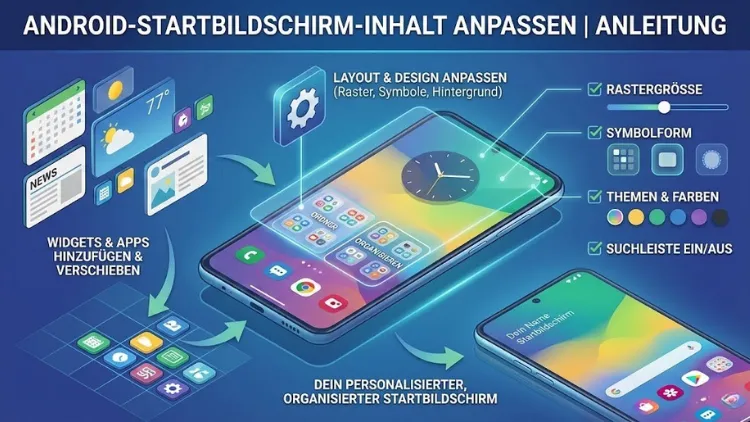
Der Android-Startbildschirm ist weit mehr als nur eine App-Übersicht. Er ist Steuerzentrale, Informationsquelle und persönlicher Arbeitsbereich zugleich. Mit den richtigen Einstellungen gestalten Sie Oberfläche, Funktionen und Optik exakt nach Ihren Bedürfnissen.
Dieser Leitfaden zeigt Schritt für Schritt, wie Sie Layout, Widgets, Symbole, Launcher und weitere Elemente effizient anpassen und Ihr Smartphone übersichtlich, schnell und individuell einrichten.
Warum sich die Anpassung des Startbildschirms lohnt
Ein optimierter Startbildschirm spart Zeit, reduziert Ablenkung und erhöht die Produktivität. Statt lange nach Apps zu suchen, erreichen Sie wichtige Funktionen sofort. Gleichzeitig können Sie Informationen wie Wetter, Termine oder Nachrichten auf einen Blick sehen.
Vorteile einer individuellen Einrichtung:
- Schnellere Bedienung
- Weniger visuelle Unordnung
- Bessere Übersicht über wichtige Inhalte
- Persönliche Optik nach eigenem Geschmack
- Effizientere Arbeitsabläufe
Android bietet hier deutlich mehr Freiheiten als viele andere Betriebssysteme. Diese Flexibilität erlaubt sowohl minimalistische Designs als auch informationsreiche Oberflächen.
Grundlagen des Android-Startbildschirms
Bevor Sie Anpassungen vornehmen, sollten Sie die zentralen Bestandteile verstehen.
Startbildschirm-Seiten
Der Startbildschirm besteht aus mehreren horizontalen Seiten, durch die Sie wischen können. Jede Seite kann unterschiedlich gestaltet sein, zum Beispiel:
- Hauptseite mit wichtigen Apps
- Seite nur für Widgets
- Arbeitsbereich mit Produktivitäts-Tools
- Unterhaltungsbereich mit Medien-Apps
App-Symbole
Jede installierte App kann als Symbol auf dem Startbildschirm platziert werden. Diese Symbole können verschoben werden, gruppieren oder entfernen, ohne die App zu deinstallieren.
App-Drawer
Der App-Drawer enthält alle installierten Anwendungen. Er ist meist durch Wischen nach oben erreichbar. Der Startbildschirm zeigt nur eine Auswahl davon.
Widgets
Widgets sind interaktive Mini-Ansichten von Apps. Sie zeigen Informationen direkt auf dem Startbildschirm an, zum Beispiel:
- Wetter
- Kalender
- Uhr
- E-Mails
- Musiksteuerung
Apps auf dem Startbildschirm organisieren
Eine gute Organisation ist die Basis für einen effizienten Startbildschirm.
App verschieben
- Halten Sie ein App-Symbol gedrückt
- Ziehen Sie es an die gewünschte Position
- Lassen Sie es los
So können Sie die wichtigsten Anwendungen in Reichweite Ihres Daumens platzieren.
App vom Startbildschirm entfernen
- Symbol gedrückt halten
- Auf „Entfernen“ oder „Vom Start entfernen“ ziehen
Die App bleibt installiert und ist weiterhin im App-Drawer verfügbar.
Apps in Ordnern gruppieren
Ordner helfen, ähnliche Anwendungen zusammenzufassen.
- Ziehen Sie ein App-Symbol auf ein anderes
- Ein Ordner wird automatisch erstellt
- Tippen Sie auf den Ordnernamen, um ihn umzubenennen
Typische Ordnerstrukturen:
- Soziale Netzwerke
- Bank und Finanzen
- Navigation und Reisen
- Arbeit
- Unterhaltung
Ordner reduzieren visuelle Unruhe und schaffen Ordnung.
Widgets effektiv einsetzen
Widgets machen den Startbildschirm zu einer Informationszentrale.
Widget hinzufügen
- Freien Bereich auf dem Startbildschirm gedrückt halten
- „Widgets“ auswählen
- Gewünschtes Widget antippen und halten
- Auf den Startbildschirm ziehen
Widget-Größe ändern
Viele Widgets lassen sich in der Größe anpassen:
- Widget gedrückt halten
- Ziehpunkte am Rand erscheinen
- Größe durch Ziehen verändern
Sinnvolle Widget-Typen
Wetter-Widget
Zeigt Temperatur und Vorhersage ohne App-Start.
Kalender-Widget
Perfekt für Termine und Erinnerungen.
Notiz-Widget
Schneller Zugriff auf To-do-Listen.
Digitales Wohlbefinden
Überblick über Bildschirmzeit und Nutzung.
Zu viele Widgets können jedoch überladen wirken. Setzen Sie gezielt Prioritäten.
Hintergrundbild und Design anpassen
Das Hintergrundbild prägt die gesamte Optik.
Hintergrund ändern
- Freie Fläche auf dem Startbildschirm gedrückt halten
- „Hintergrund“ auswählen
- Bild aus Galerie oder vorgegebenen Motiven wählen
Ein ruhiger Hintergrund verbessert die Lesbarkeit von Symbolen und Widgets.
Dunkelmodus aktivieren
Der Dunkelmodus schont Augen und Akku:
- Einstellungen öffnen
- Anzeige → Dunkles Design aktivieren
Viele Launcher und Apps passen sich automatisch an.
App-Symbole und Rastergröße verändern
Ein aufgeräumter Bildschirm hängt stark von Symbolgröße und Raster ab.
Rastergröße anpassen
Einige Geräte erlauben die Anpassung des Symbolrasters:
- Einstellungen → Startbildschirm
- Raster oder Layout wählen
- Anzahl der Reihen und Spalten festlegen
Mehr Spalten bedeuten kleinere Symbole und mehr Platz.
Symbolgröße ändern
Je nach Hersteller oder Launcher:
- Startbildschirm-Einstellungen öffnen
- Symbolgröße oder Anzeigegröße anpassen
Kleinere Symbole wirken moderner, größere sind besser lesbar.
Launcher: Erweiterte Anpassungsmöglichkeiten
Ein Launcher ist die Benutzeroberfläche Ihres Startbildschirms. Drittanbieter-Launcher bieten noch mehr Kontrolle.
Was ist ein Launcher?
Ein Launcher steuert:
- Startbildschirm-Layout
- App-Drawer
- Gesten
- Symbolstile
- Animationen
Beliebte Launcher-Funktionen
- Individuelle Gestensteuerung
- Icon-Packs
- Ausblenden von Apps
- Fein einstellbare Rastergrößen
- Scroll-Effekte
Launcher installieren und einrichten
- Launcher-App installieren
- Home-Taste drücken
- Neuen Launcher auswählen und als Standard festlegen
Ein Wechsel ist jederzeit möglich.
Icon-Packs und Symbolstile
Mit Icon-Packs verändern Sie das Erscheinungsbild aller App-Symbole.
Icon-Pack anwenden
- Icon-Pack installieren
- Launcher-Einstellungen öffnen
- Symbolstil oder Icon-Thema auswählen
Beliebte Stile:
- Minimalistisch
- Rund
- Monochrom
- Material Design
Ein einheitlicher Symbolstil sorgt für ein ruhigeres Gesamtbild.
Gesten auf dem Startbildschirm nutzen
Gesten beschleunigen die Bedienung erheblich.
Typische Gestenfunktionen
- Nach oben wischen → App-Drawer
- Nach unten wischen → Benachrichtigungen
- Doppeltippen → Bildschirm sperren
- Zwei Finger nach unten → Schnelleinstellungen
Viele Launcher erlauben individuelle Gestenbelegung.
Benachrichtigungen und Informationsanzeigen
Ein aufgeräumter Startbildschirm bedeutet nicht Informationsverlust.
Benachrichtigungspunkte auf Symbolen
Aktivieren Sie kleine Punkte auf App-Symbolen, um neue Inhalte zu erkennen.
- Einstellungen → Benachrichtigungen
- Benachrichtigungspunkte aktivieren
„Auf einen Blick“-Funktionen
Einige Geräte bieten eine kompakte Informationsleiste mit:
- Datum
- Wetter
- Terminen
Diese Anzeige spart Platz für zusätzliche Widgets.
Minimalistischer Startbildschirm
Weniger ist oft mehr.
Prinzipien eines minimalistischen Layouts
- Nur wichtigste Apps auf der Hauptseite
- Maximal ein oder zwei Widgets
- Einheitliches Icon-Design
- Ruhiger Hintergrund
Ziel ist ein klarer, störungsfreier Bildschirm.
Produktivitätsorientierter Startbildschirm
Wenn Sie Ihr Smartphone viel für Arbeit nutzen, lohnt sich eine funktionale Struktur.
Sinnvolle Elemente
- Kalender-Widget
- Aufgabenliste
- E-Mail-Shortcut
- Cloud-Speicher
- Notizen
Ordner können nach Projekten oder Themen benannt werden.
Startbildschirm für einhändige Bedienung optimieren
Große Displays erfordern angepasste Platzierung.
Tipps
- Wichtige Apps im unteren Bereich platzieren
- Obere Bildschirmbereiche für selten genutzte Widgets nutzen
- Gesten statt Schaltflächen verwenden
So bleibt die Bedienung bequem und schnell.
Mehrere Startbildschirm-Seiten sinnvoll nutzen
Strukturieren Sie Seiten nach Themen.
Beispiel:
Seite 1: Kommunikation und Alltag
Seite 2: Arbeit und Organisation
Seite 3: Medien und Unterhaltung
Seite 4: Reise und Navigation
Diese Aufteilung erleichtert Orientierung.
Suchleiste und Sprachsteuerung
Viele Startbildschirme bieten eine integrierte Suchleiste.
Vorteile:
- Schnelles Finden von Apps
- Websuche
- Kontakte suchen
- Sprachbefehle nutzen
Wenn Sie sie nicht benötigen, kann sie oft deaktiviert oder verschoben werden.
Animationen und Übergänge anpassen
Flüssige oder reduzierte Animationen beeinflussen das Nutzungserlebnis.
In den Entwickleroptionen lassen sich Animationsgeschwindigkeiten reduzieren, was das Gerät schneller wirken lässt. Einige Launcher bieten zusätzliche Übergangseffekte zwischen Seiten.
Startbildschirm sichern und wiederherstellen
Nach viel Aufwand möchten Sie Ihre Einrichtung nicht verlieren.
Viele Launcher bieten Backup-Funktionen:
- Layout sichern
- Einstellungen exportieren
- Nach Gerätewechsel wiederherstellen
Das spart Zeit bei Neueinrichtung.
Häufige Probleme und Lösungen
Widgets können nicht platziert werden
Mögliche Ursachen:
- Kein freier Platz im Raster
- Energiesparmodus blockiert Aktualisierung
- App-Berechtigungen fehlen
Symbole springen zurück
Der Launcher könnte neu gestartet sein oder eine Systemoptimierung greift ein. Energiespar-Apps können ebenfalls Einfluss haben.
Startbildschirm wirkt langsam
- Animationen reduzieren
- Unnötige Widgets entfernen
- Launcher-Cache leeren
Sicherheit und Datenschutz
Widgets können sensible Informationen anzeigen. Achten Sie darauf, was auf dem Sperrbildschirm sichtbar ist, besonders bei E-Mail- oder Messenger-Widgets.
Barrierefreiheit berücksichtigen
Größere Symbole, hoher Kontrast und klare Strukturen helfen bei eingeschränkter Sehkraft. Android bietet zusätzliche Bedienungshilfen in den Einstellungen.
Fazit
Die Anpassung des Android-Startbildschirms bietet enorme Möglichkeiten, Ihr Smartphone effizienter, übersichtlicher und persönlicher zu gestalten.
Durch gezielte Organisation von Apps, sinnvollen Widget-Einsatz, passende Launcher-Einstellungen und ein klares Design schaffen Sie eine Oberfläche, die Ihren Alltag spürbar erleichtert.
Schon kleine Änderungen können Bedienkomfort, Geschwindigkeit und Übersicht deutlich verbessern.