
Vorinstallierte Apps auf Android löschen: Erfahren Sie, wie Sie Bloatware Schritt für Schritt deinstallieren oder deaktivieren und so Speicher freigeben.
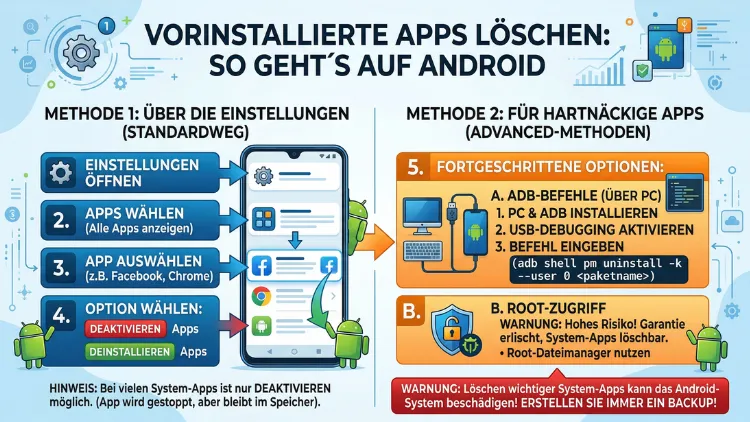
Vorinstallierte Apps – auch Bloatware genannt – verbrauchen Speicherplatz, Akku und Daten, obwohl Sie sie nie nutzen. Zum Glück können Sie die meisten davon auf Ihrem Android-Smartphone entfernen oder zumindest deaktivieren.
In diesem Artikel erfahren Sie Schritt für Schritt, wie Sie vorinstallierte Apps auf Samsung, Xiaomi, Google Pixel, OnePlus und anderen Android-Geräten dauerhaft loswerden.
Was sind vorinstallierte Apps und warum sind sie ein Problem?
Wenn Sie ein neues Android-Smartphone kaufen, ist es selten wirklich leer. Stattdessen befinden sich zahlreiche Apps bereits auf dem Gerät – noch bevor Sie es das erste Mal einschalten. Diese sogenannte Bloatware stammt entweder vom Hersteller des Smartphones, vom Netzbetreiber oder von Google selbst. Dazu gehören beispielsweise Spiele-Apps, Streaming-Dienste, Hersteller-eigene Browser oder Assistenten, die Sie möglicherweise nie verwenden werden.
Das Problem dabei: Viele dieser Apps laufen im Hintergrund und verbrauchen dadurch wertvolle Systemressourcen. Außerdem belegen sie dauerhaft internen Speicherplatz, den Sie für eigene Fotos, Videos oder Apps benötigen könnten. Zudem senden manche Bloatware-Apps regelmäßig Daten an Server, was Ihre Privatsphäre beeinträchtigt. Deshalb ist es sinnvoll, ungenutzte vorinstallierte Apps zu entfernen oder zumindest zu deaktivieren.
Grundsätzlich gibt es dabei zwei Möglichkeiten: das vollständige Löschen und das Deaktivieren. Nicht jede vorinstallierte App lässt sich vollständig entfernen, da manche tief im Betriebssystem verankert sind. In diesen Fällen ist das Deaktivieren jedoch eine gute Alternative, denn deaktivierte Apps verbrauchen weder Akku noch Hintergrunddaten und tauchen nicht mehr im App-Drawer auf.
Vorinstallierte Apps deaktivieren oder löschen – was ist der Unterschied?
Bevor Sie mit dem Entfernen beginnen, sollten Sie den Unterschied zwischen Löschen und Deaktivieren kennen:
- Löschen (Deinstallieren): Die App wird vollständig vom Gerät entfernt. Dieser Vorgang ist bei vielen vorinstallierten Apps nicht möglich, da sie als Systemapps markiert sind.
- Deaktivieren: Die App bleibt zwar auf dem Gerät, wird jedoch inaktiv gesetzt. Sie verbraucht keinen Arbeitsspeicher mehr, sendet keine Benachrichtigungen und nimmt keinen Platz im App-Drawer ein. Außerdem belegt sie nach der Deaktivierung etwas weniger Speicher, da Updates rückgängig gemacht werden.
Für die meisten Nutzer ist das Deaktivieren die praktischere Lösung, da es keine Root-Rechte erfordert und jederzeit rückgängig gemacht werden kann. Das vollständige Löschen von Systemapps hingegen ist nur mit Root-Zugriff oder über ADB (Android Debug Bridge) möglich – dazu später mehr.
Vorinstallierte Apps auf Android deaktivieren – Die Standardmethode
Die einfachste Methode funktioniert auf nahezu jedem Android-Gerät ohne zusätzliche Software oder technische Kenntnisse. Gehen Sie dazu wie folgt vor:
Schritt-für-Schritt-Anleitung:
- Öffnen Sie die Einstellungen auf Ihrem Android-Smartphone.
- Tippen Sie auf „Apps“ oder „Anwendungen“ (je nach Hersteller kann die Bezeichnung variieren).
- Wählen Sie aus der Liste die App aus, die Sie deaktivieren möchten.
- Tippen Sie auf „Deaktivieren“ oder „Deinstallieren“.
- Wenn die Schaltfläche „Deinstallieren“ ausgegraut ist, ist nur das Deaktivieren möglich – tippen Sie dann auf „Deaktivieren“.
- Bestätigen Sie den Vorgang, wenn eine Sicherheitsabfrage erscheint.
Zusätzlich empfiehlt es sich, vor dem Deaktivieren auf „Updates deinstallieren“ zu tippen, falls diese Option erscheint. So geben Sie noch etwas mehr Speicherplatz frei.
Vorinstallierte Apps löschen auf Samsung-Geräten (One UI)
Samsung-Smartphones laufen mit der eigenen Benutzeroberfläche One UI, die auf Android basiert. Deshalb unterscheidet sich der Prozess leicht von der Standardmethode. Außerdem bringt Samsung selbst zahlreiche eigene Apps mit – etwa Samsung Pay, Bixby, Samsung Health oder den Samsung Browser – die nicht alle vollständig deinstallierbar sind.
Anleitung für Samsung (One UI):
- Öffnen Sie die Einstellungen.
- Tippen Sie auf „Apps“.
- Tippen Sie oben rechts auf die drei Punkte und wählen Sie „System-Apps anzeigen“, um auch vorinstallierte Systemapps zu sehen.
- Wählen Sie die gewünschte App aus.
- Tippen Sie auf „Deinstallieren“ oder – falls nicht verfügbar – auf „Deaktivieren“.
Alternativ können Sie bei Samsung direkt im App-Drawer auf ein App-Symbol lange drücken und dann auf „Deinstallieren“ oder „Deaktivieren“ tippen. Zusätzlich gibt es bei neueren Samsung-Modellen die Möglichkeit, im Einrichtungsassistenten bereits beim ersten Start einige Apps abzuwählen.
Hinweis: Apps wie Bixby lassen sich auf neueren Samsung-Modellen mittlerweile vollständig deinstallieren. Ältere Modelle erlauben hingegen nur das Deaktivieren.
Vorinstallierte Apps entfernen auf Xiaomi-Geräten (MIUI/HyperOS)
Xiaomi-Smartphones – darunter auch Redmi– und POCO-Modelle – nutzen entweder MIUI oder das neuere HyperOS als Benutzeroberfläche. Beide Varianten bringen eine Vielzahl eigener Apps mit, etwa Mi Video, GetApps, Mi Browser oder verschiedene Xiaomi-Dienste. Deshalb ist auch hier das Bereinigen besonders lohnenswert.
Anleitung für Xiaomi (MIUI/HyperOS):
- Öffnen Sie die Einstellungen.
- Tippen Sie auf „Apps“ und dann auf „Apps verwalten“.
- Aktivieren Sie oben rechts die Option „Systemapps anzeigen“.
- Wählen Sie die App aus, die Sie entfernen möchten.
- Tippen Sie auf „Deinstallieren“ oder „Deaktivieren“.
Außerdem bietet MIUI die Möglichkeit, direkt im Einstellungsmenü nach Updates für vorinstallierte Apps zu suchen und diese separat zu löschen. Zudem können Sie auf Xiaomi-Geräten im Sicherheits-App (MIUI Security) Hintergrundaktivitäten bestimmter Apps einschränken, auch wenn diese nicht vollständig deaktiviert werden können.
Vorinstallierte Apps löschen auf Google Pixel
Google Pixel-Smartphones laufen mit dem reinsten Android-Erlebnis, dem sogenannten Stock Android. Deshalb ist hier die Bloatware deutlich geringer als bei anderen Herstellern. Dennoch sind auch auf Pixel-Geräten einige Google-eigene Apps vorinstalliert, etwa Google Pay, YouTube Music oder Google One.
Anleitung für Google Pixel:
- Öffnen Sie die Einstellungen.
- Tippen Sie auf „Apps“.
- Wählen Sie die gewünschte App aus.
- Tippen Sie auf „Deinstallieren“ oder „Deaktivieren“.
Da Pixel-Geräte weniger Bloatware haben, ist das Reinigen hier schneller erledigt. Außerdem erhalten Pixel-Smartphones in der Regel länger Android-Updates, wodurch das System insgesamt schlanker bleibt.
Vorinstallierte Apps entfernen auf OnePlus (OxygenOS)
OnePlus-Geräte nutzen OxygenOS, das ebenfalls auf Android basiert und relativ nah am Stock Android ist. Deshalb ist auch hier die Bloatware überschaubar, jedoch sind einige Apps von OnePlus selbst vorinstalliert, etwa OnePlus Switch, OnePlus Weather oder der eigene OnePlus Store.
Anleitung für OnePlus (OxygenOS):
- Öffnen Sie die Einstellungen.
- Tippen Sie auf „Apps“ und dann auf „App-Verwaltung“.
- Aktivieren Sie „Systemapps anzeigen“, falls vorhanden.
- Wählen Sie die gewünschte App aus und tippen Sie auf „Deinstallieren“ oder „Deaktivieren“.
Vorinstallierte Apps vollständig löschen mit ADB (Android Debug Bridge)
Wenn Sie vorinstallierte Systemapps vollständig entfernen möchten, ohne Ihr Gerät zu rooten, ist ADB (Android Debug Bridge) die empfohlene Vorgehensweise. ADB ist ein offizielles Entwicklerwerkzeug von Google, das über den Computer mit Ihrem Smartphone kommuniziert. Dabei benötigen Sie keine Root-Rechte, jedoch etwas technisches Verständnis.
Voraussetzungen:
- Ein Computer mit Windows, macOS oder Linux
- Das Programm Android Debug Bridge (ADB), kostenlos über die offiziellen Android Platform Tools von Google erhältlich
- Ein USB-Kabel oder eine funktionierende WLAN-Verbindung (ab Android 11)
- USB-Debugging auf dem Smartphone aktiviert
Schritt-für-Schritt-Anleitung mit ADB:
- Entwickleroptionen aktivieren: Öffnen Sie die Einstellungen, tippen Sie auf „Über das Telefon“ und tippen Sie siebenmal schnell auf „Build-Nummer“, bis die Meldung erscheint, dass Sie Entwickler sind.
- USB-Debugging aktivieren: Gehen Sie in den Einstellungen zu „Entwickleroptionen“ und aktivieren Sie „USB-Debugging“.
- ADB installieren: Laden Sie die Android Platform Tools von der offiziellen Google-Seite herunter und entpacken Sie die Dateien.
- Gerät verbinden: Verbinden Sie Ihr Smartphone per USB mit dem Computer. Bestätigen Sie auf dem Smartphone die Sicherheitsabfrage für die USB-Debugging-Verbindung.
- Verbindung testen: Öffnen Sie eine Eingabeaufforderung oder ein Terminal, navigieren Sie in den ADB-Ordner und geben Sie
adb devicesein. Ihr Gerät sollte als verbunden erscheinen. - App-Paketnamen herausfinden: Geben Sie
adb shell pm list packagesein, um alle installierten Pakete aufzulisten. Alternativ können Sie mit dem kostenlosen Programm Package Name Viewer 2.0 (aus dem Google Play Store) den genauen Paketnamen einer App ermitteln. - App entfernen: Geben Sie folgenden Befehl ein:
adb shell pm uninstall --user 0 de.beispiel.appname
Ersetzen Sie dabei de.beispiel.appname durch den tatsächlichen Paketnamen der App.
Beispiele für häufige Paketnamen:
- Samsung Pay:
com.samsung.android.spay - Bixby:
com.samsung.android.bixby.agent - Mi Browser (Xiaomi):
com.mi.globalbrowser - YouTube Music:
com.google.android.apps.youtube.music
Wichtig: Der Befehl --user 0 entfernt die App nur für den aktuellen Benutzer, ohne sie dauerhaft aus dem System zu löschen. Das ist deutlich sicherer als ein vollständiges Entfernen, da Sie die App jederzeit mit adb shell cmd package install-existing de.beispiel.appname wiederherstellen können.
Vorinstallierte Apps löschen mit Root-Zugriff
Für Nutzer mit einem gerooteten Android-Gerät gibt es noch weitergehende Möglichkeiten. Mit Root-Zugriff können Sie Systemapps vollständig und dauerhaft entfernen – jedoch birgt das Rooten Risiken wie den Verlust der Garantie, mögliche Sicherheitslücken und das Risiko, das Gerät unbrauchbar zu machen (sogenanntes „Bricking“). Deshalb empfehlen wir diese Methode nur erfahrenen Nutzern.
Empfohlene Apps für gerootete Geräte:
- Titanium Backup (Pro): Ermöglicht das vollständige Einfrieren und Deinstallieren von Systemapps. Die kostenlose Version reicht für einfache Aufgaben aus.
- System App Remover: Einfache Oberfläche zum Entfernen von Systemapps, allerdings nur für gerootete Geräte geeignet.
Welche vorinstallierten Apps können Sie sicher löschen?
Viele Nutzer fragen sich, welche Apps sie bedenkenlos entfernen können, ohne das System zu beschädigen. Deshalb hier eine Übersicht der häufigsten sicher entfernbaren Apps:
Bei Samsung:
- Samsung Free (Nachrichten-/Entertainment-Feed)
- Bixby (Sprachassistent, auf neueren Modellen deinstallierbar)
- Samsung Pay (falls Sie es nicht nutzen)
- Vorinstallierte Spiele (z. B. Candy Crush, Asphalt)
- AR Zone (Augmented-Reality-Features)
Bei Xiaomi:
- GetApps (Xiaomis App-Store – jedoch Vorsicht, da er teils für Updates benötigt wird)
- Mi Video, Mi Music
- Xiaomi Browser
- Themes-App
Bei Google Pixel:
- YouTube Music (falls Sie Spotify oder Apple Music bevorzugen)
- Google One (falls Sie kein Google-Cloud-Abonnement haben)
Apps, die Sie besser nicht entfernen sollten:
Außerdem gibt es Apps, die trotz unscheinbarem Namen wichtige Systemfunktionen übernehmen. Dazu gehören beispielsweise:
- Google Play Services – entscheidend für fast alle Apps
- Google Play Store – für App-Updates und -Downloads
- Android System WebView – wird von vielen Apps für die Darstellung von Webinhalten benötigt
- Hersteller-eigene Kamera- oder Telefon-Apps (falls keine Alternative installiert ist)
Vorinstallierte Apps deaktivieren – Auswirkungen und Risiken
Das Deaktivieren von Apps ist im Allgemeinen sicher, jedoch sollten Sie einige Punkte beachten:
- Deaktivierte Apps können jederzeit reaktiviert werden: Öffnen Sie dazu die Einstellungen, gehen Sie zu „Apps“, wählen Sie „Deaktivierte Apps anzeigen“ und tippen Sie auf „Aktivieren“.
- Manche Apps sind voneinander abhängig: Falls Sie eine App deaktivieren, auf die eine andere angewiesen ist, kann es zu Fehlermeldungen oder Funktionseinschränkungen kommen. Deshalb sollten Sie nach dem Deaktivieren kurz prüfen, ob alles noch funktioniert.
- System-Updates können deaktivierte Apps reaktivieren: Insbesondere nach großen Android-Updates kann es vorkommen, dass zuvor deaktivierte Apps wieder aktiviert wurden. Deshalb lohnt es sich, nach einem Update die App-Liste erneut zu prüfen.
Bloatware verhindern beim nächsten Smartphone-Kauf
Zusätzlich zum Entfernen bestehender Bloatware können Sie beim Kauf eines neuen Smartphones darauf achten, von vornherein weniger vorinstallierte Apps zu erhalten:
- Google Pixel-Geräte haben die geringste Bloatware, da sie reines Android nutzen.
- Android One-Geräte (z. B. bestimmte Nokia-Modelle) bieten ebenfalls ein sauberes Android-Erlebnis mit minimalem Herstellerzusatz.
- Kauf ohne Netzbetreiber-Branding: Direkt beim Hersteller oder im freien Handel gekaufte Geräte haben häufig weniger Netzbetreiber-Bloatware als Geräte, die über Mobilfunkanbieter bezogen werden.
Apps-Berechtigungen einschränken als Alternative
Falls Sie eine App weder löschen noch deaktivieren möchten, aber deren Zugriff auf Ihre Daten einschränken wollen, bietet Android eine weitere Möglichkeit: das Einschränken von Berechtigungen.
Anleitung:
- Öffnen Sie die Einstellungen und tippen Sie auf „Apps“.
- Wählen Sie die gewünschte App aus.
- Tippen Sie auf „Berechtigungen“.
- Deaktivieren Sie alle Berechtigungen, die die App Ihrer Meinung nach nicht benötigt – etwa Standort, Mikrofon, Kamera oder Kontakte.
Außerdem können Sie in den Einstellungen unter „Datenschutz“ → „Berechtigungsmanager“ eine Übersicht aller Apps und ihrer Zugriffsrechte einsehen. So haben Sie einen vollständigen Überblick darüber, welche Apps auf sensible Daten zugreifen.
Speicher freigeben durch weitere Maßnahmen
Neben dem Entfernen von Bloatware gibt es weitere Wege, Speicher auf Ihrem Android-Gerät freizugeben:
- App-Cache leeren: Gehen Sie in die Einstellungen → Apps → gewünschte App → „Speicher“ → „Cache leeren“. Außerdem bieten Geräte von Samsung und Xiaomi eine integrierte Speicherbereinigungsfunktion.
- Google Files (Files by Google): Diese kostenlose App von Google hilft Ihnen dabei, doppelte Dateien, alte Downloads und unnötige Daten zu finden und zu entfernen. Dafür empfehlen wir die App Files by Google, erhältlich im Google Play Store.
- Fotos und Videos in die Cloud auslagern: Mit Google Fotos können Sie Bilder und Videos automatisch sichern und anschließend vom Gerät löschen.
Häufige Fragen zu vorinstallierten Android-Apps
Kann ich vorinstallierte Apps dauerhaft löschen, ohne mein Gerät zu rooten?
Ja, mit ADB (Android Debug Bridge) können Sie vorinstallierte Apps ohne Root-Zugriff entfernen. Allerdings werden die Apps dabei nur für den aktuellen Nutzer deaktiviert und nicht vollständig aus dem System gelöscht. Deshalb lassen sie sich bei Bedarf jederzeit wiederherstellen. Das vollständige Löschen aus dem System ist hingegen nur mit Root-Zugriff möglich.
Was passiert, wenn ich eine wichtige System-App deaktiviere?
Falls Sie versehentlich eine wichtige System-App deaktivieren, kann es zu Fehlfunktionen kommen – zum Beispiel, dass bestimmte andere Apps nicht mehr starten oder das System instabil wird. Deshalb empfehlen wir, vor dem Deaktivieren kurz nachzuschlagen, wofür eine App zuständig ist. Außerdem können Sie deaktivierte Apps jederzeit in den Einstellungen unter „Apps“ wieder reaktivieren.
Werden deaktivierte Apps nach einem Android-Update wieder aktiviert?
Das kann vorkommen, ist jedoch nicht die Regel. Größere Android-Updates oder Sicherheitspatches des Herstellers können dazu führen, dass zuvor deaktivierte Apps wieder aktiviert werden. Deshalb lohnt es sich, nach einem System-Update einen kurzen Blick in die App-Liste zu werfen.
Kann ich den Google Play Store deaktivieren?
Technisch gesehen ja – jedoch ist das nicht empfohlen, da Sie dadurch keine App-Updates und keine neuen Apps mehr herunterladen können. Außerdem hängen viele andere Google-Apps vom Play Store ab. Deshalb sollten Sie den Play Store besser aktiviert lassen.
Sind vorinstallierte Apps wirklich ein Sicherheitsrisiko?
Einige vorinstallierte Apps können tatsächlich ein Datenschutzrisiko darstellen, insbesondere wenn sie Standort-, Kontakt- oder Nutzerdaten im Hintergrund sammeln. Deshalb empfiehlt es sich, zumindest die Berechtigungen ungenutzter Apps einzuschränken, auch wenn man sie nicht vollständig deaktiviert.
Gibt es eine App, die Bloatware automatisch erkennt und entfernt?
Ja, für gerootete Geräte gibt es Titanium Backup oder System App Remover. Für nicht gerootete Geräte gibt es hingegen keine App, die Systemapps vollständig entfernen kann – da Android dies aus Sicherheitsgründen verhindert. Deshalb ist ADB die beste Methode ohne Root.
Warum ist der „Deinstallieren“-Button bei manchen Apps ausgegraut?
Das liegt daran, dass die betreffende App als Systemapp eingestuft ist und besonderen Schutz genießt. Android erlaubt die Deinstallation solcher Apps standardmäßig nicht. In diesen Fällen ist lediglich das Deaktivieren möglich, was jedoch den größten Teil der Auswirkungen beseitigt.
Kann ich vorinstallierte Apps auf meiner SD-Karte verschieben?
Nein, vorinstallierte Systemapps können in der Regel nicht auf eine SD-Karte verschoben werden, da sie fest im internen Systemspeicher verankert sind. Jedoch lassen sich nachträglich installierte Apps bei manchen Herstellern auf eine SD-Karte auslagern – das gilt aber nicht für Bloatware.
Verliere ich meine Daten, wenn ich eine vorinstallierte App deaktiviere?
Nein, das Deaktivieren einer App löscht keine gespeicherten Daten oder Konten. Lediglich der App-Cache kann dabei geleert werden. Falls Sie die App später reaktivieren, funktioniert sie genau so wie zuvor – allerdings müssen Sie eventuell erneut Updates herunterladen.
Wie finde ich heraus, welche Apps im Hintergrund aktiv sind?
Öffnen Sie die Einstellungen → Akku → Akkunutzung. Dort sehen Sie, welche Apps am meisten Energie verbrauchen – ein sicheres Indiz dafür, dass sie im Hintergrund aktiv sind. Außerdem finden Sie unter Einstellungen → Datenschutz → Datenschutz-Dashboard (ab Android 12) eine Übersicht darüber, welche Apps auf Kamera, Mikrofon oder Standort zugegriffen haben.
Fazit
Vorinstallierte Apps lassen sich auf Android in den meisten Fällen einfach deaktivieren – ohne Root und ohne technische Vorkenntnisse. Für das vollständige Entfernen bietet ADB eine sichere und effektive Lösung. Außerdem schützen eingeschränkte Berechtigungen Ihre Privatsphäre, selbst wenn eine App nicht entfernt werden kann.
Nutzen Sie die beschriebenen Methoden regelmäßig, um Ihr Gerät schlank, schnell und sicher zu halten. Deshalb lohnt es sich, spätestens nach einem System-Update erneut zu prüfen, welche Apps aktiv sind.