
Erfahren Sie, wie Sie sich mit Microsoft Authenticator sicher anmelden, die App einrichten und Ihre Anmeldung Schritt für Schritt einfach schützen.
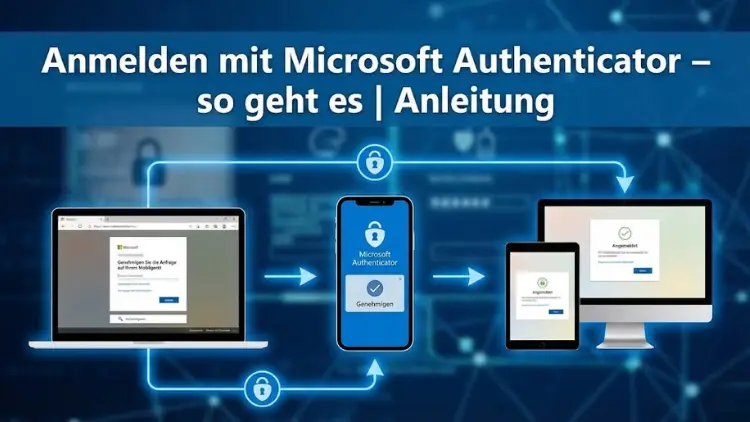
Sichere Konten und reibungslose Logins sind heute unverzichtbar. Die Anmeldung mit der Microsoft-Authenticator-App ermöglicht einen schnellen, passwortlosen Zugriff auf Microsoft-Dienste und viele Drittanbieter.
Diese Anleitung erklärt Schritt für Schritt, wie Sie Microsoft Authenticator einrichten, verwenden und typische Probleme vermeiden. Ideal für private Nutzer und Unternehmen, die Sicherheit, Komfort und Kontrolle kombinieren möchten.
Was ist Microsoft Authenticator?
Microsoft Authenticator ist eine mobile App, mit der Sie Anmeldungen sicher bestätigen können. Statt nur eines Passworts nutzt sie zusätzliche Faktoren wie Push-Benachrichtigungen, Einmalcodes oder biometrische Freigaben. Dadurch wird das Risiko von Phishing, Passwortdiebstahl und unbefugtem Zugriff deutlich reduziert. Entwickelt wird die App von Microsoft und sie ist für gängige Smartphone-Plattformen verfügbar.
Vorteile auf einen Blick
- Erhöhte Sicherheit durch Mehrfaktor-Authentifizierung
- Schnelle Anmeldung per Push oder biometrischer Bestätigung
- Passwortloses Login für ausgewählte Konten
- Zentrale Verwaltung mehrerer Konten in einer App
- Offline nutzbar mit zeitbasierten Einmalcodes
Voraussetzungen für die Anmeldung
Bevor Sie starten, stellen Sie sicher, dass folgende Voraussetzungen erfüllt sind:
- Ein Smartphone mit aktueller Betriebssystemversion
- Internetverbindung für die Ersteinrichtung
- Ein Microsoft-Konto oder ein Unternehmenskonto
- Zugriff auf die E-Mail-Adresse des Kontos
Für Unternehmen kann zusätzlich eine Freigabe durch die IT-Abteilung erforderlich sein.
Microsoft Authenticator installieren
Schritt 1: App herunterladen
Laden Sie Microsoft Authenticator aus dem jeweiligen App-Store Ihres Geräts herunter. Achten Sie darauf, dass Sie die offizielle App installieren.
Schritt 2: App starten und vorbereiten
Öffnen Sie die App und akzeptieren Sie die Nutzungsbedingungen. Erlauben Sie Push-Benachrichtigungen, da diese für die Anmeldung benötigt werden. Optional können Sie biometrische Verfahren wie Fingerabdruck oder Gesichtserkennung aktivieren.
Konto in Microsoft Authenticator hinzufügen
Microsoft-Konto hinzufügen
- Öffnen Sie die App und tippen Sie auf Konto hinzufügen.
- Wählen Sie „Persönliches Microsoft-Konto“.
- Melden Sie sich mit E-Mail-Adresse und Passwort an.
- Bestätigen Sie die Verbindung gemäß den Anweisungen.
Arbeits- oder Schulkonto hinzufügen
- Wählen Sie Arbeits- oder Schulkonto.
- Scannen Sie den angezeigten QR-Code oder melden Sie sich manuell an.
- Bestätigen Sie die Einrichtung.
Nach erfolgreicher Einrichtung erscheint das Konto in der Übersicht der App.
Anmeldung mit Microsoft Authenticator – Schritt für Schritt
Anmeldung per Push-Benachrichtigung
- Melden Sie sich am gewünschten Dienst an.
- Sie erhalten eine Push-Nachricht auf Ihr Smartphone.
- Öffnen Sie die Benachrichtigung und bestätigen Sie die Anmeldung.
- Optional geben Sie eine angezeigte Nummer ein oder nutzen Biometrie.
Anmeldung mit Einmalcode
Falls keine Internetverbindung besteht:
- Öffnen Sie Microsoft Authenticator.
- Wählen Sie das entsprechende Konto.
- Geben Sie den sechsstelligen Code ein.
- Der Code ist zeitlich begrenzt gültig.
Passwortlos anmelden – so funktioniert es
Mit der passwortlosen Anmeldung entfällt die Eingabe eines Passworts komplett. Stattdessen bestätigen Sie den Login direkt auf Ihrem Smartphone. Diese Methode ist besonders sicher, da sie Phishing-Angriffe wirkungsvoll verhindert.
Aktivierung der passwortlosen Anmeldung
- Öffnen Sie die Sicherheitseinstellungen Ihres Microsoft-Kontos.
- Aktivieren Sie Passwortlose Anmeldung.
- Bestätigen Sie die Einrichtung in der App.
Sicherheit und Datenschutz
Microsoft Authenticator speichert keine Passwörter auf Servern. Die Authentifizierung erfolgt lokal auf dem Gerät. Zusätzlich können Sie die App mit einer Gerätesperre absichern. Für Unternehmen lassen sich Richtlinien wie Gerätebindung oder bedingter Zugriff konfigurieren.
Empfohlene Sicherheitsmaßnahmen
- Gerätesperre aktivieren
- Regelmäßige Updates installieren
- Backup-Funktion nutzen
- Verlust des Geräts sofort melden
Backup und Wiederherstellung
Damit Sie bei Gerätewechsel oder Verlust nicht ausgesperrt werden, empfiehlt sich ein Backup.
Backup aktivieren
- Öffnen Sie die App-Einstellungen.
- Aktivieren Sie Cloud-Backup.
- Melden Sie sich mit Ihrem Microsoft-Konto an.
Wiederherstellung auf neuem Gerät
- Installieren Sie die App erneut.
- Melden Sie sich an und wählen Sie Wiederherstellen.
- Bestätigen Sie die Konten.
Häufige Probleme und Lösungen
Keine Push-Benachrichtigung erhalten
- Prüfen Sie die Internetverbindung.
- Stellen Sie sicher, dass Benachrichtigungen erlaubt sind.
- Öffnen Sie die App manuell und bestätigen Sie die Anmeldung.
Falscher oder abgelaufener Code
- Achten Sie auf die verbleibende Zeit des Codes.
- Synchronisieren Sie die Uhrzeit Ihres Geräts automatisch.
Smartphone verloren
- Melden Sie sich über ein alternatives Sicherheitsverfahren an.
- Entfernen Sie das Gerät aus den Kontoeinstellungen.
- Richten Sie Authenticator auf einem neuen Gerät ein.
Microsoft Authenticator im Unternehmen
In Unternehmen ist Microsoft Authenticator ein zentraler Baustein moderner Sicherheitskonzepte. Die App unterstützt Richtlinien wie Mehrfaktor-Authentifizierung, bedingten Zugriff und Zero-Trust-Modelle.
Vorteile für Unternehmen
- Reduzierte Supportanfragen
- Höhere Sicherheit bei Remote-Zugriffen
- Einfache Skalierung für viele Nutzer
- Integration in bestehende Identitätsdienste
Empfohlene Vorgehensweisen für die tägliche Nutzung
- Nutzen Sie Biometrie für schnelle Freigaben.
- Aktivieren Sie Backups regelmäßig.
- Entfernen Sie nicht mehr benötigte Konten.
- Prüfen Sie Anmeldeprotokolle bei verdächtigen Aktivitäten.
Alternativen zu Microsoft Authenticator
Neben Microsoft Authenticator existieren weitere Authenticator-Apps. Die Grundfunktionen ähneln sich, doch die Integration in Microsoft-Dienste und Unternehmensumgebungen ist bei Microsoft Authenticator besonders tiefgehend.
Fazit
Die Anmeldung mit Microsoft Authenticator ist eine der sichersten und komfortabelsten Methoden, um Konten zu schützen. Ob privat oder im Unternehmen: Mit wenigen Schritten erhöhen Sie Ihre Sicherheit erheblich und profitieren von schnellen, passwortlosen Logins.
Durch korrekte Einrichtung, regelmäßige Backups und bewährte Sicherheitsmaßnahmen ist Microsoft Authenticator ein zuverlässiger Begleiter im digitalen Alltag.