
Erfahren Sie, wie Sie ASUS-Treiber korrekt installieren und aktualisieren. Die Anleitung hilft, Fehler zu vermeiden und hohe Systemstabilität zu sichern.
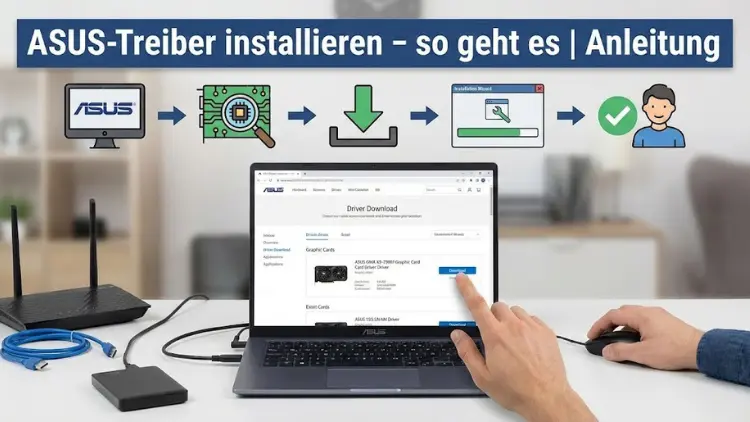
ASUS-Treiber sorgen dafür, dass Notebook, PC oder Mainboard zuverlässig, schnell und stabil arbeiten. Ohne aktuelle Treiber können Leistungsprobleme, Hardwarefehler oder Sicherheitslücken auftreten.
In dieser Anleitung erfahren Sie Schritt für Schritt, wie Sie ASUS-Treiber korrekt finden, herunterladen und installieren. Egal ob Windows-Update, manuelle Installation oder automatische Tools – hier erhalten Sie eine vollständige, praxisnahe Erklärung für alle gängigen Szenarien.
Warum sind ASUS-Treiber so wichtig?
Treiber bilden die Schnittstelle zwischen Hardware und Betriebssystem. Sie ermöglichen es Windows, mit Komponenten wie Grafikkarte, Netzwerkadapter, Soundchip oder Touchpad zu kommunizieren. Besonders bei Geräten von ASUS sind speziell angepasste Treiber entscheidend, da viele Funktionen nur mit herstellereigener Software korrekt arbeiten.
Typische Probleme ohne passende Treiber sind:
- Fehlende WLAN- oder Bluetooth-Verbindung
- Kein oder verzerrter Sound
- Niedrige Grafikleistung
- Instabile Systemleistung
- Fehlermeldungen im Geräte-Manager
Eine regelmäßige Aktualisierung der ASUS-Treiber erhöht nicht nur die Stabilität, sondern kann auch neue Funktionen und Sicherheitsverbesserungen bringen.
Welche ASUS-Treiber gibt es?
ASUS stellt eine Vielzahl unterschiedlicher Treiber bereit, abhängig vom Gerätetyp und der verbauten Hardware.
Chipsatz-Treiber
Diese Treiber sind essenziell für die Kommunikation zwischen Prozessor, Arbeitsspeicher und weiteren Komponenten. Ohne aktuellen Chipsatz-Treiber kann das System instabil laufen.
Grafiktreiber
Je nach Modell kommen integrierte Grafiklösungen oder dedizierte GPUs zum Einsatz, häufig von Intel, NVIDIA oder AMD.
Audio-Treiber
Diese steuern Lautsprecher, Kopfhöreranschlüsse und Mikrofone. Bei ASUS-Geräten sind oft Realtek-Treiber im Einsatz.
Netzwerk-Treiber
Hierzu zählen LAN-, WLAN- und Bluetooth-Treiber. Ohne sie ist keine Internetverbindung möglich.
Eingabegeräte-Treiber
Touchpad, Tastatur, Funktionstasten und Fingerabdrucksensor benötigen spezielle Treiber, um vollständig nutzbar zu sein.
BIOS- und Firmware-Updates
Diese zählen nicht zu klassischen Treibern, sind aber wichtig für Kompatibilität, Sicherheit und Fehlerbehebungen.
ASUS-Treiber automatisch über Windows Update installieren
Das Betriebssystem Windows kann viele Treiber automatisch erkennen und installieren.
Vorgehensweise
- Öffnen Sie die Einstellungen
- Wechseln Sie zu „Windows Update“
- Klicken Sie auf „Nach Updates suchen“
- Optional: „Optionale Updates“ prüfen
Vorteile:
- Einfach und schnell
- Keine manuelle Suche
- Grundlegende Treiber werden zuverlässig installiert
Nachteile:
- Nicht immer die neueste Version
- ASUS-spezifische Zusatzfunktionen fehlen teilweise
ASUS-Treiber manuell von der offiziellen Website installieren
Die manuelle Installation ist die sicherste Methode, um die optimalen Treiber zu erhalten.
Schritt 1: Modellnummer ermitteln
Die genaue Modellbezeichnung finden Sie:
- Auf der Unterseite des Notebooks
- Im BIOS
- Über „Systeminformationen“ in Windows
Schritt 2: ASUS-Supportseite aufrufen
Navigieren Sie zum offiziellen ASUS-Support und geben Sie Ihr Modell ein.
Schritt 3: Betriebssystem auswählen
Wählen Sie exakt Ihre Windows-Version und Architektur (z. B. Windows 11 64-Bit).
Schritt 4: Treiber herunterladen
Laden Sie die benötigten Treiber in folgender Reihenfolge:
- Chipsatz
- Grafik
- Netzwerk
- Audio
- Eingabegeräte
- Sonstige Tools
Schritt 5: Installation durchführen
Starten Sie die Installationsdateien als Administrator und folgen Sie den Anweisungen. Ein Neustart nach jeder Installation wird empfohlen.
ASUS-Treiber mit MyASUS installieren
Viele ASUS-Geräte verfügen über die vorinstallierte Software „MyASUS“.
Vorteile von MyASUS
- Automatische Erkennung des Geräts
- Passende Treiberempfehlungen
- Firmware- und BIOS-Updates
- Systemdiagnose und Supportfunktionen
So funktioniert es
- MyASUS starten
- Bereich „Systemupdate“ öffnen
- Verfügbare Treiber auswählen
- Installation starten
Diese Methode ist besonders für Einsteiger geeignet.
Treiber über den Geräte-Manager aktualisieren
Der Windows-Geräte-Manager bietet eine weitere Möglichkeit zur Treiberaktualisierung.
Anleitung
- Rechtsklick auf „Start“
- „Geräte-Manager“ öffnen
- Gewünschte Hardware auswählen
- „Treiber aktualisieren“ anklicken
- Automatische Suche wählen
Diese Methode greift meist auf Windows-Standardtreiber zurück und ist daher eher als Notlösung geeignet.
Alte oder fehlerhafte ASUS-Treiber entfernen
In manchen Fällen ist eine Neuinstallation nur möglich, wenn alte Treiber vollständig entfernt werden.
Vorgehensweise
- Geräte-Manager öffnen
- Gerät auswählen
- „Gerät deinstallieren“
- Option „Treibersoftware löschen“ aktivieren
- System neu starten
Anschließend installieren Sie den aktuellen Treiber neu.
Häufige Probleme bei der ASUS-Treiberinstallation
Treiber kann nicht installiert werden
Ursachen:
- Falsches Modell
- Falsches Betriebssystem
- Alte Treiberreste
Lösung:
- Modellnummer prüfen
- Vorherige Treiber entfernen
- Installation als Administrator starten
Gerät funktioniert nach Update nicht
- Rollback über Geräte-Manager durchführen
- Ältere Treiberversion installieren
- Systemwiederherstellung nutzen
Kein WLAN nach Neuinstallation
- LAN-Treiber manuell installieren
- WLAN-Treiber über anderen PC herunterladen
Wie oft sollten ASUS-Treiber aktualisiert werden?
Empfehlung:
- Bei Systemproblemen sofort
- Nach großen Windows-Updates
- Alle 3–6 Monate bei normalem Betrieb
Nicht jedes Update ist zwingend erforderlich. Läuft das System stabil, besteht kein akuter Handlungsbedarf.
Sicherheit und Treiberquellen
Laden Sie ASUS-Treiber ausschließlich von:
- Offiziellen ASUS-Webseiten
- MyASUS
- Windows Update
Vermeiden Sie:
- Inoffizielle Treiberseiten
- Dubiose Update-Tools
- Unbekannte Download-Portale
Diese können Schadsoftware enthalten oder das System beschädigen.
Fazit
Die Installation von ASUS-Treibern ist entscheidend für Leistung, Stabilität und Sicherheit Ihres Systems. Ob automatisch über Windows, komfortabel mit MyASUS oder manuell über die Supportseite – jede Methode hat ihre Berechtigung.
Wer regelmäßig prüft und gezielt aktualisiert, sorgt für ein zuverlässiges und langlebiges ASUS-Gerät. Mit dieser Anleitung sind Sie bestens vorbereitet, um ASUS-Treiber korrekt und sicher zu installieren.