
Erfahren Sie, wie Sie einen Aternos-Server erstellen, einrichten und optimal konfigurieren – Schritt für Schritt zur eigenen kostenlosen Minecraft-Welt.
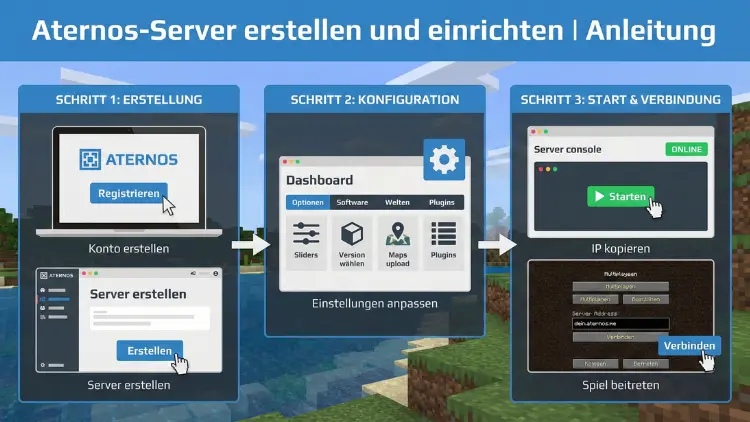
Ein eigener Minecraft-Server muss weder kompliziert noch teuer sein. Mit Aternos erstellen Sie kostenlos einen voll funktionsfähigen Server, den Sie individuell konfigurieren und mit Freunden nutzen können.
Diese Anleitung zeigt Ihnen detailliert, wie Sie Ihren Aternos-Server einrichten, anpassen, absichern und für ein stabiles Spielerlebnis optimieren.
Was ist Aternos?
Aternos ist ein kostenloser Hosting-Dienst für Minecraft-Server. Sie benötigen weder eigene Hardware noch technisches Vorwissen. Der Dienst läuft vollständig im Browser und bietet zahlreiche Einstellungsmöglichkeiten, darunter verschiedene Server-Softwares, Plugins, Mods und Weltenverwaltung.
Der große Vorteil: Sie können sofort loslegen, ohne monatliche Kosten oder Abonnements, da Aternos seinen Service komplett kostenlos anbietet. Es fallen keine Anmeldegebühren oder monatlichen Preise an. Aternos finanziert sich über Werbung und bietet so den Nutzern dauerhaft freie Server an.
Konto erstellen und anmelden
Bevor Sie einen Server erstellen können, brauchen Sie ein Benutzerkonto.
- Öffnen Sie die Aternos-Webseite in Ihrem Browser
- Klicken Sie auf „Registrieren“
- Wählen Sie einen Benutzernamen
- Legen Sie ein sicheres Passwort fest
- Bestätigen Sie die Registrierung
Nach der Anmeldung landen Sie direkt im Dashboard, dem Kontrollzentrum für Ihren Server.
Neuen Server erstellen
Nach dem Login sehen Sie die Option, einen neuen Server zu erstellen.
- Klicken Sie auf „Server erstellen“
- Wählen Sie eine Serveradresse (z. B. ihrname.aternos.me)
- Bestätigen Sie die Erstellung
Der Server ist nun angelegt, aber noch nicht startbereit. Zuerst müssen Sie die passende Software auswählen.
Die richtige Server-Software auswählen
Aternos bietet verschiedene Server-Typen. Ihre Wahl beeinflusst, ob Sie Mods oder Plugins nutzen können.
Vanilla
Der klassische Minecraft-Server ohne Erweiterungen. Ideal für pures Survival oder Kreativspiel.
Paper / Spigot / Bukkit
Diese Varianten erlauben Plugins. Sie sind optimal, wenn Sie Funktionen wie Schutzsysteme, Minispiele oder Wirtschaftssysteme hinzufügen möchten.
Forge
Benötigen Sie Mods wie neue Blöcke, Tiere oder Maschinen, ist Forge die richtige Wahl.
Fabric
Eine leichtere Alternative zu Forge mit moderner Mod-Unterstützung.
Bedrock-Server
Für Spieler der Bedrock-Edition (Konsole, Handy, Windows 10).
So stellen Sie die Software ein:
- Öffnen Sie den Bereich „Software“
- Wählen Sie den gewünschten Server-Typ
- Wählen Sie die passende Minecraft-Version
- Klicken Sie auf „Installieren“
Der Server richtet sich jetzt automatisch ein.
Server starten
Nach der Installation können Sie Ihren Server starten.
- Wechseln Sie zum Reiter „Server“
- Klicken Sie auf „Starten“
- Warten Sie, bis der Status „Online“ angezeigt wird
Da Aternos kostenlos ist, kann es eine Warteschlange geben. Das ist normal.
Mit dem Server verbinden
Java-Edition
- Starten Sie Minecraft
- Gehen Sie zu „Mehrspieler“
- Klicken Sie auf „Server hinzufügen“
- Geben Sie die Serveradresse ein (z. B. ihrname.aternos.me)
Bedrock-Edition
Hier benötigen Sie zusätzlich den angezeigten Port aus dem Aternos-Dashboard.
Grundeinstellungen des Servers
Im Menü „Optionen“ finden Sie wichtige Basiseinstellungen.
Spielmodus
- Survival
- Kreativ
- Abenteuer
Schwierigkeit
- Friedlich
- Einfach
- Normal
- Schwer
PvP aktivieren oder deaktivieren
Bestimmt, ob Spieler sich gegenseitig angreifen können.
Sichtweite (View Distance)
Beeinflusst die Performance. Niedrigere Werte sorgen für weniger Lag.
Spawn-Schutz
Verhindert das Bauen oder Zerstören in der Spawn-Zone.
Spieler verwalten
Whitelist aktivieren
Nur erlaubte Spieler dürfen beitreten.
- Aktivieren Sie die Whitelist
- Fügen Sie unter „Spieler“ die Minecraft-Namen hinzu
Operatoren (OPs)
OPs haben Admin-Rechte.
- Geben Sie vertrauenswürdigen Spielern OP-Rechte
- Diese können Befehle nutzen und Einstellungen ändern
Welten verwalten
Neue Welt generieren
Sie können eine Welt mit eigenem Seed erstellen.
Bestehende Welt hochladen
- Welt als ZIP-Datei vorbereiten
- Unter „Welten“ hochladen
- Aktivieren
Welt zurücksetzen
Praktisch für Neuanfänge oder Events.
Plugins installieren (Paper/Spigot)
Plugins erweitern Ihren Server enorm.
- Öffnen Sie „Plugins“
- Suchen Sie nach einem Plugin
- Klicken Sie auf „Installieren“
Beliebte Plugin-Arten:
- Schutzsysteme
- Teleport-Befehle
- Wirtschaftssysteme
- Minispiele
- Rangsysteme
Nach der Installation ist meist ein Neustart nötig.
Mods installieren (Forge/Fabric)
- Öffnen Sie „Mods“
- Wählen Sie die passende Mod-Version
- Installieren Sie sie
Alle Spieler müssen die gleichen Mods im eigenen Spiel installiert haben.
Modpacks verwenden
Aternos unterstützt komplette Modpacks.
- Gehen Sie zu „Modpacks“
- Wählen Sie ein Pack aus
- Installieren Sie es
Das spart Zeit und sorgt für kompatible Mod-Kombinationen.
Backups erstellen
Backups sind wichtig, falls etwas schiefgeht.
- Öffnen Sie „Backups“
- Klicken Sie auf „Backup erstellen“
Sie können alte Spielstände jederzeit wiederherstellen.
Serverleistung verbessern
Da Aternos geteilte Ressourcen nutzt, sollten Sie auf Performance achten.
Tipps gegen Lag
- Sichtweite reduzieren
- Weniger Tiere und Monster
- Redstone-Maschinen begrenzen
- Große Farmen vermeiden
- Unnötige Plugins entfernen
Server automatisch stoppen
Aternos-Server stoppen automatisch, wenn niemand spielt. Das spart Ressourcen und hilft, den Service für alle Nutzer kostenlos anzubieten. Eine permanente 24/7-Laufzeit ist bei Aternos nicht möglich, weil dies sonst Ressourcen binden würde, die für die Gratis-Server nicht verfügbar wären.
Befehle und Konsole nutzen
Unter „Konsole“ sehen Sie Servermeldungen und können Befehle eingeben, zum Beispiel:
- Spieler kicken
- Zeit ändern
- Wetter steuern
EULA akzeptieren
Minecraft verlangt die Zustimmung zur Endbenutzervereinbarung. Aternos fragt Sie beim ersten Start danach.
Sicherheit erhöhen
- Nutzen Sie die Whitelist
- Geben Sie OP-Rechte nur sparsam
- Installieren Sie Schutz-Plugins
- Machen Sie regelmäßige Backups
Preise, Kosten und Alternativen
Der große Pluspunkt von Aternos ist: Sie zahlen nichts – der Service ist komplett kostenlos und es gibt keine monatlichen Gebühren oder Abonnements. Aternos bietet alle Funktionen wie Server-Erstellung, Plugins, Mods und Weltenverwaltung ohne Kaufpreis an.
Es gibt keine versteckten Kosten oder Pflicht-Upgrades. Da Aternos ausschließlich kostenlose Server hostet, können Sie Minecraft-Server ohne finanzielle Verpflichtungen nutzen. Die Server sind jedoch nicht permanent online und starten nur, wenn Sie sie brauchen.
Falls Sie leistungsstärkere oder rund um die Uhr erreichbare Server mit garantierter 24/7-Laufzeit möchten, müssten Sie auf kostenpflichtige Alternativen umsteigen. Solche Hosting-Dienste haben typischerweise monatliche Preise, die bei einfachen Paketen bereits ab wenigen Euro pro Monat beginnen.
Häufige Probleme und Lösungen
Server startet nicht
Meist liegt es an falschen Mods oder Plugins. Entfernen Sie zuletzt installierte Erweiterungen.
Spieler können nicht beitreten
Whitelist prüfen oder Version vergleichen.
Starker Lag
Sichtweite senken, weniger Entities erzeugen.
Freunde als Mitverwalter hinzufügen
Unter „Zugriff“ können Sie anderen Nutzern Verwaltungsrechte geben, damit sie den Server starten oder stoppen können.
Server anpassen mit Gamerules
Über Befehle oder Plugins lassen sich Spielregeln ändern:
- KeepInventory
- MobGriefing
- Tageslichtzyklus
Events und Minispiele erstellen
Mit Plugins können Sie:
- PvP-Arenen bauen
- Parkour-Karten spielen
- Wirtschaftssysteme nutzen
- Grundstücke schützen
Welt-Downloads
Sie können Ihre Welt herunterladen und lokal speichern oder in Singleplayer weiterspielen.
Server löschen
Falls Sie neu beginnen möchten:
- Einstellungen öffnen
- Server löschen auswählen
Vorteile und Grenzen von Aternos
Vorteile
- Kostenloses Hosting ohne Kosten
- Einfache Bedienung
- Plugins und Mods möglich
Grenzen
- Warteschlangen beim Start
- Begrenzte Leistung
- Kein 24/7-Dauerbetrieb
Fazit
Mit Aternos erstellen Sie ohne Kosten und ohne technisches Vorwissen einen vollwertigen Minecraft-Server. Durch die große Auswahl an Server-Softwares, Plugins und Mods können Sie Ihr Spielerlebnis individuell gestalten.
Wenn Sie Performance-Tipps beachten und regelmäßig Backups erstellen, steht langen Spielabenden mit Freunden nichts im Weg.