
Erfahren Sie, was zu tun ist, wenn die automatische Reparatur Ihren PC nicht reparieren konnte, und lernen Sie bewährte Schritte zur Fehlerbehebung kennen.
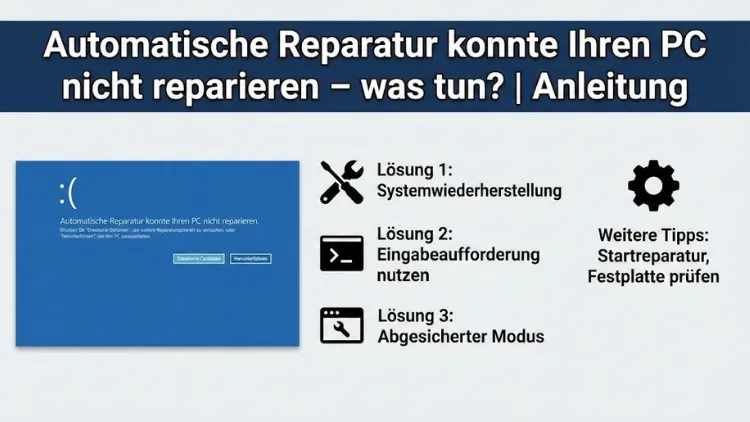
Die Meldung „Automatische Reparatur konnte Ihren PC nicht reparieren“ erscheint häufig nach einem fehlgeschlagenen Windows-Start und sorgt für große Verunsicherung. Der Rechner startet nicht mehr richtig, wichtige Daten scheinen unerreichbar und schnelle Hilfe ist gefragt.
In diesem Artikel erfahren Sie Schritt für Schritt, warum dieser Fehler auftritt, welche Ursachen dahinterstecken und wie Sie Ihren PC systematisch wieder funktionsfähig machen können – von einfachen Sofortmaßnahmen bis zu fortgeschrittenen Reparaturlösungen.
Was bedeutet die Meldung „Automatische Reparatur konnte Ihren PC nicht reparieren“?
Die automatische Reparatur ist ein integrierter Mechanismus von Windows, der beim Start versucht, typische Fehler selbstständig zu beheben. Dazu gehören beschädigte Systemdateien, fehlerhafte Startkonfigurationen oder Probleme mit dem Dateisystem. Schlägt dieser Prozess fehl, erscheint die genannte Fehlermeldung.
Windows signalisiert damit nicht zwangsläufig einen Totalschaden, sondern lediglich, dass die integrierten Routinen nicht ausgereicht haben. In vielen Fällen lässt sich das System mit gezielten Maßnahmen wiederherstellen.
Häufige Ursachen für den Fehler
Beschädigte Systemdateien
Plötzliche Stromausfälle, erzwungene Neustarts oder fehlerhafte Updates können dazu führen, dass wichtige Windows-Dateien beschädigt werden.
Fehler im Bootsektor oder der Startkonfiguration
Der Bootmanager oder die Startpartition kann beschädigt sein. Ohne korrekte Startinformationen kann Windows nicht geladen werden.
Probleme mit der Festplatte oder SSD
Defekte Sektoren, Dateisystemfehler oder eine alternde Festplatte zählen zu den häufigsten Ursachen für Startprobleme.
Treiber- oder Updatekonflikte
Inkompatible Treiber oder unvollständig installierte Windows-Updates können den Startvorgang blockieren.
Malware oder unerwünschte Software
Schadprogramme können Systemdateien manipulieren und den Bootprozess stören.
Erste Sofortmaßnahmen
PC neu starten und erneut prüfen
Klingt banal, kann aber helfen. Trennen Sie den Rechner vollständig vom Strom, warten Sie einige Minuten und starten Sie erneut.
Externe Geräte entfernen
USB-Sticks, externe Festplatten oder Drucker können den Startvorgang beeinträchtigen. Entfernen Sie alle nicht benötigten Geräte.
BIOS- oder UEFI-Einstellungen prüfen
Überprüfen Sie, ob die Systemfestplatte korrekt erkannt wird und die Bootreihenfolge stimmt.
Erweiterte Optionen der Windows-Wiederherstellung nutzen
Wenn die automatische Reparatur fehlschlägt, gelangen Sie in der Regel zu den erweiterten Startoptionen.
Abgesicherter Modus
Der abgesicherte Modus lädt Windows mit minimalen Treibern. Startet das System hier, liegt das Problem häufig an Treibern oder Software.
Systemwiederherstellung
Mit einem vorhandenen Wiederherstellungspunkt können Sie Windows auf einen früheren, funktionierenden Zustand zurücksetzen.
Starteinstellungen
Hier lassen sich spezielle Startoptionen aktivieren, etwa das Deaktivieren der automatischen Neustarts bei Systemfehlern.
Reparatur über die Eingabeaufforderung
Die Eingabeaufforderung bietet leistungsstarke Werkzeuge zur Fehlerbehebung.
Systemdateien überprüfen
Mit einem integrierten Prüfmechanismus lassen sich beschädigte Dateien erkennen und ersetzen. Dieser Vorgang kann einige Zeit dauern.
Datenträger auf Fehler prüfen
Eine Überprüfung des Dateisystems kann fehlerhafte Sektoren erkennen und reparieren.
Bootsektor und Startkonfiguration reparieren
Beschädigte Startinformationen lassen sich häufig wiederherstellen, indem der Bootmanager neu aufgebaut wird.
Windows-Updates zurücksetzen
Fehlerhafte Updates sind eine häufige Ursache für Startprobleme.
Letztes Qualitätsupdate deinstallieren
Kleinere Updates können Probleme verursachen, lassen sich aber meist unkompliziert entfernen.
Funktionsupdate rückgängig machen
Größere Versionsupdates greifen tief ins System ein. Ein Rollback kann den vorherigen Zustand wiederherstellen.
Treiberprobleme beheben
Kürzlich installierte Treiber entfernen
Startet Windows im abgesicherten Modus, deinstallieren Sie zuletzt installierte oder aktualisierte Treiber.
Standardtreiber verwenden
Windows-Standardtreiber sind oft stabiler als herstellerspezifische Versionen, zumindest zum Testen.
Malware als Ursache ausschließen
Offline-Virenscan durchführen
Ein Scan außerhalb des laufenden Windows-Systems kann Schadsoftware erkennen, die den Start blockiert.
Verdächtige Software entfernen
Unbekannte Programme oder Tools mit tiefem Systemzugriff sollten deinstalliert werden.
Daten sichern, bevor Sie weitermachen
Bevor Sie drastische Maßnahmen ergreifen, sollten Sie Ihre wichtigen Daten sichern.
Zugriff über Wiederherstellungsumgebung
In vielen Fällen lassen sich Dateien über die Eingabeaufforderung oder spezielle Kopierfunktionen sichern.
Externes Rettungsmedium nutzen
Ein bootfähiger Datenträger ermöglicht den Zugriff auf die Festplatte, ohne Windows zu starten.
Windows zurücksetzen oder neu installieren
Wenn alle Reparaturversuche scheitern, bleibt oft nur dieser Schritt.
PC zurücksetzen
Windows kann neu installiert werden, wahlweise mit oder ohne Beibehaltung persönlicher Dateien.
Saubere Neuinstallation
Eine vollständige Neuinstallation entfernt alle Altlasten, erfordert aber eine vorherige Datensicherung.
Hardware als Fehlerquelle prüfen
Festplatte oder SSD testen
Anzeichen wie ungewöhnliche Geräusche, lange Ladezeiten oder häufige Fehler deuten auf einen Defekt hin.
Arbeitsspeicher überprüfen
Defekter RAM kann ebenfalls Startprobleme verursachen. Ein Test mit integrierten Diagnosewerkzeugen ist sinnvoll.
Mainboard und Netzteil
Selten, aber möglich: instabile Stromversorgung oder Hardwaredefekte auf dem Mainboard.
Typische Fehler vermeiden
- Mehrfaches erzwungenes Ausschalten vermeiden
- Keine unüberlegten Änderungen im BIOS vornehmen
- Reparaturbefehle nicht abbrechen
- Datensicherung nicht aufschieben
Wann professionelle Hilfe sinnvoll ist
Wenn wichtige Daten betroffen sind oder Hardwaredefekte vermutet werden, kann ein Fachbetrieb helfen. Gerade bei mechanischen Festplatten ist Eigeninitiative oft riskant.
Prävention: So vermeiden Sie den Fehler in Zukunft
Regelmäßige Backups
Ein aktuelles Backup ist die beste Absicherung gegen Datenverlust.
Windows und Treiber aktuell halten
Installieren Sie Updates zeitnah, aber achten Sie auf Stabilität.
Sauberes Herunterfahren
Vermeiden Sie das Ausschalten über den Netzschalter, sofern möglich.
Systempflege
Regelmäßige Überprüfungen des Dateisystems und der Festplatte erhöhen die Lebensdauer.
Fazit
Die Meldung „Automatische Reparatur konnte Ihren PC nicht reparieren“ ist zwar beunruhigend, aber in den meisten Fällen kein endgültiges Urteil. Mit systematischem Vorgehen, den richtigen Werkzeugen und etwas Geduld lässt sich Windows häufig wiederherstellen.
Wichtig ist, strukturiert vorzugehen, Daten rechtzeitig zu sichern und bei Bedarf professionelle Hilfe in Anspruch zu nehmen. So bringen Sie Ihren PC sicher und nachhaltig wieder zum Laufen.