
Erfahren Sie, wie Sie Benutzerkonten in Windows 11 und 10 schnell wechseln – alle Methoden verständlich erklärt für effizientes Arbeiten.
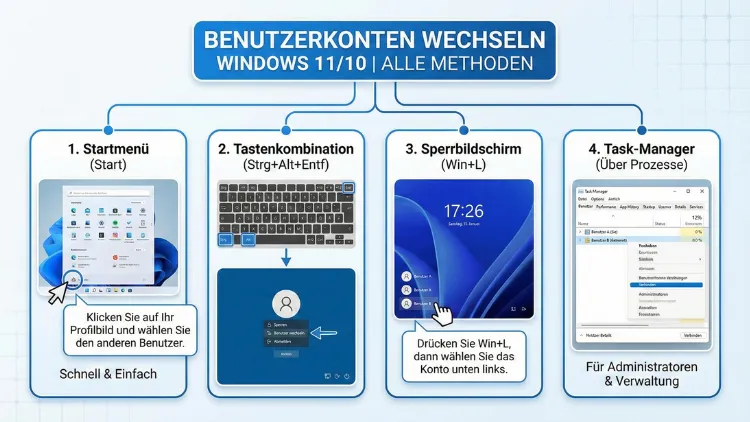
Das Wechseln von Benutzerkonten in Windows 11 und Windows 10 ist essenziell, wenn mehrere Personen denselben PC nutzen oder Sie zwischen Arbeits- und Privatkonto wechseln möchten.
Dieser Leitfaden zeigt alle verfügbaren Methoden, von schnellen Tastenkombinationen bis zu administrativen Optionen, inklusive konkreter Schritt-für-Schritt-Anleitungen für effizientes und sicheres Umschalten ohne Datenverlust.
Warum der Benutzerkontowechsel wichtig ist
Mehrere Benutzerkonten ermöglichen getrennte Arbeitsumgebungen, individuelle Einstellungen und erhöhte Datensicherheit. Gerade in Unternehmen, Familienhaushalten oder bei geteilten Geräten verhindert der Wechsel zwischen Windows-Benutzerkonten unerwünschten Zugriff auf persönliche Dateien und Programme. Gleichzeitig bleibt der aktuelle Sitzungsstatus erhalten, wenn Sie lediglich das Konto wechseln, statt sich abzumelden.
Voraussetzungen für das Wechseln von Benutzerkonten
Bevor Sie ein anderes Konto auswählen, müssen auf dem System mehrere Benutzerkonten eingerichtet sein. Prüfen Sie dies unter Einstellungen → Konten → Familie und andere Benutzer. Alternativ öffnen Sie die klassische Systemsteuerung und wählen Benutzerkonten verwalten. Nur vorhandene Konten können beim schnellen Benutzerwechsel angezeigt werden.
Methode 1: Benutzerkonto über das Startmenü wechseln
Die schnellste Methode zum Kontowechsel in Windows 11 und Windows 10 erfolgt direkt über das Startmenü.
So wechseln Sie das Benutzerkonto:
- Klicken Sie auf die Start-Schaltfläche.
- Wählen Sie unten links Ihr Profilbild.
- Klicken Sie auf das gewünschte Benutzerkonto.
- Geben Sie das Kennwort des Zielkontos ein.
Diese Methode ist ideal, wenn Sie zwischen zwei häufig genutzten Konten wechseln möchten, ohne Programme zu schließen. Windows hält die aktuelle Sitzung im Hintergrund aktiv.
Methode 2: Benutzer wechseln per Tastenkombination (Windows + L)
Wenn Sie besonders schnell das Konto wechseln möchten, verwenden Sie die Tastenkombination Windows-Taste + L. Dadurch sperren Sie den PC sofort und gelangen zum Anmeldebildschirm.
Exakte Vorgehensweise:
- Drücken Sie gleichzeitig Windows + L.
- Auf dem Sperrbildschirm klicken Sie unten links auf das gewünschte Benutzerkonto.
- Geben Sie das Kennwort ein und melden Sie sich an.
Diese Methode eignet sich hervorragend für den schnellen Kontowechsel im Büro oder in der Familie.
Methode 3: Benutzer wechseln über Strg + Alt + Entf
Die klassische Sicherheitsoberfläche bietet eine weitere zuverlässige Option.
So gehen Sie vor:
- Drücken Sie Strg + Alt + Entf gleichzeitig.
- Wählen Sie Benutzer wechseln.
- Klicken Sie auf das Zielkonto und geben Sie das Passwort ein.
Diese Variante ist besonders stabil und funktioniert auch bei Systemlast oder eingefrorenen Anwendungen.
Methode 4: Kontowechsel über den Sperrbildschirm
Auch ohne Tastenkombination können Sie Benutzerkonten direkt vom Sperrbildschirm aus wechseln.
Schritte:
- Sperren Sie den PC über Startmenü → Ein/Aus → Sperren.
- Alternativ drücken Sie Windows + L.
- Auf dem Sperrbildschirm wählen Sie unten links das andere Konto.
- Geben Sie das Kennwort ein.
Diese Methode ist identisch in Windows 10 und Windows 11 verfügbar und eignet sich für gemeinsame Computer.
Methode 5: Benutzerkonto durch Abmelden wechseln
Beim Abmelden wird die aktuelle Sitzung vollständig beendet. Diese Methode empfiehlt sich, wenn Programme neu gestartet werden sollen oder Ressourcen freigegeben werden müssen.
So melden Sie sich ab und wechseln das Konto:
- Öffnen Sie das Startmenü.
- Klicken Sie auf Ihr Profilbild.
- Wählen Sie Abmelden.
- Auf dem Anmeldebildschirm wählen Sie ein anderes Benutzerkonto.
Der Vorteil: Systemleistung wird freigegeben, und potenzielle Konflikte zwischen Sitzungen werden vermieden.
Methode 6: Benutzer wechseln per Eingabeaufforderung (tsdiscon)
Fortgeschrittene Nutzer können den schnellen Benutzerwechsel über die Eingabeaufforderung durchführen.
Exakte Anleitung:
- Drücken Sie Windows + R.
- Geben Sie cmd ein und bestätigen Sie mit Enter.
- Geben Sie den Befehl
tsdisconein und drücken Sie Enter.
Windows trennt Ihre Sitzung sofort und zeigt den Anmeldebildschirm an. Diese Methode ist besonders nützlich für Administratoren oder Remote-Sitzungen.
Methode 7: Benutzerkontowechsel mit PowerShell
Auch per PowerShell können Sie Sitzungen trennen und Benutzer wechseln.
Vorgehen:
- Klicken Sie mit der rechten Maustaste auf das Startmenü.
- Wählen Sie Windows Terminal (Administrator).
- Geben Sie folgenden Befehl ein:
tsdiscon - Bestätigen Sie mit Enter.
Dies entspricht funktional der Eingabeaufforderung, bietet aber administrative Flexibilität für Skripte und Automatisierungen.
Methode 8: Benutzerkonten über die lokale Benutzerverwaltung wechseln
Für Administratoren in Unternehmensumgebungen ist die lokale Benutzerverwaltung relevant.
So nutzen Sie diese Methode:
- Drücken Sie Windows + R.
- Geben Sie
lusrmgr.mscein. - Navigieren Sie zu Benutzer.
- Prüfen Sie verfügbare Konten und aktivieren oder deaktivieren Sie sie bei Bedarf.
Anschließend können Sie über den Sperrbildschirm oder das Startmenü zwischen den Konten wechseln.
Unterschiede zwischen lokalem Konto und Microsoft-Konto
Der Kontotyp beeinflusst den Wechsel nicht direkt, aber die Synchronisation und Anmeldung unterscheiden sich.
- Lokales Konto: Anmeldung erfolgt nur auf diesem PC.
- Microsoft-Konto: Synchronisiert Einstellungen, OneDrive-Daten und Apps.
Wenn Sie häufig zwischen Geräten wechseln, empfiehlt sich ein Microsoft-Konto. Für maximale Privatsphäre auf einem Einzelgerät ist ein lokales Konto sinnvoll.
Parallele Sitzungen mehrerer Benutzer verstehen
Windows erlaubt parallele Benutzer-Sitzungen. Wenn Sie nur den Benutzer wechseln, bleiben Programme und Dokumente des vorherigen Kontos geöffnet. Das spart Zeit, erhöht aber den RAM-Verbrauch.
Empfehlung: Nutzen Sie Abmelden statt Benutzer wechseln, wenn der PC langsam reagiert oder wenig Arbeitsspeicher vorhanden ist.
Häufige Probleme beim Benutzerwechsel und Lösungen
Problem: Benutzerkonto wird nicht angezeigt
Prüfen Sie unter Einstellungen → Konten → Familie und andere Benutzer, ob das Konto existiert. Fügen Sie es gegebenenfalls hinzu.
Problem: Kennwort wird nicht akzeptiert
Überprüfen Sie die korrekte Tastatursprache am Anmeldebildschirm. Falsche Layouts verursachen häufige Anmeldefehler.
Problem: „Benutzer wechseln“ fehlt im Menü
Aktivieren Sie die Funktion in der Gruppenrichtlinie:
- Windows + R → gpedit.msc
- Computerkonfiguration → Administrative Vorlagen → System → Anmeldung
- Richtlinie „Schnellen Benutzerwechsel ausblenden“ deaktivieren
Sicherheitstipps beim Wechseln von Windows-Benutzerkonten
- Verwenden Sie für jedes Konto ein starkes Passwort.
- Sperren Sie den PC immer mit Windows + L, bevor Sie ihn verlassen.
- Vermeiden Sie automatische Anmeldung bei gemeinsam genutzten PCs.
- Nutzen Sie unterschiedliche Kontotypen für Administrator und Standardbenutzer, um Systemmanipulationen zu verhindern.
Diese Maßnahmen erhöhen die Sicherheit beim Kontowechsel erheblich und schützen persönliche Daten zuverlässig.
Häufig gestellte Fragen (FAQ)
Bleiben Programme geöffnet, wenn ich den Benutzer wechsle?
Ja. Beim schnellen Benutzerwechsel bleiben Programme und Dateien im Hintergrund geöffnet, bis Sie sich abmelden oder den PC neu starten.
Kann ich mehrere Benutzer gleichzeitig angemeldet lassen?
Ja. Windows unterstützt parallele Sitzungen. Allerdings steigt dadurch der Ressourcenverbrauch, insbesondere RAM und CPU.
Wie verhindere ich den schnellen Benutzerwechsel?
Deaktivieren Sie die Funktion über die Gruppenrichtlinie gpedit.msc unter System → Anmeldung → Schnellen Benutzerwechsel ausblenden aktivieren.
Ist der Benutzerwechsel ohne Passwort möglich?
Nur wenn für das Zielkonto kein Passwort eingerichtet ist. Aus Sicherheitsgründen sollten Sie stets ein Kennwort oder eine PIN verwenden.
Funktioniert der Kontowechsel auch im abgesicherten Modus?
Ja, aber nur eingeschränkt. Meist steht nur das Administratorkonto zur Verfügung.
Fazit
Der Wechsel zwischen Benutzerkonten in Windows 11 und Windows 10 lässt sich auf vielfältige Weise durchführen – vom Startmenü über Tastenkombinationen bis hin zu administrativen Tools wie PowerShell oder Gruppenrichtlinie. Für den Alltag empfiehlt sich die Tastenkombination Windows + L, da sie schnell, sicher und zuverlässig funktioniert.
In professionellen Umgebungen bieten Eingabeaufforderung und Benutzerverwaltung zusätzliche Kontrolle. Wählen Sie die Methode je nach Nutzungsszenario, um Effizienz, Sicherheit und Systemleistung optimal zu kombinieren.