
Benutzerordner verschieben in Windows 11 und 10: So verlagern Sie Dokumente, Downloads und Desktop ganz einfach auf eine andere Partition oder Laufwerk.
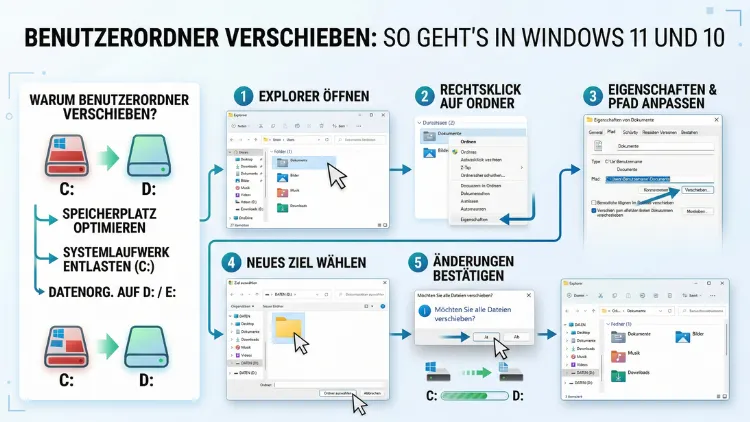
Wenn das Laufwerk C: immer voller wird, kann das Verschieben der Benutzerordner schnell Abhilfe schaffen. Unter Windows 11 und Windows 10 lassen sich Ordner wie Dokumente, Downloads, Bilder, Videos, Musik und Desktop ganz ohne Drittanbieter-Tools auf ein anderes Laufwerk oder eine andere Partition umlegen.
Dieser Artikel zeigt Ihnen alle Methoden Schritt für Schritt, erklärt Risiken und gibt empfohlene Vorgehensweisen für einen sicheren Umzug.
Was sind Benutzerordner in Windows?
Wenn Sie sich an einem Windows-PC anmelden, legt das System automatisch einen persönlichen Benutzerordner an. Dieser befindet sich standardmäßig unter C:\Benutzer\IhrBenutzername und enthält alle wichtigen persönlichen Unterordner:
- Desktop – alle Dateien und Verknüpfungen auf Ihrem Desktop
- Dokumente – Textdokumente, Tabellen, PDFs und ähnliche Dateien
- Downloads – alles, was Sie aus dem Internet heruntergeladen haben
- Bilder – Fotos, Screenshots und Grafiken
- Videos – Filme und Videoaufnahmen
- Musik – Audiodateien und Playlists
Zusätzlich enthält der Benutzerordner versteckte Systemordner wie AppData, in dem Programme ihre Konfigurationsdaten ablegen. Dieser Ordner sollte jedoch grundsätzlich nicht verschoben werden, da dies zu Systeminstabilität führen kann. Stattdessen empfiehlt es sich, nur die oben genannten persönlichen Unterordner umzuziehen.
Warum Benutzerordner verschieben?
Es gibt mehrere gute Gründe, die Benutzerordner auf ein anderes Laufwerk zu verlagern. Zudem wächst der Bedarf dafür mit jedem Jahr, in dem Dateien und Medien umfangreicher werden.
Speicherplatz auf der Systempartition freimachen: Gerade bei PCs mit einer kleineren SSD als Systemlaufwerk füllt sich das Laufwerk C: schnell. Downloads, Fotos und Videos können schnell viele Gigabyte belegen. Deshalb ist es sinnvoll, diese Daten auf eine größere Festplatte auszulagern.
System- und Datenlaufwerk trennen: Viele erfahrene Nutzer trennen bewusst Betriebssystem und persönliche Daten. Dadurch lässt sich das Betriebssystem bei Bedarf neu installieren, ohne dass persönliche Daten verloren gehen.
Backup vereinfachen: Befinden sich alle persönlichen Dateien auf einer eigenen Partition oder einem eigenen Laufwerk, können Sie diese deutlich einfacher und gezielter sichern. Zudem lässt sich ein Backup-Plan für ein einzelnes Laufwerk effizienter gestalten.
Systemleistung verbessern: Ist das Systemlaufwerk überlastet, kann Windows langsamer werden. Deshalb kann das Auslagern großer Ordner wie Downloads oder Videos die Reaktionsgeschwindigkeit des Systems spürbar verbessern.
Vor dem Verschieben: Backup erstellen
Bevor Sie irgendeinen Benutzerordner verschieben, sollten Sie unbedingt ein vollständiges Datensicherung erstellen. Das Verschieben von Systemordnern ist grundsätzlich ein Eingriff in die Windows-Konfiguration. Falls dabei etwas schiefläuft, können wichtige Dateien verloren gehen.
Außerdem empfiehlt es sich, einen Systemwiederherstellungspunkt anzulegen:
- Drücken Sie Windows + S und suchen Sie nach „Wiederherstellungspunkt erstellen“.
- Klicken Sie im Fenster „Systemeigenschaften“ auf Erstellen.
- Geben Sie einen beschreibenden Namen ein, zum Beispiel „Vor Benutzerordner-Verschiebung“.
- Klicken Sie auf Erstellen und warten Sie, bis der Vorgang abgeschlossen ist.
Zusätzlich sollten Sie sicherstellen, dass das Ziellaufwerk ausreichend freien Speicherplatz bietet. Zudem muss das Ziellaufwerk mit dem NTFS-Dateisystem formatiert sein. Exklusive Windows-Funktionen wie Berechtigungen und Verknüpfungen funktionieren auf FAT32- oder exFAT-Laufwerken nicht zuverlässig.
Methode 1: Benutzerordner über Datei-Explorer verschieben (Windows 11 und 10)
Diese Methode ist die einfachste und empfohlene Vorgehensweise für die meisten Nutzer. Sie funktioniert sowohl unter Windows 11 als auch unter Windows 10 ohne zusätzliche Software.
Schritt 1: Datei-Explorer öffnen und Zielordner erstellen
Öffnen Sie zunächst den Datei-Explorer mit der Tastenkombination Windows + E. Navigieren Sie dann zu Ihrem Ziellaufwerk, beispielsweise D:. Erstellen Sie dort einen neuen Ordner mit dem gleichen Namen wie der Ordner, den Sie verschieben möchten – also zum Beispiel „Dokumente“. Achten Sie dabei auf die exakte Schreibweise.
Schritt 2: Eigenschaften des Quellordners öffnen
Wechseln Sie nun im Datei-Explorer zum Bereich Schnellzugriff in der linken Leiste. Dort sehen Sie alle Standard-Benutzerordner auf einen Blick. Klicken Sie mit der rechten Maustaste auf den Ordner, den Sie verschieben möchten – zum Beispiel auf „Dokumente“. Wählen Sie anschließend im Kontextmenü den Eintrag Eigenschaften. Alternativ können Sie auch die Tastenkombination Alt + Eingabe verwenden.
Schritt 3: Registerkarte „Pfad“ aufrufen
Im Eigenschaftenfenster sehen Sie zunächst die Registerkarte „Allgemein“. Wechseln Sie deshalb zum Tab Pfad. Dort zeigt Windows den aktuellen Speicherort des Ordners an – standardmäßig ist das C:\Benutzer\IhrBenutzername\Dokumente.
Schritt 4: Neuen Speicherort festlegen
Klicken Sie nun auf die Schaltfläche Verschieben. Es öffnet sich ein Dateiauswahl-Fenster. Navigieren Sie darin zu dem Zielordner, den Sie in Schritt 1 erstellt haben – also zum Beispiel D:\Dokumente. Klicken Sie dann auf Ordner auswählen.
Schritt 5: Änderung bestätigen
Klicken Sie anschließend auf Übernehmen. Windows fragt nun, ob Sie alle vorhandenen Dateien an den neuen Speicherort verschieben möchten. Bestätigen Sie diese Frage mit Ja. Windows verschiebt daraufhin alle Dateien und passt den Pfad automatisch an. Dieser Vorgang kann je nach Datenmenge einige Minuten in Anspruch nehmen.
Wichtig: Wiederholen Sie diesen Vorgang für jeden Ordner einzeln – also für Desktop, Downloads, Bilder, Videos und Musik.
Methode 2: Benutzerordner über Windows-Einstellungen verschieben (Windows 11 und 10)
Zusätzlich zur Explorer-Methode bietet Windows eine Möglichkeit, den Standardspeicherort für neue Inhalte über die Einstellungen zu ändern. Diese Methode eignet sich besonders, wenn Sie neuen Inhalt direkt auf einem anderen Laufwerk speichern möchten. Jedoch verschiebt sie vorhandene Dateien nicht automatisch.
Unter Windows 11:
- Öffnen Sie die Windows-Einstellungen mit Windows + I.
- Navigieren Sie zu System → Speicher.
- Scrollen Sie nach unten und klicken Sie auf Erweiterte Speichereinstellungen.
- Wählen Sie Speicherort für neue Inhalte.
- Hier können Sie für neue Dokumente, Musik, Bilder und Videos jeweils ein anderes Laufwerk festlegen.
- Wählen Sie das gewünschte Laufwerk aus und klicken Sie auf Übernehmen.
Unter Windows 10:
- Öffnen Sie die Einstellungen über das Startmenü.
- Gehen Sie zu System → Speicher.
- Klicken Sie auf Speicherort für neue Inhalte ändern.
- Legen Sie für die einzelnen Kategorien (Dokumente, Musik, Bilder, Videos, Apps) das gewünschte Laufwerk fest.
- Klicken Sie jeweils auf Übernehmen.
Beachten Sie: Diese Methode ändert lediglich, wo neue Dateien gespeichert werden. Bereits vorhandene Dateien verbleiben am alten Speicherort. Deshalb sollten Sie diese Methode mit Methode 1 kombinieren, um auch bestehende Daten umzuziehen.
Methode 3: Benutzerordner per Registrierungs-Editor verschieben
Der Registrierungs-Editor bietet eine weitere Möglichkeit, Benutzerordner zu verschieben. Diese Methode richtet sich an fortgeschrittene Nutzer, da Fehler in der Registrierungsdatenbank zu Systemproblemen führen können. Deshalb gilt: Legen Sie vorher einen Wiederherstellungspunkt an.
- Öffnen Sie den Ausführen-Dialog mit Windows + R.
- Geben Sie regedit ein und bestätigen Sie mit Enter.
- Navigieren Sie zum Schlüssel: HKEY_CURRENT_USER\Software\Microsoft\Windows\CurrentVersion\Explorer\User Shell Folders
- Doppelklicken Sie dort auf den Eintrag des Ordners, den Sie verschieben möchten – zum Beispiel Personal für Dokumente.
- Tragen Sie den neuen Pfad ein, zum Beispiel D:\Dokumente, und bestätigen Sie mit OK.
- Starten Sie anschließend den PC neu, damit die Änderungen wirksam werden.
Außerdem müssen Sie sicherstellen, dass der Zielordner tatsächlich existiert, bevor Sie den Pfad in der Registrierung ändern. Andernfalls kann Windows den Ordner nicht finden und meldet einen Fehler.
Hinweis für die wichtigsten Registrierungseinträge:
| Ordner | Registrierungseintrag |
|---|---|
| Dokumente | Personal |
| Desktop | Desktop |
| Downloads | {374DE290-123F-4565-9164-39C4925E467B} |
| Bilder | My Pictures |
| Videos | My Video |
| Musik | My Music |
Methode 4: Benutzerordner mit PowerShell verschieben
Für Nutzer, die mehrere Ordner auf einmal verschieben möchten, bietet sich Windows PowerShell als effiziente Alternative an. Jedoch erfordert diese Methode grundlegende Kenntnisse der Kommandozeile.
Öffnen Sie PowerShell zunächst mit Administratorrechten:
- Drücken Sie Windows + S, suchen Sie nach „PowerShell“.
- Klicken Sie mit der rechten Maustaste auf Windows PowerShell und wählen Sie Als Administrator ausführen.
Ein Beispielbefehl, um den Dokumentenordner zu verschieben und den Pfad anzupassen:
$newPath = "D:\Dokumente"
New-Item -ItemType Directory -Path $newPath -Force
::SetFolderPath("MyDocuments", $newPath)
Wiederholen Sie diesen Vorgang entsprechend für weitere Ordner. Außerdem sollten Sie nach dem Verschieben prüfen, ob der alte Ordner noch Dateien enthält, und diese gegebenenfalls manuell in den neuen Pfad kopieren.
Benutzerordner auf eine neue SSD verschieben
Besonders häufig verschieben Nutzer ihre Benutzerordner beim Einbau einer neuen SSD oder HDD. Dabei gelten dieselben Methoden wie oben beschrieben. Zusätzlich sollten Sie folgende Punkte beachten:
Laufwerksbuchstaben prüfen: Stellen Sie sicher, dass das neue Laufwerk unter Windows korrekt eingebunden ist und einen festen Laufwerksbuchstaben hat. Unter Datenträgerverwaltung (Windows + X → Datenträgerverwaltung) können Sie das nachprüfen und gegebenenfalls anpassen.
NTFS-Format sicherstellen: Eine neue Festplatte muss zunächst formatiert werden. Wählen Sie dabei unbedingt das NTFS-Dateisystem, da nur dieses Dateisystem alle Windows-Berechtigungen korrekt unterstützt.
Feste Laufwerksbuchstaben verwenden: Wenn sich der Laufwerksbuchstabe des Ziellaufwerks ändert – zum Beispiel nach einem Neustart –, kann Windows die Ordner nicht mehr finden. Weisen Sie deshalb dem Ziellaufwerk über die Datenträgerverwaltung einen festen Buchstaben zu.
Benutzerordner auf den ursprünglichen Speicherort zurücksetzen
Falls Sie einen Ordner zurückverschieben möchten, geht das ebenfalls über die Registerkarte Pfad in den Ordnereigenschaften. Klicken Sie dort auf die Schaltfläche Standard wiederherstellen. Windows setzt den Speicherort daraufhin automatisch auf den ursprünglichen Pfad unter C:\Benutzer\IhrBenutzername zurück. Außerdem können Sie den Pfad manuell über den Registrierungs-Editor auf den Standardwert zurücksetzen, falls die grafische Oberfläche nicht reagiert.
Häufige Fehler und Lösungen
Beim Verschieben von Benutzerordnern können verschiedene Probleme auftreten. Deshalb ist es sinnvoll, die häufigsten Fehler und deren Lösungen zu kennen.
Fehler: Registerkarte „Pfad“ fehlt in den Eigenschaften
Dieser Fehler tritt auf, wenn Sie den Ordner nicht über den Schnellzugriff aufgerufen haben. Öffnen Sie den Datei-Explorer und navigieren Sie zu Schnellzugriff in der linken Seitenleiste. Klicken Sie dort mit der rechten Maustaste auf den gewünschten Ordner. Nur auf diesem Weg erscheint die Registerkarte „Pfad“ in den Eigenschaften.
Fehler: Ordner kann nicht verschoben werden, weil Dateien geöffnet sind
Schließen Sie zunächst alle Programme, die auf Dateien in diesem Ordner zugreifen. Besonders OneDrive, Backup-Programme und Antivirensoftware greifen häufig im Hintergrund auf Benutzerordner zu. Deaktivieren Sie diese vorübergehend, bevor Sie den Umzug starten.
Fehler: Ziellaufwerk wird nicht angezeigt
Stellen Sie sicher, dass das Laufwerk korrekt in der Datenträgerverwaltung eingebunden ist. Zudem muss es mit NTFS formatiert sein. Falls das Laufwerk als „Nicht zugewiesen“ erscheint, müssen Sie zunächst eine neue Partition erstellen.
Fehler: Windows findet Ordner nach Neustart nicht
Das passiert, wenn der Laufwerksbuchstabe des Ziellaufwerks sich geändert hat. Öffnen Sie deshalb die Datenträgerverwaltung und weisen Sie dem betroffenen Laufwerk denselben Buchstaben wie zuvor zu. Anschließend findet Windows die Ordner wieder.
Fehler: „Zugriff verweigert“ beim Verschieben
Stellen Sie sicher, dass Sie als Administrator angemeldet sind. Außerdem kann Antivirensoftware das Verschieben blockieren. Deaktivieren Sie diese während des Vorgangs vorübergehend.
Empfohlene Vorgehensweisen beim Verschieben von Benutzerordnern
Damit der Umzug reibungslos verläuft, sollten Sie folgende empfohlene Vorgehensweisen beachten:
Nur persönliche Unterordner verschieben, nicht den gesamten Benutzerordner: Den übergeordneten Ordner C:\Benutzer\IhrBenutzername sollten Sie niemals als Ganzes verschieben. Das führt zu schwerwiegenden Systemproblemen. Verschieben Sie stattdessen ausschließlich die Unterordner wie Dokumente, Downloads, Bilder, Videos, Musik und Desktop.
AppData niemals verschieben: Der versteckte Ordner AppData enthält Programmkonfigurationen und Systemdaten. Deshalb darf er unter keinen Umständen manuell verschoben werden.
Einen Ordner nach dem anderen verschieben: Versuchen Sie nicht, alle Ordner gleichzeitig umzuziehen. Bearbeiten Sie stattdessen jeden Ordner einzeln und prüfen Sie nach jedem Schritt, ob alles korrekt funktioniert.
Nach dem Verschieben auf Funktion prüfen: Öffnen Sie nach dem Umzug beispielsweise ein Textverarbeitungsprogramm und speichern Sie eine Testdatei. Prüfen Sie anschließend, ob die Datei tatsächlich im neuen Pfad gespeichert wurde.
OneDrive-Integration beachten: Falls Sie Microsoft OneDrive verwenden, synchronisiert OneDrive bestimmte Ordner automatisch. Beim Verschieben dieser Ordner kann es zu Konflikten kommen. Deshalb sollten Sie OneDrive vor dem Verschieben pausieren oder die Synchronisierungseinstellungen entsprechend anpassen.
Regelmäßiges Backup einrichten: Nach dem Verschieben sollten Sie Ihr Backup-Programm aktualisieren, damit es die neuen Pfade berücksichtigt. Empfehlenswert ist zum Beispiel Macrium Reflect Free (kostenlos, für Windows 10 und 11 geeignet), das vollständige Laufwerks-Images und inkrementelle Backups unterstützt.
Was mit OneDrive-verknüpften Ordnern passieren kann
In Windows 11 und neueren Versionen von Windows 10 verknüpft OneDrive standardmäßig die Ordner Dokumente, Bilder und Desktop mit der Cloud-Synchronisierung. Deshalb kann es beim Verschieben dieser Ordner zu unerwarteten Konflikten kommen.
Wenn Sie OneDrive-synchronisierte Ordner verschieben möchten, sollten Sie zunächst in den OneDrive-Einstellungen die entsprechende Ordnersicherung deaktivieren:
- Klicken Sie auf das OneDrive-Symbol in der Taskleiste.
- Wählen Sie Einstellungen → Sicherung.
- Klicken Sie auf Sicherung verwalten und deaktivieren Sie die Synchronisierung für die betreffenden Ordner.
- Verschieben Sie anschließend die Ordner wie in Methode 1 beschrieben.
- Konfigurieren Sie danach die OneDrive-Sicherung erneut mit den neuen Pfaden.
Alternativ können Sie OneDrive so konfigurieren, dass es direkt auf dem Ziellaufwerk synchronisiert. Öffnen Sie dazu die OneDrive-Einstellungen und wählen Sie unter Konto → Ordner verschieben den neuen Speicherort.
Benutzerordner bei mehreren Benutzerkonten verschieben
Falls Ihr PC mehrere Benutzerkonten hat, müssen Sie die Benutzerordner für jedes Konto separat verschieben. Außerdem benötigen Sie dafür jeweils Administratorrechte. Melden Sie sich nacheinander an jedem Konto an und wiederholen Sie die beschriebenen Schritte. Alternativ können Sie als Administrator über den Registrierungs-Editor auch die Ordnerpfade anderer Konten unter HKEY_USERS\Software\Microsoft\Windows\CurrentVersion\Explorer\User Shell Folders anpassen.
Häufige Fragen zum Benutzerordner verschieben
Kann ich den gesamten Benutzerordner (C:\Benutzer\Name) auf ein anderes Laufwerk verschieben?
Das ist technisch möglich, aber nicht empfohlen. Microsoft rät ausdrücklich davon ab, den gesamten übergeordneten Benutzerordner zu verschieben, da dieser eng mit dem Betriebssystem verknüpft ist. Fehler dabei können dazu führen, dass Windows nicht mehr startet oder Programme nicht mehr funktionieren. Verschieben Sie stattdessen nur die persönlichen Unterordner wie Dokumente, Downloads, Bilder und Videos. Das ist sicherer und hat denselben praktischen Nutzen.
Verliere ich Daten, wenn ich einen Benutzerordner verschiebe?
Wenn Sie die in diesem Artikel beschriebene Methode über die Registerkarte Pfad in den Ordnereigenschaften verwenden, werden alle vorhandenen Dateien automatisch an den neuen Speicherort verschoben. Deshalb gehen bei korrekter Durchführung keine Daten verloren. Dennoch sollten Sie vorher ein Backup anlegen, um auf der sicheren Seite zu sein.
Warum fehlt die Registerkarte „Pfad“ in den Ordnereigenschaften?
Der Tab „Pfad“ erscheint nur dann, wenn Sie den Ordner über den Schnellzugriff im Datei-Explorer mit der rechten Maustaste anklicken. Falls Sie den Ordner über C:\Benutzer\IhrBenutzername aufrufen und dort Eigenschaften öffnen, fehlt dieser Tab. Wechseln Sie deshalb zunächst in den Schnellzugriff der linken Seitenleiste im Datei-Explorer.
Kann ich Benutzerordner auf eine externe Festplatte verschieben?
Grundsätzlich ist das möglich, jedoch nicht empfehlenswert. Eine externe Festplatte ist nicht immer angeschlossen. Falls Windows beim Start die Ordner nicht findet, kann es zu Fehlern und Funktionsstörungen kommen. Deshalb sollten Sie externe Laufwerke nur für Backups nutzen, nicht als dauerhaften Speicherort für Benutzerordner.
Funktioniert das Verschieben auch unter Windows 10?
Ja, alle in diesem Artikel beschriebenen Methoden funktionieren sowohl unter Windows 10 als auch unter Windows 11. Die Benutzeroberfläche unterscheidet sich leicht, aber der grundlegende Ablauf ist identisch. Unter Windows 10 finden Sie die Registerkarte „Pfad“ ebenfalls in den Eigenschaften der Ordner im Schnellzugriff.
Was passiert mit Programmen, die Dateien in den Benutzerordnern speichern?
Nachdem Sie den Ordnerpfad über die Windows-eigene Methode geändert haben, aktualisiert Windows den Systempfad automatisch. Deshalb speichern die meisten Programme ihre Dateien fortan am neuen Speicherort, ohne dass Sie etwas in den Programmeinstellungen ändern müssen. Einzelne Programme, die den Pfad manuell gespeichert haben, müssen jedoch manuell angepasst werden.
Wie kann ich prüfen, ob der Ordner erfolgreich verschoben wurde?
Öffnen Sie nach dem Verschieben den Datei-Explorer und navigieren Sie über den Schnellzugriff zum verschobenen Ordner. Klicken Sie ihn mit der rechten Maustaste an, öffnen Sie die Eigenschaften und wechseln Sie zur Registerkarte Pfad. Dort sollte nun der neue Pfad angezeigt werden – zum Beispiel D:\Dokumente. Zusätzlich können Sie eine neue Datei speichern und prüfen, ob sie am neuen Ort landet.
Muss ich nach dem Verschieben den PC neu starten?
Bei der Explorer-Methode über die Registerkarte „Pfad“ ist in der Regel kein Neustart erforderlich. Die Änderung wird sofort wirksam. Wenn Sie jedoch den Registrierungs-Editor verwendet haben, sollten Sie den PC neu starten, damit Windows die neuen Pfade korrekt einliest.
Kann ich nur einzelne Unterordner verschieben, nicht alle auf einmal?
Ja, das ist sogar die empfohlene Vorgehensweise. Sie können jeden Unterordner – also zum Beispiel nur Downloads oder nur Videos – individuell verschieben. Die übrigen Ordner verbleiben dabei am ursprünglichen Speicherort. Dadurch haben Sie volle Kontrolle darüber, welche Daten wo gespeichert werden.
Was tue ich, wenn Windows den verschobenen Ordner nicht mehr findet?
Das passiert häufig, wenn sich der Laufwerksbuchstabe des Ziellaufwerks geändert hat. Öffnen Sie deshalb die Datenträgerverwaltung (Windows + X → Datenträgerverwaltung), klicken Sie mit der rechten Maustaste auf das betroffene Laufwerk und wählen Sie Laufwerkbuchstaben und -pfade ändern. Weisen Sie dem Laufwerk den ursprünglichen Buchstaben wieder zu. Alternativ können Sie den Pfad über die Ordnereigenschaften oder den Registrierungs-Editor manuell korrigieren.
Fazit
Das Verschieben von Benutzerordnern in Windows 11 und Windows 10 ist eine effektive Methode, um Speicherplatz auf dem Systemlaufwerk freizugeben. Die einfachste und sicherste Methode führt über die Registerkarte „Pfad“ in den Ordnereigenschaften des Datei-Explorers.
Legen Sie jedoch immer zuerst ein Backup und einen Systemwiederherstellungspunkt an. Verschieben Sie außerdem nur die persönlichen Unterordner – niemals den gesamten Benutzerordner oder den Ordner AppData.