
Bilder und Videos löschen in Windows 11 und 10: So entfernen Sie Fotos und Clips aus dem Datei-Explorer, der Fotos-App und vom Desktop schnell und sicher.
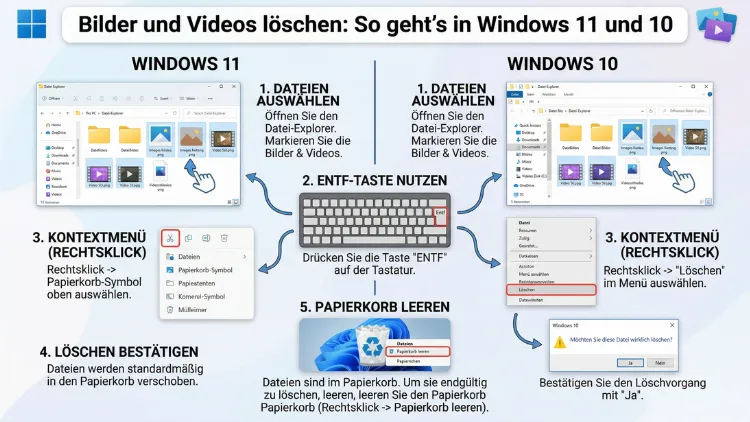
Wer Bilder und Videos unter Windows löschen möchte, steht oft vor mehr Optionen, als zunächst sichtbar sind. Deshalb zeigt dieser Artikel Schritt für Schritt, wie Sie Fotos und Videos in Windows 10 und Windows 11 dauerhaft entfernen – über den Explorer, die Fotos-App, den Papierkorb sowie spezielle Tools.
Außerdem erfahren Sie, wie Sie versehentlich gelöschte Dateien wiederherstellen und den Speicher dauerhaft säubern.
Grundlagen: Wie Windows das Löschen von Bildern und Videos handhabt
Bevor Sie mit dem Löschen beginnen, lohnt es sich, den Unterschied zwischen temporärem und endgültigem Löschen zu verstehen. Windows verschiebt gelöschte Dateien standardmäßig zunächst in den Papierkorb. Dort verbleiben sie so lange, bis Sie den Papierkorb leeren oder die Dateien manuell endgültig entfernen. Deshalb sind versehentlich gelöschte Fotos häufig einfach wiederherzustellen.
Zusätzlich speichert Windows in manchen Konfigurationen Miniaturvorschauen (sogenannte Thumbnails) sowie Metadaten, die auch nach dem Löschen der eigentlichen Bilddatei erhalten bleiben können. Wer also wirklich rückstandslos aufräumen möchte, sollte beide Aspekte im Blick behalten.
Ebenso wichtig: Ob Sie Windows 10 oder Windows 11 nutzen, spielt für die meisten Löschmethoden kaum eine Rolle – die Grundfunktionen sind nahezu identisch. Jedoch unterscheidet sich die Benutzeroberfläche in einigen Details, weshalb dieser Artikel beide Systeme gesondert berücksichtigt, wo es nötig ist.
Bilder und Videos über den Windows Explorer löschen
Der Windows Explorer (auch „Datei-Explorer“ genannt) ist die direkteste Methode, um Bilder und Videos zu löschen. Zudem bietet er die meiste Flexibilität, da Sie einzelne Dateien, Ordner oder ganze Auswahlen verwalten können.
Einzelne Dateien löschen
- Öffnen Sie den Datei-Explorer mit der Tastenkombination Windows + E.
- Navigieren Sie zum Ordner, in dem sich die Bilder oder Videos befinden – zum Beispiel Bilder, Videos oder ein externer Datenträger.
- Klicken Sie die gewünschte Datei mit der rechten Maustaste an.
- Wählen Sie Löschen aus dem Kontextmenü.
- Die Datei landet zunächst im Papierkorb.
Außerdem können Sie eine Datei markieren und einfach die Entf-Taste auf der Tastatur drücken – das funktioniert sowohl in Windows 10 als auch in Windows 11 problemlos.
Mehrere Bilder und Videos gleichzeitig löschen
Wer viele Dateien auf einmal entfernen möchte, geht folgendermaßen vor:
- Zusammenhängende Auswahl: Klicken Sie die erste Datei an, halten Sie Shift gedrückt und klicken Sie die letzte Datei an. Dadurch markieren Sie alle Dateien dazwischen.
- Einzelne Auswahl: Halten Sie Strg gedrückt und klicken Sie nacheinander auf jede gewünschte Datei.
- Alle Dateien im Ordner: Drücken Sie Strg + A, um alle Inhalte des aktuellen Ordners zu markieren.
Anschließend drücken Sie die Entf-Taste oder wählen im Rechtsklick-Menü Löschen. Somit lässt sich ein ganzer Fotoordner in Sekunden leeren.
Dateien dauerhaft löschen – ohne Papierkorb
Wenn Sie Dateien sofort und endgültig entfernen möchten, ohne den Umweg über den Papierkorb zu nehmen, drücken Sie Shift + Entf. Windows fragt dann, ob Sie die Datei wirklich dauerhaft löschen möchten. Bestätigen Sie mit Ja. Beachten Sie jedoch: Diese Dateien lassen sich über den Papierkorb nicht wiederherstellen.
Bilder und Videos in der Windows-Fotos-App löschen
Die Fotos-App ist in Windows 10 und Windows 11 vorinstalliert und eignet sich besonders gut, wenn Sie Ihr Bildmaterial nach Datum oder Album sortiert anzeigen lassen möchten. Zudem synchronisiert sie sich mit OneDrive, sofern Sie diese Funktion aktiviert haben – das sollten Sie beim Löschen unbedingt berücksichtigen.
Einzelne Fotos oder Videos löschen
- Öffnen Sie die Fotos-App über das Startmenü.
- Klicken Sie auf das Bild oder Video, das Sie löschen möchten.
- Klicken Sie oben rechts auf die drei Punkte (Weitere Optionen).
- Wählen Sie Löschen.
- Bestätigen Sie den Vorgang.
Mehrere Dateien gleichzeitig löschen
- Öffnen Sie die Fotos-App und wechseln Sie in die Galerieansicht.
- Klicken Sie oben rechts auf Auswählen (in Windows 11 erscheint das Symbol als kleines Häkchen-Symbol).
- Markieren Sie alle gewünschten Bilder und Videos mit einem Klick.
- Klicken Sie anschließend auf Löschen.
Beachten Sie: Wenn Ihre Fotos über OneDrive synchronisiert werden, löscht die Fotos-App die Dateien auch aus der Cloud. Deshalb sollten Sie vorher prüfen, ob ein Cloud-Backup gewünscht ist oder nicht.
Bilder und Videos über OneDrive löschen
Viele Nutzer speichern Fotos und Videos automatisch in Microsoft OneDrive. In diesem Fall befinden sich die Dateien sowohl lokal auf dem PC als auch in der Cloud. Deshalb ist es wichtig, zu wissen, wie das Löschen hier funktioniert.
Lokale Löschung vs. Cloud-Löschung
- Löschen Sie eine Datei im Ordner „OneDrive“ auf Ihrem PC, wird sie – sofern die Synchronisierung aktiv ist – auch aus der Cloud und von allen anderen verbundenen Geräten entfernt.
- Alternativ können Sie sich unter onedrive.com in Ihren Browser einloggen und dort Dateien direkt aus der Cloud löschen.
Empfohlene Vorgehensweise bei OneDrive-Fotos
Wenn Sie Bilder gezielt nur lokal entfernen, jedoch in der Cloud behalten möchten, empfiehlt sich die „Nur online verfügbar“-Funktion in OneDrive:
- Rechtsklicken Sie im Datei-Explorer auf die Datei im OneDrive-Ordner.
- Wählen Sie OneDrive → Speicherplatz freigeben.
- Die Datei bleibt in der Cloud erhalten, belegt jedoch keinen lokalen Speicher mehr.
Somit haben Sie die Möglichkeit, Speicher zu sparen, ohne Inhalte dauerhaft zu verlieren.
Bilder und Videos in Windows 11: Besonderheiten
Windows 11 bringt gegenüber Windows 10 einige Änderungen in der Benutzeroberfläche mit, die das Löschen leicht anders aussehen lassen – inhaltlich ist es jedoch identisch.
Rechtsklick-Menü in Windows 11
In Windows 11 wurde das Kontextmenü des Explorers vereinfacht. Deshalb sehen Sie beim Rechtsklick auf eine Datei zunächst nur eine Symbolleiste mit den häufigsten Aktionen. Das Löschen-Symbol (Papierkorb-Icon) ist dort direkt sichtbar – Sie müssen also nicht mehr im Menü suchen. Alternativ gelangen Sie über Weitere Optionen anzeigen zum klassischen Windows-10-Menü.
Fotos-App in Windows 11
Außerdem hat Microsoft die Fotos-App in Windows 11 überarbeitet. Die neue Version bietet eine aufgeräumtere Galerie-Ansicht und erleichtert die Mehrfachauswahl. Zudem zeigt die App eine Vorschau vor dem Löschen, sodass Sie versehentliche Löschungen vermeiden können.
Den Papierkorb verwalten und endgültig leeren
Der Papierkorb ist das Sicherheitsnetz von Windows. Jedoch belegt er Speicherplatz auf Ihrer Festplatte. Deshalb sollten Sie ihn regelmäßig leeren – besonders wenn Sie große Videodateien gelöscht haben.
Papierkorb leeren
- Rechtsklicken Sie auf das Papierkorb-Symbol auf dem Desktop.
- Wählen Sie Papierkorb leeren.
- Bestätigen Sie mit Ja.
Alternativ öffnen Sie den Papierkorb im Datei-Explorer, wählen alle Dateien aus und löschen sie dort. Außerdem können Sie im geöffneten Papierkorb auf Verwalten → Papierkorb leeren klicken (Windows 10) oder oben auf Alle Elemente löschen (Windows 11).
Automatisches Leeren des Papierkorbs mit dem Speicher-Assistenten
Windows 10 und Windows 11 bieten den Speicher-Assistenten (Storage Sense), der den Papierkorb automatisch leert:
- Öffnen Sie Einstellungen → System → Speicher.
- Aktivieren Sie den Speicher-Assistenten.
- Klicken Sie auf Speicher-Assistent konfigurieren.
- Stellen Sie ein, nach wie vielen Tagen der Papierkorb automatisch geleert werden soll (z. B. 30 Tage).
Dadurch räumt Windows eigenständig auf, ohne dass Sie sich darum kümmern müssen.
Thumbnails und Metadaten nach dem Löschen entfernen
Auch nach dem Löschen von Bildern und Videos speichert Windows möglicherweise noch Miniaturansichten (Thumbnails) und Metadaten in sogenannten Thumbs.db– oder thumbcache-Dateien. Deshalb empfiehlt sich eine zusätzliche Bereinigung, wenn Sie den Speicher wirklich vollständig säubern möchten.
Thumbnail-Cache löschen
- Öffnen Sie die Datenträgerbereinigung: Geben Sie im Startmenü „Datenträgerbereinigung“ ein und öffnen Sie das Tool.
- Wählen Sie das Laufwerk aus (meist C:) und klicken Sie OK.
- Setzen Sie ein Häkchen bei Miniaturansichten.
- Klicken Sie auf OK und bestätigen Sie mit Dateien löschen.
Alternativ empfiehlt sich das kostenlose Tool CCleaner (von Piriform), das Thumbnail-Caches, temporäre Dateien und weitere Überbleibsel in einem Schritt bereinigt. Laden Sie CCleaner von der offiziellen Website piriform.com herunter, installieren Sie es und starten Sie die Analyse über den Reiter Cleaner → Analysieren → Cleaner starten.
Dateien sicher und unwiederbringlich löschen
Wer sensible Fotos oder Videos endgültig und nicht wiederherstellbar löschen möchte, sollte wissen: Standardmäßiges Löschen in Windows macht Dateien nur für das Betriebssystem „unsichtbar“ – die Daten bleiben physisch auf der Festplatte, bis sie überschrieben werden. Deshalb sind sie mit entsprechender Software oft noch wiederherstellbar.
Empfohlen: Eraser
Für das sichere Löschen empfiehlt sich das kostenlose Open-Source-Tool Eraser (erhältlich unter eraser.heidi.ie). Es überschreibt die Dateien mehrfach mit Zufallsdaten und macht sie dadurch praktisch unwiederbringlich.
So verwenden Sie Eraser:
- Laden Sie Eraser von eraser.heidi.ie herunter und installieren Sie es.
- Rechtsklicken Sie im Windows Explorer auf die Datei oder den Ordner.
- Wählen Sie Eraser → Erase.
- Bestätigen Sie den Vorgang.
Eraser integriert sich direkt in das Kontextmenü des Explorers – die Bedienung ist dadurch denkbar einfach. Ebenso können Sie geplante Löschaufgaben einrichten, um Dateien automatisch sicher zu entfernen.
Hinweis zu SSDs
Beachten Sie: Auf SSDs (Solid State Drives) funktioniert das sichere Überschreiben aufgrund des Wear-Leveling-Mechanismus nur eingeschränkt. Stattdessen empfiehlt sich bei SSDs die Verschlüsselung des Laufwerks mit BitLocker (in Windows 10/11 Pro integriert) in Kombination mit dem normalen Löschen. Dadurch sind die Daten ohne den Schlüssel ohnehin nicht lesbar.
Gelöschte Bilder und Videos wiederherstellen
Manchmal passiert es aus Versehen: Ein wichtiges Foto oder Video wurde gelöscht. Deshalb ist es gut zu wissen, wie man gelöschte Dateien in Windows zurückholen kann.
Schritt 1: Papierkorb prüfen
Zunächst prüfen Sie immer den Papierkorb. Öffnen Sie ihn per Doppelklick auf dem Desktop, suchen Sie die Datei und klicken Sie mit der rechten Maustaste darauf. Wählen Sie Wiederherstellen – die Datei wird an ihren ursprünglichen Speicherort zurückverschoben.
Schritt 2: Vorgängerversionen prüfen
Windows 10 und Windows 11 können ältere Dateiversionen speichern, sofern der Dateiversionsverlauf oder die Systemwiederherstellung aktiviert ist:
- Rechtsklicken Sie auf den Ordner, in dem die Datei gespeichert war.
- Wählen Sie Vorgängerversionen wiederherstellen.
- Wählen Sie eine verfügbare Version aus und klicken Sie auf Wiederherstellen.
Schritt 3: Wiederherstellungssoftware verwenden
Falls der Papierkorb bereits geleert wurde, empfiehlt sich das kostenlose Tool Recuva (von Piriform, erhältlich unter piriform.com/recuva). Es durchsucht die Festplatte nach gelöschten Dateien und stellt sie – sofern sie noch nicht überschrieben wurden – wieder her.
So geht’s mit Recuva:
- Laden Sie Recuva von piriform.com/recuva herunter und installieren Sie es.
- Starten Sie den Recuva Wizard.
- Wählen Sie als Dateityp Bilder oder Videos.
- Geben Sie den Speicherort an (z. B. „Eigene Bilder“ oder das gesamte Laufwerk).
- Klicken Sie auf Start.
- Markieren Sie die gefundenen Dateien und klicken Sie auf Wiederherstellen.
Wichtig: Je schneller Sie handeln, desto größer ist die Chance auf eine erfolgreiche Wiederherstellung. Deshalb sollten Sie das Laufwerk nach dem versehentlichen Löschen möglichst nicht mehr nutzen.
Bilder und Videos von SD-Karte und USB-Stick löschen
Viele Nutzer übertragen Fotos und Videos von Kameras oder Smartphones via SD-Karte oder USB-Stick auf den PC. Dabei stellt sich die Frage: Wie löscht man Dateien direkt vom externen Datenträger?
Über den Datei-Explorer
- Schließen Sie die SD-Karte oder den USB-Stick an den PC an.
- Öffnen Sie den Datei-Explorer (Windows + E) und navigieren Sie zum externen Laufwerk.
- Markieren Sie die gewünschten Bilder oder Videos.
- Drücken Sie Entf oder nutzen Sie das Rechtsklick-Menü.
Beachten Sie: Dateien auf externen Datenträgern landen beim Löschen mit der Entf-Taste standardmäßig nicht im Papierkorb, sondern werden direkt gelöscht. Deshalb ist hier besondere Vorsicht geboten.
Formatieren als Alternative
Wenn Sie alle Inhalte einer SD-Karte oder eines USB-Sticks auf einmal entfernen möchten, empfiehlt sich das Formatieren:
- Rechtsklicken Sie im Datei-Explorer auf das Laufwerk.
- Wählen Sie Formatieren.
- Wählen Sie das Dateisystem (z. B. FAT32 für Karten bis 32 GB, exFAT für größere Karten).
- Klicken Sie auf Starten.
Dadurch werden alle Daten auf dem Datenträger gelöscht und das Dateisystem neu initialisiert.
Bilder und Videos von verknüpften Smartphones löschen
Wenn Sie ein Android-Smartphone oder iPhone per USB oder über die Telefon-Link-App (Windows 11) mit Ihrem PC verbunden haben, können Sie Fotos auch direkt vom Gerät aus verwalten.
Android per USB-Kabel
- Verbinden Sie das Android-Smartphone per USB mit dem PC und wählen Sie auf dem Smartphone Dateiübertragung als Verbindungstyp.
- Öffnen Sie den Datei-Explorer und navigieren Sie zum Gerät.
- Öffnen Sie den Ordner DCIM (dort liegen in der Regel Kamerabilder).
- Markieren und löschen Sie die gewünschten Dateien wie gewohnt.
Telefon-Link-App (Windows 11)
Die Telefon-Link-App in Windows 11 ermöglicht den Zugriff auf Fotos des verbundenen Smartphones. Jedoch ist das direkte Löschen von Fotos über diese App begrenzt – dazu empfiehlt sich besser die direkte USB-Verbindung oder das Löschen direkt auf dem Smartphone.
Empfohlene Vorgehensweisen beim Löschen von Bildern und Videos
Damit Sie keine wichtigen Erinnerungen verlieren und dennoch Ordnung auf Ihrem PC schaffen, sollten Sie folgende Grundsätze beachten:
- Sicherungskopie anlegen: Bevor Sie größere Mengen an Fotos oder Videos löschen, empfehlen wir, ein Backup auf einer externen Festplatte oder in der Cloud (z. B. OneDrive, Google Fotos) anzulegen.
- Papierkorb vor dem endgültigen Löschen prüfen: Lassen Sie gelöschte Dateien zunächst im Papierkorb und leeren diesen erst nach einer Wartezeit.
- Speicher-Assistenten nutzen: Aktivieren Sie den Speicher-Assistenten in Windows, um automatisch regelmäßig aufzuräumen.
- Thumbnails regelmäßig bereinigen: Nutzen Sie die Datenträgerbereinigung oder CCleaner, um Thumbnail-Caches zu entfernen.
- Sensible Daten mit Eraser sichern: Verwenden Sie Eraser, wenn Fotos und Videos nicht wiederherstellbar sein sollen.
Häufige Fragen zum Löschen von Bildern und Videos
Wie lösche ich Bilder dauerhaft in Windows 10 und 11?
Um Bilder dauerhaft zu löschen, markieren Sie die Datei im Datei-Explorer und drücken Shift + Entf. Windows fragt daraufhin, ob Sie die Datei wirklich endgültig löschen möchten. Bestätigen Sie mit Ja. Alternativ können Sie nach dem normalen Löschen den Papierkorb leeren. Für eine nicht wiederherstellbare Löschung empfiehlt sich das Tool Eraser.
Warum tauchen gelöschte Fotos immer wieder auf?
Das passiert oft, wenn Fotos über OneDrive oder eine andere Cloud-Lösung synchronisiert werden. Löschen Sie die Datei lokal, lädt die Synchronisierung sie möglicherweise erneut herunter. Deshalb sollten Sie Fotos auch in der Cloud löschen oder die Synchronisierung für den betreffenden Ordner deaktivieren.
Wie stelle ich versehentlich gelöschte Bilder wieder her?
Prüfen Sie zunächst den Papierkorb. Falls der Papierkorb bereits geleert wurde, hilft das kostenlose Tool Recuva von Piriform. Starten Sie Recuva, suchen Sie nach Bilddateien auf dem betreffenden Laufwerk und stellen Sie die gefundenen Dateien wieder her – das klappt oft, solange die Dateien noch nicht überschrieben wurden.
Werden Bilder auch aus OneDrive gelöscht, wenn ich sie lokal lösche?
Ja, sofern die OneDrive-Synchronisierung aktiv ist, werden Dateien aus dem OneDrive-Ordner auch in der Cloud und auf anderen verbundenen Geräten gelöscht. Wenn Sie nur den lokalen Speicher freigeben möchten, nutzen Sie stattdessen die Funktion „Speicherplatz freigeben“ im Rechtsklick-Menü des OneDrive-Ordners.
Wie lösche ich alle Fotos aus der Windows-Fotos-App auf einmal?
Öffnen Sie die Fotos-App, wechseln Sie in die Galerieansicht und klicken Sie auf Auswählen. Drücken Sie dann Strg + A, um alle Fotos zu markieren, und klicken Sie anschließend auf Löschen. Beachten Sie jedoch, dass damit alle Fotos in den Papierkorb verschoben werden – und bei aktivierter OneDrive-Synchronisierung auch aus der Cloud.
Wie lösche ich Bilder von einer SD-Karte in Windows?
Schließen Sie die SD-Karte an den PC an und öffnen Sie den Datei-Explorer. Navigieren Sie zum Laufwerk der SD-Karte, markieren Sie die gewünschten Bilder und drücken Sie die Entf-Taste. Beachten Sie: Dateien von externen Datenträgern landen standardmäßig nicht im Papierkorb, sondern werden sofort gelöscht.
Wie entferne ich auch den Thumbnail-Cache nach dem Löschen?
Öffnen Sie die Datenträgerbereinigung (im Startmenü suchen), wählen Sie das Systemlaufwerk aus und setzen Sie einen Haken bei Miniaturansichten. Alternativ erledigt das kostenlose CCleaner (piriform.com) diesen Schritt zusammen mit weiteren Bereinigungen in einem Durchgang.
Kann ich Bilder und Videos in Windows so löschen, dass sie nicht mehr wiederherstellbar sind?
Ja. Verwenden Sie dazu das kostenlose Tool Eraser (eraser.heidi.ie). Es überschreibt Dateien mit Zufallsdaten und macht sie dadurch praktisch nicht mehr rekonstruierbar. Beachten Sie jedoch: Auf SSDs ist diese Methode aufgrund des Wear-Leveling weniger zuverlässig – dort empfiehlt sich zusätzlich die Laufwerkverschlüsselung mit BitLocker.
Werden Videos genauso gelöscht wie Bilder?
Ja, der Löschvorgang ist für Bilder und Videos in Windows identisch. Der einzige Unterschied ist die Dateigröße: Videos sind oft deutlich größer, weshalb das Leeren des Papierkorbs bei Videos mehr Speicherplatz freisetzt. Außerdem dauert das sichere Überschreiben mit Tools wie Eraser bei großen Videodateien entsprechend länger.
Wie lösche ich Bilder aus der Windows-Galerie in Windows 11?
In Windows 11 gibt es seit dem Update 2023/2024 die Galerie-Ansicht im Datei-Explorer. Klicken Sie in der Galerie mit der rechten Maustaste auf ein Bild und wählen Sie Löschen. Alternativ öffnen Sie das Bild in der Vollansicht und nutzen das Kontextmenü oder die Entf-Taste. Die Datei landet dabei – wie gewohnt – zunächst im Papierkorb.
Fazit
Bilder und Videos in Windows 10 und 11 zu löschen ist einfach – ob über den Datei-Explorer, die Fotos-App oder externe Tools. Zudem sorgen der Speicher-Assistent und die Datenträgerbereinigung dafür, dass der Speicher dauerhaft sauber bleibt.
Für sensible Inhalte empfiehlt sich das Tool Eraser, für versehentlich gelöschte Dateien Recuva. Deshalb gilt: Mit den richtigen Werkzeugen haben Sie Ihre Mediendateien jederzeit vollständig im Griff.