
Bildschirmtastatur aktivieren in Windows 11 und 10: So schalten Sie die virtuelle Tastatur schnell ein – per Einstellungen, Taskleiste oder Verknüpfung.
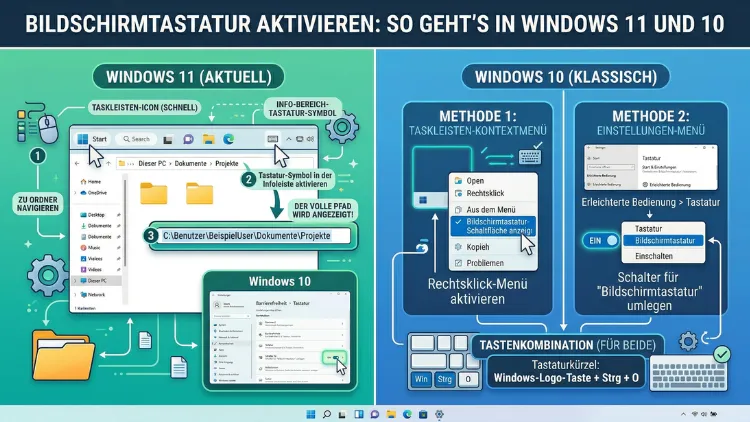
Die Bildschirmtastatur lässt sich in Windows 10 und Windows 11 in wenigen Sekunden aktivieren – entweder über die Einstellungen, die Taskleiste, eine Tastenkombination oder die Barrierefreiheitsoptionen. Sie eignet sich besonders dann, wenn eine physische Tastatur defekt ist, ein Touchscreen genutzt wird oder Eingabehilfen benötigt werden.
In diesem Artikel erfahren Sie alle Methoden, Einstellungen und Tipps zur Bildschirmtastatur in Windows.
Was ist die Bildschirmtastatur in Windows?
Die Bildschirmtastatur (auch „On-Screen Keyboard“ oder kurz OSK) ist eine virtuelle Tastatur, die direkt auf dem Bildschirm angezeigt wird. Sie ermöglicht es, Texteingaben vollständig per Maus, Touchscreen oder einem anderen Zeigegerät zu tätigen. Deshalb ist sie besonders für Menschen mit eingeschränkter Mobilität oder bei einem Hardwaredefekt unverzichtbar.
Grundsätzlich unterscheidet Windows zwischen zwei Tastatur-Typen:
- Bildschirmtastatur (OSK): Eine vollständige virtuelle Tastatur, die dauerhaft im Vordergrund bleibt. Sie lässt sich über das klassische Eingabehilfenprogramm öffnen und bietet viele Anpassungsmöglichkeiten.
- Touchtastatur: Eine vereinfachte, touchoptimierte Tastatur, die vor allem auf Tablets und Geräten mit Touchscreen verwendet wird. Außerdem erscheint sie automatisch, wenn kein Keyboard angeschlossen ist.
Beide Varianten sind in Windows 10 und Windows 11 verfügbar. Jedoch unterscheiden sich die genauen Schritte zur Aktivierung je nach Betriebssystemversion leicht.
Bildschirmtastatur in Windows 10 aktivieren
Methode 1: Über das Startmenü
In Windows 10 lässt sich die Bildschirmtastatur schnell über das Startmenü aufrufen. Gehen Sie dazu wie folgt vor:
- Klicken Sie auf das Windows-Symbol in der Taskleiste.
- Geben Sie im Suchfeld „Bildschirmtastatur“ ein.
- Wählen Sie anschließend den Treffer „Bildschirmtastatur“ aus den Ergebnissen aus.
Die OSK öffnet sich daraufhin sofort und bleibt im Vordergrund, bis Sie sie schließen. Zudem bleibt sie beim Wechsel zwischen Fenstern geöffnet, sodass Sie jederzeit darauf zugreifen können.
Methode 2: Über den Ausführen-Dialog
Eine weitere schnelle Möglichkeit bietet der Ausführen-Dialog. Drücken Sie dafür gleichzeitig die Tasten Windows + R, um das Fenster zu öffnen. Geben Sie danach den Befehl osk ein und bestätigen Sie mit Enter. Die Bildschirmtastatur startet dadurch unmittelbar.
Methode 3: Über die Einstellungen und Barrierefreiheit
Außerdem können Sie die Bildschirmtastatur dauerhaft aktivieren, damit sie bei jedem Start automatisch erscheint:
- Öffnen Sie die Windows-Einstellungen mit Windows + I.
- Navigieren Sie zu „Erleichterte Bedienung“.
- Wählen Sie im linken Menü „Tastatur“ aus.
- Aktivieren Sie den Schalter unter „Bildschirmtastatur verwenden“.
Durch diese Einstellung erscheint die OSK automatisch bei jedem Anmelden. Ebenso bleibt sie aktiv, bis Sie den Schalter wieder deaktivieren.
Methode 4: Über die Systemsteuerung
Zusätzlich können Sie die Bildschirmtastatur in Windows 10 über die klassische Systemsteuerung einrichten:
- Öffnen Sie die Systemsteuerung (Suche im Startmenü: „Systemsteuerung“).
- Klicken Sie auf „Center für erleichterte Bedienung“.
- Wählen Sie „Tastatur leichter zu bedienen“.
- Setzen Sie ein Häkchen bei „Bildschirmtastatur aktivieren“.
Bildschirmtastatur in Windows 11 aktivieren
Methode 1: Über die Suche in der Taskleiste
In Windows 11 ist die Suche noch stärker in die Taskleiste integriert. Klicken Sie deshalb auf das Lupensymbol oder drücken Sie Windows + S. Tippen Sie dann „Bildschirmtastatur“ ein und öffnen Sie die App per Klick. Alternativ können Sie auch „On-Screen Keyboard“ eingeben, da Windows 11 beide Bezeichnungen erkennt.
Methode 2: Über Einstellungen und Barrierefreiheit (Windows 11)
Microsoft hat die Bedienoberfläche in Windows 11 überarbeitet. Deshalb finden Sie die entsprechende Option nun unter einem anderen Pfad:
- Öffnen Sie die Einstellungen mit Windows + I.
- Klicken Sie links auf „Barrierefreiheit“.
- Scrollen Sie nach unten und wählen Sie „Tastatur“.
- Aktivieren Sie den Schalter neben „Bildschirmtastatur“.
Durch diese Einstellung wird die OSK sofort gestartet und bleibt dauerhaft verfügbar. Zusätzlich erscheint ein entsprechendes Symbol im Infobereich der Taskleiste.
Methode 3: Über den Ausführen-Dialog
Genau wie in Windows 10 funktioniert auch in Windows 11 der schnelle Start über den Ausführen-Dialog. Drücken Sie dazu Windows + R, geben Sie osk ein und bestätigen Sie mit Enter. Diese Methode eignet sich besonders, wenn Sie die Tastatur schnell und unkompliziert öffnen möchten.
Methode 4: Über den Task-Manager oder das Zubehörmenü
Ebenso können Sie in Windows 11 unter Start > Alle Apps > Windows-Tools auf die Eingabehilfen zugreifen. Dort finden Sie die Bildschirmtastatur zusammen mit anderen Hilfsmitteln wie der Lupe oder dem Sprachausgabeprogramm Narrator.
Bildschirmtastatur beim Anmeldebildschirm aktivieren
Ein häufiges Problem: Die physische Tastatur funktioniert nicht und der Anmeldebildschirm blockiert den Zugriff. Deshalb ist es wichtig zu wissen, wie Sie die Bildschirmtastatur bereits vor dem Einloggen nutzen können.
So aktivieren Sie die OSK auf dem Anmeldebildschirm:
- Klicken Sie auf dem Sperrbildschirm unten rechts auf das Symbol „Erleichterte Bedienung“ (es sieht aus wie eine Person mit ausgestreckten Armen).
- Wählen Sie daraufhin „Bildschirmtastatur“ aus dem Menü.
- Die OSK öffnet sich und Sie können Ihr Passwort eingeben.
Jedoch ist diese Option nur verfügbar, wenn Sie die entsprechenden Windows-Sicherheitseinstellungen nicht deaktiviert haben. Zudem müssen Sie beachten, dass diese Methode ausschließlich für lokale Konten und Microsoft-Konten funktioniert, nicht jedoch für bestimmte Unternehmenskonten mit verschärften Richtlinien.
Dauerhaft für den Anmeldebildschirm einrichten:
Falls Sie die Bildschirmtastatur dauerhaft auf dem Anmeldebildschirm benötigen, empfehlen wir folgende Vorgehensweise:
- Öffnen Sie die Einstellungen und navigieren Sie zu Barrierefreiheit > Tastatur (Windows 11) bzw. Erleichterte Bedienung > Tastatur (Windows 10).
- Aktivieren Sie die Bildschirmtastatur.
- Wechseln Sie anschließend zum Reiter „Anmeldebildschirm“ innerhalb der Barrierefreiheitsoptionen und aktivieren Sie die Einstellung dort ebenfalls.
Touchtastatur in Windows 10 und 11 aktivieren
Neben der klassischen Bildschirmtastatur bietet Windows auch die sogenannte Touchtastatur an. Diese ist optimiert für die Bedienung per Finger oder Stift und erscheint automatisch, wenn Sie ein Textfeld antippen. Außerdem lässt sie sich manuell in der Taskleiste einblenden.
Touchtastatur-Symbol in der Taskleiste anzeigen lassen
Windows 10:
- Klicken Sie mit der rechten Maustaste auf eine freie Stelle in der Taskleiste.
- Wählen Sie „Schaltfläche für Bildschirmtastatur anzeigen“.
- Daraufhin erscheint das Tastatur-Symbol rechts in der Taskleiste.
Windows 11:
- Klicken Sie mit der rechten Maustaste auf die Taskleiste.
- Wählen Sie „Taskleisteneinstellungen“.
- Aktivieren Sie unter „Taskleisten-Ecksymbole“ den Schalter neben „Touchtastatur“.
- Das Symbol erscheint nun dauerhaft in der rechten unteren Ecke der Taskleiste.
Bildschirmtastatur per Tastenkombination öffnen
Wer häufig mit der Bildschirmtastatur arbeitet, profitiert von einer schnellen Tastenkombination. Leider gibt es in Windows keine direkte Standard-Tastenkombination, die die OSK öffnet. Jedoch lässt sich dies einfach einrichten:
Eigene Tastenkombination erstellen (Windows 10 und 11)
- Suchen Sie im Startmenü nach „Bildschirmtastatur“.
- Klicken Sie mit der rechten Maustaste auf die App und wählen Sie „Dateispeicherort öffnen“.
- Klicken Sie mit der rechten Maustaste auf die Verknüpfung der Bildschirmtastatur.
- Wählen Sie „Eigenschaften“ aus dem Kontextmenü.
- Klicken Sie in das Feld „Tastenkombination“ und drücken Sie Ihre gewünschte Kombination, z. B. Strg + Alt + T.
- Bestätigen Sie mit „OK“ und anschließend mit „Übernehmen“.
Fortan öffnet sich die Bildschirmtastatur mit Ihrer festgelegten Kombination. Außerdem können Sie die Verknüpfung auf den Desktop ziehen, um noch schneller darauf zuzugreifen.
Direktstart über den Ausführen-Dialog
Zusätzlich bleibt der Befehl osk im Ausführen-Dialog (Windows + R) die schnellste universelle Methode, die in beiden Betriebssystemversionen zuverlässig funktioniert.
Bildschirmtastatur anpassen und konfigurieren
Die OSK in Windows bietet mehrere Anpassungsmöglichkeiten, die viele Nutzer nicht kennen. Deshalb lohnt sich ein Blick in die Optionen der Tastatur selbst.
Optionen der Bildschirmtastatur (OSK)
Klicken Sie nach dem Öffnen der Bildschirmtastatur auf die Schaltfläche „Optionen“. Dort stehen Ihnen folgende Einstellungen zur Verfügung:
- Zifferntastenfeld verwenden: Zeigt zusätzlich einen Nummernblock auf der rechten Seite an.
- Tastatur abdunkeln, wenn sie nicht verwendet wird: Spart Bildschirmfläche bei Inaktivität.
- Klickgeräusch beim Tippen aktivieren: Gibt ein akustisches Feedback bei jeder Eingabe.
- Textvervollständigung aktivieren: Schlägt automatisch Wörter vor, während Sie tippen. Jedoch funktioniert diese Option nicht in jeder Anwendung.
- Zeigevorrichtung verwenden: Ermöglicht das Scrollen mit dem Mausrad über die Tastatur.
Eingabemodi der Bildschirmtastatur
Außerdem stehen drei verschiedene Eingabemodi zur Auswahl:
- Klicken: Standardmodus, bei dem Sie auf jede Taste klicken müssen.
- Schweben: Die Taste wird automatisch ausgelöst, sobald der Mauszeiger lange genug darüber verweilt. Dieser Modus ist besonders für Nutzer geeignet, die Schwierigkeiten beim Klicken haben.
- Scannen: Die Tastatur hebt Tasten nacheinander hervor und löst sie durch eine definierte Eingabe aus.
Bildschirmtastatur beim Windows-Start automatisch aktivieren
In manchen Situationen ist es sinnvoll, die Bildschirmtastatur automatisch beim Systemstart zu laden. Ebenso ist dies praktisch auf Kiosk-Systemen oder öffentlichen Rechnern.
Empfohlene Vorgehensweise für den Autostart:
- Suchen Sie im Startmenü nach „Bildschirmtastatur“ und klicken Sie mit der rechten Maustaste darauf.
- Wählen Sie „Mehr“ > „Dateispeicherort öffnen“.
- Kopieren Sie die Verknüpfung.
- Drücken Sie Windows + R, geben Sie
shell:startupein und bestätigen Sie mit Enter. - Fügen Sie die Verknüpfung in den sich öffnenden Autostart-Ordner ein.
Fortan startet die Bildschirmtastatur automatisch mit Windows. Zum Deaktivieren entfernen Sie die Verknüpfung einfach wieder aus diesem Ordner.
Bildschirmtastatur für den Tablet-Modus nutzen
Besonders auf Microsoft Surface-Geräten, Tablets oder Convertibles ist die Bildschirmtastatur ein unverzichtbares Werkzeug. In Windows 11 hat Microsoft den Tablet-Modus weitgehend abgeschafft und stattdessen eine automatische Erkennung eingeführt. Deshalb erscheint die Touchtastatur auf Geräten ohne angeschlossene Tastatur automatisch, sobald Sie ein Textfeld antippen.
Auf Windows 10 Tablets hingegen aktivieren Sie den Tablet-Modus manuell über das Info-Center (Klick auf das Benachrichtigungssymbol unten rechts). Wählen Sie dort „Tabletmodus“. Anschließend erscheint die Touchtastatur automatisch bei jeder Texteingabe.
Bildschirmtastatur in anderen Windows-Versionen
Obwohl der Artikel sich auf Windows 10 und Windows 11 konzentriert, sei der Vollständigkeit halber erwähnt, dass die Bildschirmtastatur auch in älteren Versionen vorhanden ist:
- Windows 7: OSK über Start > Programme > Zubehör > Eingabehilfen erreichbar.
- Windows 8/8.1: Bereits mit verbesserter Touchtastatur, ideal für Touchscreens.
Da Microsoft den Support für Windows 7 bereits 2020 eingestellt hat und Windows 8 ebenfalls veraltet ist, empfehlen wir dringend, auf Windows 10 oder Windows 11 zu aktualisieren. Nur so erhalten Sie weiterhin Sicherheitsupdates und Zugriff auf alle modernen Funktionen.
Häufige Probleme und Lösungen
Die Bildschirmtastatur öffnet sich nicht
Falls die OSK sich nicht starten lässt, können folgende Ursachen vorliegen:
- Touchscreen-Treiber fehlt oder ist veraltet: Aktualisieren Sie den Treiber über den Geräte-Manager (Rechtsklick auf Start > Geräte-Manager > Eingabegeräte).
- Systemdateien beschädigt: Führen Sie den Befehl
sfc /scannowals Administrator in der Eingabeaufforderung aus. Dabei überprüft Windows alle Systemdateien und repariert Fehler automatisch. - Windows-Dienste deaktiviert: Stellen Sie sicher, dass der Dienst „Tablet-PC-Eingabedienst“ (Windows 10) oder „Text Input Management Service“ (Windows 11) läuft. Öffnen Sie dazu die Dienste-Konsole mit Windows + R > services.msc.
Die Bildschirmtastatur verschwindet ständig
Manchmal schließt sich die OSK unerwartet. Deshalb empfiehlt es sich, in den Optionen der Bildschirmtastatur die Funktion „Tastatur im Vordergrund halten“ zu aktivieren. Zusätzlich können Sie die Bildschirmtastatur in der Taskleiste anpinnen, um sie schnell wieder aufzurufen.
Die Touchtastatur erscheint nicht automatisch
Falls die Touchtastatur auf einem Touchscreen-Gerät nicht automatisch erscheint:
- Öffnen Sie die Einstellungen.
- Navigieren Sie zu Zeit und Sprache > Eingabe (Windows 10) bzw. Zeit und Sprache > Eingabe (Windows 11).
- Stellen Sie sicher, dass „Automatisch Touchtastatur in Tablet-Modus anzeigen“ aktiviert ist.
Außerdem sollten Sie prüfen, ob der Touchscreen-Treiber korrekt installiert ist, da fehlerhafte Treiber häufig die Ursache für dieses Problem sind.
Bildschirmtastatur und Datenschutz
Ein wichtiger Aspekt, den viele Nutzer übersehen: Die Bildschirmtastatur überträgt keine Daten an Microsoft, sofern Sie keine zusätzlichen Diagnoseoptionen aktiviert haben. Deshalb können Sie sie bedenkenlos für alle Eingaben verwenden, einschließlich Passwörter und sensible Daten.
Jedoch sollten Sie auf öffentlichen Computern oder geteilten Geräten Vorsicht walten lassen, da Spyware oder Keylogger unter Umständen auch Bildschirmtastaturen überwachen können. Deshalb empfiehlt sich auf solchen Geräten zusätzlich die Verwendung eines aktuellen Antivirenprogramms wie Microsoft Defender, das standardmäßig in Windows integriert ist.
Barrierefreiheit: Bildschirmtastatur als Eingabehilfe
Die Bildschirmtastatur ist ein zentrales Element der Windows-Barrierefreiheit. Zusammen mit anderen Hilfsmitteln wie der Lupe, der Sprachausgabe Narrator und dem Hohen Kontrast ermöglicht sie Menschen mit körperlichen Einschränkungen eine vollständige Nutzung des Computers.
Deshalb hat Microsoft in Windows 11 die Barrierefreiheitseinstellungen unter einem eigenen Menüpunkt „Barrierefreiheit“ zusammengefasst. Ebenso lassen sich alle Eingabehilfen seit Windows 10 per Windows + U direkt aufrufen.
Für Nutzer mit motorischen Einschränkungen empfehlen wir außerdem den Schwebemodus der Bildschirmtastatur sowie die Aktivierung der Vorhersagetexte, die die Anzahl der notwendigen Eingaben deutlich reduzieren.
Empfohlene Vorgehensweisen für den täglichen Einsatz
Wenn Sie die Bildschirmtastatur regelmäßig nutzen, lohnen sich folgende Maßnahmen:
- Verknüpfung auf dem Desktop anlegen: Klicken Sie mit der rechten Maustaste auf den Desktop, wählen Sie „Neu“ > „Verknüpfung“ und geben Sie
C:\Windows\System32\osk.exeals Speicherort ein. So öffnen Sie die OSK mit einem Doppelklick. - An Taskleiste oder Startmenü anheften: Suchen Sie im Startmenü nach der Bildschirmtastatur, klicken Sie mit der rechten Maustaste darauf und wählen Sie „An Taskleiste anheften“ oder „An Start anheften“.
- Autostart einrichten: Legen Sie die Verknüpfung im Autostart-Ordner ab (Pfad über
shell:startup), damit die OSK sofort beim Hochfahren bereitsteht. - Darstellungsgröße anpassen: Ziehen Sie das Fenster der Bildschirmtastatur an den Rändern auf eine für Sie angenehme Größe. Ebenso lässt sich die Transparenz in den Optionen anpassen.
- Textvervollständigung aktivieren: Aktivieren Sie die Wortvorschläge in den OSK-Optionen, um schneller tippen zu können.
Häufige Fragen zur Bildschirmtastatur in Windows
Wie öffne ich die Bildschirmtastatur schnell?
Die schnellste Methode ist der Ausführen-Dialog: Drücken Sie Windows + R, tippen Sie osk ein und bestätigen Sie mit Enter. Alternativ können Sie auch im Startmenü nach „Bildschirmtastatur“ suchen und die App direkt öffnen. Außerdem lässt sich über das Symbol für „Erleichterte Bedienung“ auf dem Anmeldebildschirm die OSK starten.
Was ist der Unterschied zwischen Bildschirmtastatur und Touchtastatur?
Die Bildschirmtastatur (OSK) ist eine vollständige virtuelle Tastatur mit allen Funktionstasten, die dauerhaft im Vordergrund bleibt und per Maus bedient wird. Die Touchtastatur hingegen ist für die Fingereingabe optimiert, erscheint automatisch bei Touchscreen-Geräten und bietet zusätzliche Funktionen wie Stifteingabe, Emojis und Handschrifterkennung.
Kann ich die Bildschirmtastatur dauerhaft aktivieren?
Ja, das ist möglich. Navigieren Sie dazu in Windows 11 zu Einstellungen > Barrierefreiheit > Tastatur und aktivieren Sie den Schalter neben „Bildschirmtastatur“. In Windows 10 finden Sie diese Option unter Einstellungen > Erleichterte Bedienung > Tastatur. Alternativ legen Sie eine Verknüpfung im Autostart-Ordner ab.
Warum erscheint die Touchtastatur auf meinem Touchscreen nicht automatisch?
Häufig liegt das an einem fehlerhaften oder veralteten Touchscreen-Treiber. Aktualisieren Sie diesen über den Geräte-Manager. Zudem sollten Sie prüfen, ob in den Einstellungen unter Zeit und Sprache > Eingabe die automatische Anzeige der Touchtastatur aktiviert ist.
Kann ich die Bildschirmtastatur auf dem Anmeldebildschirm verwenden?
Ja, das ist möglich. Klicken Sie dazu auf dem Anmeldebildschirm unten rechts auf das Symbol „Erleichterte Bedienung“ und wählen Sie „Bildschirmtastatur“. Dadurch können Sie Ihr Passwort auch ohne physische Tastatur eingeben.
Wie passe ich die Größe der Bildschirmtastatur an?
Ziehen Sie einfach die Ränder des OSK-Fensters mit der Maus auf die gewünschte Größe. Ebenso können Sie das Fenster durch Klicken auf die Titelleiste an eine andere Position auf dem Bildschirm verschieben. Eine Skalierungsoption über einen festen Prozentwert bietet die OSK nicht, jedoch passt sie sich automatisch bei Änderung der Windows-Anzeigeskalierung an.
Gibt es eine Tastenkombination, um die Bildschirmtastatur zu öffnen?
Eine direkte Standard-Tastenkombination existiert in Windows nicht. Jedoch können Sie selbst eine einrichten, indem Sie die Eigenschaften der Bildschirmtastatur-Verknüpfung öffnen und im Feld „Tastenkombination“ eine eigene Kombination wie Strg + Alt + K festlegen. Die schnellste Alternative bleibt der Befehl osk im Ausführen-Dialog (Windows + R).
Funktioniert die Bildschirmtastatur auch mit Passwörtern?
Ja, die Bildschirmtastatur funktioniert in allen Eingabefeldern, einschließlich Passwortfeldern. Deshalb eignet sie sich gut als Notlösung, wenn eine physische Tastatur defekt ist. Aus Datenschutzgründen überträgt die OSK keine Eingaben an Microsoft, sofern keine zusätzlichen Diagnoseoptionen aktiviert sind.
Wie deaktiviere ich die Bildschirmtastatur wieder?
Schließen Sie die Bildschirmtastatur einfach über das X-Symbol im Fenster. Falls Sie sie dauerhaft deaktivieren möchten, navigieren Sie zu den Barrierefreiheitseinstellungen und deaktivieren Sie den entsprechenden Schalter. Außerdem können Sie die Verknüpfung aus dem Autostart-Ordner entfernen, falls Sie sie dort angelegt haben.
Kann ich die Bildschirmtastatur auch unter Windows 7 oder älteren Versionen nutzen?
Ja, die OSK ist auch in Windows 7 verfügbar und kann über Start > Alle Programme > Zubehör > Eingabehilfen geöffnet werden. Jedoch empfehlen wir dringend, auf Windows 10 oder Windows 11 zu aktualisieren, da Microsoft den Support für Windows 7 bereits im Jahr 2020 eingestellt hat und seitdem keine Sicherheitsupdates mehr bereitgestellt werden.
Fazit
Die Bildschirmtastatur in Windows 10 und Windows 11 lässt sich über viele Wege schnell aktivieren – am einfachsten per osk-Befehl oder über die Barrierefreiheitseinstellungen. Deshalb ist sie eine verlässliche Lösung bei defekter Hardware oder für Menschen mit Einschränkungen.
Für den täglichen Einsatz empfiehlt sich eine Desktop-Verknüpfung oder ein Autostart-Eintrag, damit die Tastatur sofort verfügbar ist. Zudem verbessern die integrierten Anpassungsoptionen wie Textvervollständigung und Schwebemodus die Bedienbarkeit erheblich.