
Bildschirmtastatur Layout ändern: So passen Sie in Windows 11 und 10 das Tastaturlayout der On-Screen-Tastatur schnell und einfach an Ihre Bedürfnisse an.
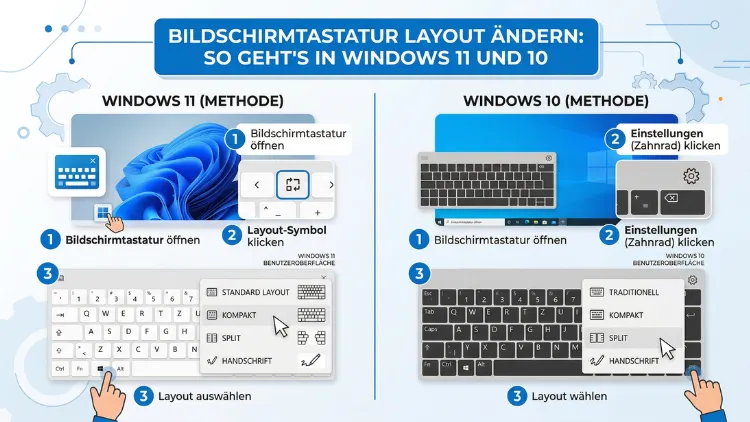
Das Layout der Bildschirmtastatur lässt sich in Windows 10 und Windows 11 schnell und unkompliziert anpassen. Navigieren Sie dazu in die Einstellungen unter „Zeit und Sprache“, fügen Sie die gewünschte Sprache hinzu und wählen Sie das passende Tastaturlayout. Außerdem können Sie jederzeit zwischen mehreren Layouts wechseln – per Mausklick oder Tastenkombination.
Dieser Artikel erklärt alle Schritte detailliert und verständlich.
Was ist die Bildschirmtastatur und wozu dient das Layout?
Die Bildschirmtastatur – auf Englisch „On-Screen Keyboard“ oder kurz OSK – ist eine softwarebasierte Tastatur, die direkt auf dem Bildschirm angezeigt wird. Sie ist besonders nützlich, wenn keine physische Tastatur vorhanden ist, zum Beispiel bei Touchscreen-Laptops, Tablets oder wenn eine Tastatur defekt ist. Außerdem eignet sie sich hervorragend für die barrierefreie Bedienung des Computers.
Das Tastaturlayout bestimmt dabei die Anordnung der Tasten und die zugewiesenen Zeichen. Je nach Sprache und Region gibt es unterschiedliche Layouts. In Deutschland, Österreich und der Schweiz ist das QWERTZ-Layout verbreitet. In englischsprachigen Ländern hingegen wird das QWERTY-Layout genutzt, während Frankreich und Belgien mit dem AZERTY-Layout arbeiten. Deshalb ist es wichtig, das Layout korrekt einzustellen – andernfalls entsprechen die angezeigten Zeichen nicht den tatsächlich eingegebenen.
Windows 10 und Windows 11 bieten dabei eine Vielzahl an Sprachpaketen und Tastaturlayouts, die sich unkompliziert über die Systemeinstellungen verwalten lassen. Zudem unterscheidet Windows zwischen dem Layout der physischen Tastatur und dem der Bildschirmtastatur – beide lassen sich jedoch an derselben Stelle verwalten.
Bildschirmtastatur in Windows 10 und 11 aktivieren
Bevor Sie das Layout ändern können, müssen Sie sicherstellen, dass die Bildschirmtastatur überhaupt verfügbar und aktiviert ist. Dazu gibt es in Windows mehrere Wege.
Methode 1: Über die Taskleiste (Windows 10 und 11)
- Klicken Sie mit der rechten Maustaste auf die Taskleiste.
- Wählen Sie „Taskleisteneinstellungen“ aus.
- Unter Windows 11 finden Sie dort die Option „Touchscreen-Tastatur“ – aktivieren Sie den entsprechenden Schalter. Unter Windows 10 heißt die Option „Touchscreen-Tastatur anzeigen“.
- Anschließend erscheint das Tastatursymbol in der Taskleiste, unten rechts in der Ecke.
- Klicken Sie darauf, um die Bildschirmtastatur aufzurufen.
Methode 2: Über die Windows-Einstellungen
- Öffnen Sie die Einstellungen mit der Tastenkombination Windows-Taste + I.
- Navigieren Sie zu „Barrierefreiheit“ (Windows 11) beziehungsweise „Erleichterte Bedienung“ (Windows 10).
- Klicken Sie links auf „Tastatur“.
- Aktivieren Sie den Schalter bei „Bildschirmtastatur verwenden“.
- Die Bildschirmtastatur öffnet sich sofort und bleibt dauerhaft eingeblendet, bis Sie sie schließen.
Methode 3: Über das Startmenü oder „Ausführen“
Alternativ können Sie die Bildschirmtastatur auch direkt starten. Öffnen Sie dazu das Startmenü und geben Sie „Bildschirmtastatur“ in die Suche ein. Außerdem funktioniert der Befehl osk im Ausführen-Fenster (Windows-Taste + R). Drücken Sie anschließend die Eingabetaste, und die Tastatur erscheint sofort.
Tastaturlayout in Windows 11 ändern – Schritt für Schritt
In Windows 11 hat Microsoft die Einstellungen neu strukturiert. Deshalb unterscheidet sich die Navigation leicht von Windows 10. Dennoch ist der Vorgang einfach und schnell erledigt.
Schritt 1: Einstellungen öffnen
Drücken Sie die Tastenkombination Windows-Taste + I, um die Einstellungen zu öffnen. Alternativ klicken Sie auf das Startmenü und wählen das Zahnrad-Symbol.
Schritt 2: Zeit und Sprache aufrufen
Klicken Sie im linken Menü auf „Zeit und Sprache“. Dort finden Sie alle sprachbezogenen Einstellungen, einschließlich der Tastaturlayouts.
Schritt 3: Sprache und Region öffnen
Wählen Sie den Menüpunkt „Sprache und Region“. Hier sehen Sie alle bereits installierten Sprachen. Außerdem können Sie neue Sprachen hinzufügen oder vorhandene bearbeiten.
Schritt 4: Tastaturlayout bearbeiten
- Klicken Sie neben der gewünschten Sprache (zum Beispiel „Deutsch (Deutschland)“) auf die drei Punkte (Mehr-Optionen-Symbol).
- Wählen Sie „Sprachoptionen“ aus.
- Scrollen Sie nach unten zu „Tastaturen“.
- Dort sehen Sie alle installierten Tastaturlayouts für diese Sprache. Zum Beispiel „Deutsch QWERTZ“ oder „Deutsch (Österreich)“.
- Um ein neues Layout hinzuzufügen, klicken Sie auf „Tastatur hinzufügen“ und wählen das gewünschte Layout aus.
- Um ein vorhandenes Layout zu entfernen, klicken Sie auf die drei Punkte neben dem Layout und wählen „Entfernen“.
Schritt 5: Änderungen übernehmen
Die Änderungen werden sofort übernommen. Deshalb müssen Sie Windows in der Regel nicht neu starten. Die Bildschirmtastatur verwendet nun das neu ausgewählte Layout.
Schritt 6: Layout an der Taskleiste wechseln
Falls Sie mehrere Layouts installiert haben, erscheint unten rechts in der Taskleiste ein Sprachanzeiger (zum Beispiel „DEU“ oder „ENG“). Klicken Sie darauf, um zwischen den Layouts zu wechseln. Außerdem funktioniert der schnelle Wechsel per Tastenkombination – dazu später mehr.
Tastaturlayout in Windows 10 ändern – Schritt für Schritt
Auch in Windows 10 lässt sich das Tastaturlayout unkompliziert anpassen. Der Weg führt ebenfalls über die Systemeinstellungen, unterscheidet sich jedoch etwas von Windows 11.
Schritt 1: Einstellungen öffnen
Öffnen Sie die Einstellungen mit Windows-Taste + I oder klicken Sie auf das Startmenü und wählen das Zahnrad-Symbol.
Schritt 2: Zeit und Sprache wählen
Klicken Sie auf die Kachel „Zeit und Sprache“. Dieser Bereich enthält sämtliche Einstellungen zur Sprache und zu den Tastaturlayouts.
Schritt 3: Sprache auswählen
Klicken Sie links im Menü auf „Sprache“. Hier sehen Sie eine Liste der bevorzugten Sprachen. Zudem finden Sie weiter unten die Option, die Anzeigesprache von Windows zu ändern.
Schritt 4: Sprache bearbeiten
- Klicken Sie auf die Sprache, deren Layout Sie ändern möchten – zum Beispiel „Deutsch (Deutschland)“.
- Klicken Sie anschließend auf die Schaltfläche „Optionen“.
- Scrollen Sie zum Abschnitt „Tastaturen“.
- Klicken Sie auf „Tastatur hinzufügen“, um ein weiteres Layout hinzuzufügen.
- Alternativ klicken Sie auf ein vorhandenes Layout und wählen „Entfernen“, wenn Sie es löschen möchten.
Schritt 5: Standardlayout festlegen
Unter Windows 10 können Sie außerdem ein bevorzugtes Layout als Standard festlegen. Dazu öffnen Sie die Systemsteuerung, navigieren zu „Zeit, Sprache und Region“ und klicken auf „Tastatur und Eingabemethoden ändern“. Dort lässt sich das Standardlayout dauerhaft hinterlegen.
Schritt 6: Sprachleiste anzeigen
Falls die Sprachleiste in der Taskleiste nicht sichtbar ist, klicken Sie mit der rechten Maustaste auf die Taskleiste, wählen „Taskleisteneinstellungen“ und aktivieren dort die Schaltfläche für den Eingabeindikator.
Neue Sprache und neues Layout hinzufügen
Manchmal reicht das installierte Layout nicht aus. Deshalb erklären wir auch, wie Sie eine neue Sprache mitsamt Tastaturlayout hinzufügen.
Neue Sprache in Windows 11 hinzufügen
- Öffnen Sie Einstellungen → Zeit und Sprache → Sprache und Region.
- Klicken Sie neben „Bevorzugte Sprachen“ auf „Sprache hinzufügen“.
- Suchen Sie im Suchfeld nach der gewünschten Sprache – zum Beispiel „Englisch (USA)“, „Französisch (Frankreich)“ oder „Spanisch (Spanien)“.
- Klicken Sie auf die Sprache und anschließend auf „Weiter“.
- Wählen Sie aus, welche Sprachfeatures installiert werden sollen. Das Tastaturlayout wird dabei automatisch mitinstalliert. Zudem können Sie Spracherkennung und Handschrift aktivieren.
- Klicken Sie auf „Installieren“.
Neue Sprache in Windows 10 hinzufügen
- Navigieren Sie zu Einstellungen → Zeit und Sprache → Sprache.
- Klicken Sie auf „Bevorzugte Sprache hinzufügen“.
- Wählen Sie die gewünschte Sprache aus und klicken Sie auf „Weiter“.
- Aktivieren Sie die gewünschten Installationsoptionen und klicken Sie auf „Installieren“.
Nach der Installation steht das neue Tastaturlayout sofort für die Bildschirmtastatur zur Verfügung.
Zwischen Tastaturlayouts wechseln
Wenn Sie mehrere Layouts installiert haben, möchten Sie vermutlich schnell zwischen diesen wechseln. Dafür bietet Windows mehrere Möglichkeiten.
Wechsel per Tastenkombination
Die schnellste Methode ist die Tastenkombination Windows-Taste + Leertaste. Halten Sie die Windows-Taste gedrückt und drücken Sie mehrfach die Leertaste, um durch alle installierten Layouts zu blättern. Lassen Sie dann los, um das gewünschte Layout zu aktivieren. Außerdem funktioniert in manchen Konfigurationen die Kombination Alt + Umschalt (Shift).
Wechsel per Klick auf den Sprachindikator
Unten rechts in der Taskleiste befindet sich der Eingabeindikator, der das aktuelle Layout anzeigt – zum Beispiel „DEU“ für Deutsch oder „ENG“ für Englisch. Klicken Sie darauf, um eine Liste aller verfügbaren Layouts zu sehen, und wählen Sie das gewünschte aus. Zusätzlich können Sie über dieses Menü direkt zu den Einstellungen springen.
Wechsel per Aktionszentrum (Windows 11)
In Windows 11 können Sie außerdem über das Aktionszentrum (Klick auf die Uhrzeit unten rechts) schnell zwischen Layouts wechseln. Dort erscheint der aktuelle Sprachindikator ebenfalls als Schaltfläche.
Das Tastaturlayout für die Bildschirmtastatur gezielt anpassen
Die Bildschirmtastatur in Windows übernimmt automatisch das in den Einstellungen festgelegte Tastaturlayout. Deshalb reicht es aus, das System-Tastaturlayout zu ändern – die Bildschirmtastatur passt sich sofort an. Es gibt jedoch einige weitere Anpassungsmöglichkeiten.
Layout-Typ der Bildschirmtastatur anpassen
Windows bietet für die Touchscreen-Tastatur verschiedene Layout-Varianten, die Sie direkt in der Bildschirmtastatur selbst umschalten können:
- Standard-Layout: Die vollständige Tastatur mit Buchstaben, Zahlen und Sonderzeichen.
- Kompakt-Layout: Eine kleinere, einhändig bedienbare Variante – besonders nützlich auf Tablets.
- Geteiltes Layout: Teilt die Tastatur in zwei Hälften für bequemes Tippen mit beiden Daumen.
- Handschrift-Eingabe: Erlaubt das direkte Einschreiben von Text per Stift oder Finger.
Um zwischen diesen Varianten zu wechseln, öffnen Sie die Bildschirmtastatur. Klicken Sie dann auf das Zahnrad-Symbol oben rechts in der Bildschirmtastatur. Dort finden Sie die Option „Layout“ beziehungsweise „Tastaturlayout“, mit der Sie den gewünschten Modus auswählen.
Sonderzeichen und Symbole anzeigen
Außerdem können Sie in der Bildschirmtastatur auf Sonderzeichen und Symbole zugreifen. Klicken Sie dazu auf die „&123″-Taste oder auf die Taste mit dem Smiley-Symbol, um Emojis anzuzeigen. Zusätzlich lassen sich durch langen Druck auf bestimmte Tasten alternative Zeichen und Akzente aufrufen.
Bildschirmtastatur mit Maus oder Stift bedienen
Die Bildschirmtastatur ist nicht nur für Touchscreens gedacht. Ebenso lässt sie sich problemlos mit der Maus oder einem digitalen Stift bedienen. Das ist besonders praktisch, wenn die physische Tastatur defekt ist oder Tasten fehlen.
Bildschirmtastatur dauerhaft einblenden
In einigen Situationen – zum Beispiel bei Tablets oder Geräten ohne physische Tastatur – möchten Sie die Bildschirmtastatur dauerhaft aktiv halten.
Dauerhaftes Einblenden in Windows 11
- Gehen Sie zu Einstellungen → Barrierefreiheit → Tastatur.
- Aktivieren Sie den Schalter „Bildschirmtastatur“.
- Die Bildschirmtastatur öffnet sich nun automatisch bei jeder Anmeldung und bleibt dauerhaft eingeblendet.
Dauerhaftes Einblenden in Windows 10
- Öffnen Sie Einstellungen → Erleichterte Bedienung → Tastatur.
- Aktivieren Sie „Bildschirmtastatur verwenden“.
- Zusätzlich können Sie die Bildschirmtastatur in den Anmeldeoptionen aktivieren, damit sie bereits auf dem Anmeldebildschirm erscheint.
Tastaturlayout zurücksetzen
Manchmal wurde das Layout versehentlich geändert oder ein unbekanntes Layout ist aktiv. Deshalb ist es wichtig zu wissen, wie man das Standard-Tastaturlayout zurücksetzt.
Layout zurücksetzen in Windows 11
- Navigieren Sie zu Einstellungen → Zeit und Sprache → Sprache und Region.
- Klicken Sie neben der verwendeten Sprache auf die drei Punkte und wählen „Sprachoptionen“.
- Entfernen Sie alle nicht benötigten Layouts und behalten Sie nur das Standardlayout – zum Beispiel „Deutsch QWERTZ“.
- Falls die Einstellungen nicht übernommen werden, können Sie außerdem „Apps > Optionale Features“ öffnen und das Sprachpaket neu installieren.
Layout zurücksetzen in Windows 10
- Gehen Sie zu Einstellungen → Zeit und Sprache → Sprache.
- Klicken Sie auf die Sprache und dann auf „Optionen“.
- Entfernen Sie alle zusätzlichen Layouts und stellen Sie das gewünschte Standardlayout ein.
- Starten Sie Windows anschließend neu, um die Änderungen vollständig zu übernehmen.
Häufige Probleme und empfohlene Vorgehensweisen
Gelegentlich treten beim Ändern des Tastaturlayouts Probleme auf. Im Folgenden finden Sie die häufigsten Fehlerbilder und die empfohlenen Vorgehensweisen.
Problem 1: Die Bildschirmtastatur zeigt das falsche Layout an
Dieses Problem tritt häufig auf, wenn mehrere Layouts installiert sind und Windows das falsche aktiviert hat. Deshalb sollten Sie zunächst den Sprachindikator in der Taskleiste prüfen und das korrekte Layout manuell auswählen. Außerdem empfehlen wir, alle nicht benötigten Layouts zu entfernen, damit Windows keine falschen Auswahlen treffen kann.
Problem 2: Das Tastaturlayout ändert sich automatisch
Windows besitzt eine Funktion namens „Eingabesprache für jedes Fenster zulassen“, die es ermöglicht, dass verschiedene Programme unterschiedliche Layouts verwenden. Deshalb kann es passieren, dass das Layout beim Wechsel zwischen Anwendungen springt. Um das zu deaktivieren, gehen Sie zu Einstellungen → Zeit und Sprache → Eingabe → Erweiterte Tastatureinstellungen und deaktivieren Sie dort die Option „Eingabesprache für jedes Fenster zulassen“.
Problem 3: Die Bildschirmtastatur öffnet sich nicht
Falls die Bildschirmtastatur sich nicht öffnet, kann das an einem deaktivierten Dienst liegen. Deshalb sollten Sie prüfen, ob der Dienst „Tablet PC-Eingabedienst“ aktiv ist. Öffnen Sie dazu die Dienste (services.msc) über das Ausführen-Fenster, suchen Sie den Dienst und stellen Sie sicher, dass er auf „Automatisch“ eingestellt ist. Zusätzlich kann ein Neustart des Computers helfen.
Problem 4: Sonderzeichen erscheinen falsch
Wenn Sonderzeichen wie ä, ö, ü oder € nicht korrekt angezeigt werden, liegt das meistens an einem inkompatiblen Layout. Prüfen Sie in diesem Fall, ob das richtige Layout – in Deutschland „Deutsch (Deutschland) – Tastatur QWERTZ“ – aktiv ist. Außerdem sollten Sie sicherstellen, dass das Sprachpaket vollständig installiert wurde.
Problem 5: Die Bildschirmtastatur erscheint nicht auf dem Anmeldebildschirm
Um die Bildschirmtastatur bereits auf dem Anmeldebildschirm zu aktivieren, gehen Sie zu Einstellungen → Konten → Anmeldeoptionen. Suchen Sie dort die Option zur Barrierefreiheit auf dem Anmeldebildschirm und aktivieren Sie die Bildschirmtastatur. Zudem können Sie auf dem Anmeldebildschirm unten rechts auf das Barrierefreiheitssymbol klicken und dort die Bildschirmtastatur einschalten.
Empfohlene Vorgehensweise: Regelmäßiges Überprüfen der installierten Layouts
Wir empfehlen, in regelmäßigen Abständen die Liste der installierten Tastaturlayouts zu überprüfen und nicht benötigte Einträge zu entfernen. Das verhindert versehentliche Layout-Wechsel und sorgt für eine konsistente Eingabeerfahrung. Außerdem sollten Sie nach größeren Windows-Updates die Einstellungen kontrollieren, da Updates gelegentlich Sprachpakete hinzufügen oder zurücksetzen können.
Empfohlene Vorgehensweise: Windows stets aktuell halten
Halten Sie Windows stets auf dem neuesten Stand. Microsoft behebt regelmäßig Fehler im Zusammenhang mit Spracheinstellungen und Tastaturlayouts. Deshalb sollten Sie Windows Update regelmäßig ausführen. Öffnen Sie dazu Einstellungen → Windows Update und klicken Sie auf „Nach Updates suchen“.
Tastaturlayout unter Windows für verschiedene Sprachen – Übersicht
Damit Sie wissen, welches Layout für welche Sprache gilt, haben wir die wichtigsten Kombinationen zusammengestellt:
- Deutsch (Deutschland): QWERTZ – Standardlayout mit deutschen Umlauten ä, ö, ü und ß
- Deutsch (Österreich): QWERTZ – ähnlich wie das deutsche Layout, jedoch mit einigen Abweichungen bei Sonderzeichen
- Deutsch (Schweiz): QWERTZ – ohne ß, dafür mit Zeichen für Franken-Währung
- Englisch (USA): QWERTY – ohne Umlaute, andere Sonderzeichen-Belegung
- Englisch (Großbritannien): QWERTY – mit £-Zeichen und leicht abweichender Sonderzeichen-Belegung
- Französisch (Frankreich): AZERTY – völlig andere Anordnung der Buchstaben
- Spanisch (Spanien): QWERTY mit ñ und anderen Akzentzeichen
- Russisch: Kyrillisches Layout – erfordert ein gesondertes Sprachpaket
Durch das Hinzufügen dieser Sprachen in Windows stehen die jeweiligen Layouts sofort auch für die Bildschirmtastatur zur Verfügung.
Touchscreen-Tastatur vs. klassische Bildschirmtastatur
Windows bietet in Wahrheit zwei unterschiedliche Bildschirmtastaturen an:
1. Die klassische Bildschirmtastatur (osk.exe)
Diese Tastatur ist primär für die barrierefreie Bedienung konzipiert. Deshalb eignet sie sich besonders für Menschen, die keine physische Tastatur nutzen können. Sie lässt sich mit der Maus, einem Joystick oder einem Schalter bedienen. Außerdem bietet sie Optionen wie das Vorhersagewort-Feld und den Tastatur-Scanmodus.
2. Die Touchscreen-Tastatur
Diese modernere Variante erscheint automatisch, wenn Sie auf einem Touchscreen ein Textfeld antippen. Deshalb ist sie speziell für die Touch-Bedienung optimiert. Sie bietet zusätzlich Emoji-Eingabe, GIF-Suche, Handschrifterkennung und Sprachsuggestion. Außerdem lässt sie sich in verschiedenen Größen und Positionen auf dem Bildschirm platzieren.
Beide Tastaturen verwenden dasselbe in den Systemeinstellungen hinterlegte Tastaturlayout. Deshalb reicht eine einmalige Änderung in den Einstellungen aus, damit beide Varianten das korrekte Layout anzeigen.
Tastaturlayout per Gruppenrichtlinie verwalten (für Administratoren)
In Unternehmensumgebungen ist es oft notwendig, das Tastaturlayout für mehrere Nutzer zentral zu verwalten. Deshalb bietet Windows die Möglichkeit, Layouts per Gruppenrichtlinie (Group Policy) festzulegen.
Öffnen Sie dazu den Gruppenrichtlinien-Editor mit dem Befehl gpedit.msc im Ausführen-Fenster. Navigieren Sie zu „Benutzerkonfiguration → Administrative Vorlagen → Systemsteuerung → Regions- und Sprachoptionen“. Dort finden Sie Richtlinien, mit denen Sie das Standardlayout und die verfügbaren Layouts für alle Nutzer definieren können. Diese Methode eignet sich jedoch ausschließlich für Windows 10 Pro, Enterprise und Education sowie Windows 11 Pro und Enterprise. Zudem erfordert sie Administratorrechte.
Tastaturlayout mit PowerShell oder der Eingabeaufforderung ändern
Für fortgeschrittene Nutzer besteht außerdem die Möglichkeit, das Tastaturlayout über die PowerShell oder die Eingabeaufforderung zu ändern. Das ist besonders nützlich für automatisierte Setups oder Skripte.
In PowerShell können Sie mit dem Befehl Set-WinUserLanguageList die Sprachliste anpassen. Zum Beispiel:
$LanguageList = New-WinUserLanguageList "de-DE"
$LanguageList.InputMethodTips.Add("0407:00000407")
Set-WinUserLanguageList $LanguageList -Force
Dieser Befehl legt Deutsch (Deutschland) mit dem QWERTZ-Layout als Standardsprache fest. Deshalb empfehlen wir diese Methode für IT-Administratoren, die Einstellungen auf mehreren Geräten gleichzeitig vornehmen möchten. Außerdem kann das Skript in Anmeldeskripten hinterlegt werden.
Tastaturlayout-Eingabecodes – Referenz
Jedes Tastaturlayout in Windows besitzt einen eindeutigen Eingabemethodentipp (Input Method Tip), der aus Sprach-ID und Layout-ID besteht. Die wichtigsten für den deutschsprachigen Raum:
- Deutsch (Deutschland) QWERTZ: 0407:00000407
- Deutsch (Österreich) QWERTZ: 0c07:00000407
- Deutsch (Schweiz) QWERTZ: 0807:00000807
- Englisch (USA) QWERTY: 0409:00000409
- Englisch (GB) QWERTY: 0809:00000809
- Französisch (Frankreich) AZERTY: 040c:0000040c
Diese Codes sind vor allem bei der Konfiguration per PowerShell oder Gruppenrichtlinie relevant.
FAQ – Häufige Fragen zur Bildschirmtastatur und zum Layout
Wie ändere ich das Tastaturlayout der Bildschirmtastatur in Windows 11?
Öffnen Sie Einstellungen → Zeit und Sprache → Sprache und Region. Klicken Sie neben der gewünschten Sprache auf die drei Punkte und wählen Sie „Sprachoptionen“. Scrollen Sie zum Abschnitt „Tastaturen“ und fügen Sie dort das gewünschte Layout hinzu oder entfernen Sie nicht benötigte Layouts. Die Bildschirmtastatur übernimmt das neue Layout sofort.
Wie wechsle ich schnell zwischen zwei Tastaturlayouts in Windows?
Die schnellste Methode ist die Tastenkombination Windows-Taste + Leertaste. Außerdem können Sie unten rechts in der Taskleiste auf den Sprachindikator (z. B. „DEU“) klicken und das gewünschte Layout direkt auswählen. Zusätzlich funktioniert in bestimmten Konfigurationen die Kombination Alt + Umschalt.
Warum zeigt meine Bildschirmtastatur das falsche Layout an?
Das passiert meistens dann, wenn mehrere Layouts installiert sind und Windows ein unerwünschtes Layout aktiviert hat. Deshalb sollten Sie in den Einstellungen unter „Sprache und Region“ alle nicht benötigten Layouts entfernen. Außerdem sollten Sie die Funktion „Eingabesprache für jedes Fenster zulassen“ unter „Erweiterte Tastatureinstellungen“ deaktivieren.
Kann ich das QWERTY-Layout für die Bildschirmtastatur in Windows aktivieren?
Ja, das ist problemlos möglich. Fügen Sie dazu unter Einstellungen → Zeit und Sprache → Sprache und Region die Sprache „Englisch (USA)“ hinzu. Damit steht das QWERTY-Layout sofort für die Bildschirmtastatur zur Verfügung. Außerdem können Sie dann per Windows-Taste + Leertaste zwischen QWERTZ und QWERTY wechseln.
Wie stelle ich das QWERTZ-Layout als Standard in Windows 10 ein?
Navigieren Sie zu Einstellungen → Zeit und Sprache → Sprache. Klicken Sie auf „Deutsch (Deutschland)“ und anschließend auf „Optionen“. Stellen Sie sicher, dass „Deutsch – Tastatur QWERTZ“ als einziges oder erstes Layout eingetragen ist. Entfernen Sie alle anderen Layouts, falls vorhanden. Windows übernimmt das erste Layout in der Liste automatisch als Standard.
Wie aktiviere ich die Bildschirmtastatur auf dem Windows-Anmeldebildschirm?
Klicken Sie auf dem Anmeldebildschirm unten rechts auf das Symbol für Barrierefreiheit (kleines Personen-Symbol) und aktivieren Sie dort die Bildschirmtastatur. Alternativ können Sie die entsprechende Einstellung dauerhaft unter Einstellungen → Konten → Anmeldeoptionen aktivieren.
Gibt es eine Möglichkeit, die Bildschirmtastatur-Größe anzupassen?
Ja. Sowohl unter Windows 10 als auch Windows 11 lässt sich die Bildschirmtastatur durch Ziehen der Fensterränder in der Größe anpassen. Außerdem bietet die Touchscreen-Tastatur über das Zahnrad-Symbol verschiedene Größenstufen an. Deshalb eignet sie sich besonders gut für große Bildschirme und Tablets in unterschiedlichen Auflösungen.
Wie installiere ich ein neues Sprachpaket für die Bildschirmtastatur?
Öffnen Sie Einstellungen → Zeit und Sprache → Sprache und Region (Windows 11) beziehungsweise Einstellungen → Zeit und Sprache → Sprache (Windows 10). Klicken Sie auf „Sprache hinzufügen“, wählen Sie die gewünschte Sprache aus und folgen Sie dem Installationsassistenten. Das dazugehörige Tastaturlayout wird automatisch mitinstalliert.
Kann ich unter Windows die Tastenbelegung der Bildschirmtastatur individuell anpassen?
Windows bietet dafür standardmäßig keine grafische Oberfläche. Für individuelle Tastenbelegungen empfehlen wir das kostenlose Tool Microsoft Keyboard Layout Creator (MSKLC), das Sie über die offizielle Microsoft-Website herunterladen können. Damit erstellen Sie ein benutzerdefiniertes Layout, das Sie anschließend installieren und sowohl für physische Tastaturen als auch für die Bildschirmtastatur nutzen können.
Warum ändert sich das Tastaturlayout automatisch, wenn ich das Programm wechsle?
Das liegt an der Windows-Funktion „Eingabesprache für jedes Fenster zulassen“. Diese ermöglicht es, dass verschiedene Programme unterschiedliche Layouts verwenden. Deshalb wechselt das Layout beim Programmwechsel. Um das zu deaktivieren, gehen Sie zu Einstellungen → Zeit und Sprache → Eingabe → Erweiterte Tastatureinstellungen und deaktivieren Sie dort diese Option.
Fazit
Das Ändern des Tastaturlayouts der Bildschirmtastatur in Windows 10 und Windows 11 ist unkompliziert und in wenigen Schritten erledigt. Navigieren Sie dazu in die Einstellungen unter „Zeit und Sprache“, fügen Sie das gewünschte Layout hinzu und entfernen Sie nicht benötigte Einträge. Zudem lohnt es sich, die Tastenkombination Windows-Taste + Leertaste für schnelles Umschalten zu kennen.
Sollten Probleme auftreten, helfen das Deaktivieren der fensterspezifischen Layoutzuweisung sowie das Entfernen überflüssiger Sprachpakete. Außerdem sorgt ein aktuelles Windows-System für die zuverlässigste Funktionsweise aller Spracheinstellungen.