
Erfahren Sie, warum Bluetooth-Audio nur auf einem Kanal läuft, und wie Sie das Mono-Problem unter Windows 11/10 schnell beheben.
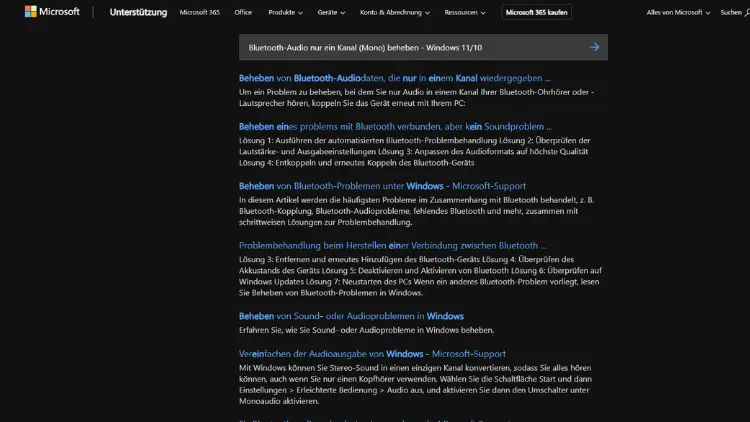
Bluetooth-Kopfhörer oder Lautsprecher geben unter Windows 11 oder Windows 10 plötzlich nur noch Ton auf einem Kanal aus oder klingen ausschließlich Mono? Dieses weit verbreitete Problem tritt häufig nach Updates, Treiberänderungen oder falschen Audioeinstellungen auf.
In diesem umfassenden Ratgeber erfahren Sie Schritt für Schritt, wie Sie Bluetooth-Audio mit nur einem Kanal beheben, Stereo wieder aktivieren und typische Fehlerquellen unter Windows zuverlässig ausschließen.
Überblick: Warum Bluetooth-Audio nur Mono ist
Wenn Bluetooth-Audio unter Windows nur über einen Kanal oder ausschließlich in Mono ausgegeben wird, liegt das selten an einem Defekt der Kopfhörer.
In den meisten Fällen handelt es sich um eine falsche Einstellung, ein ungeeignetes Bluetooth-Profil oder ein Treiberproblem. Windows unterscheidet strikt zwischen verschiedenen Audiomodi, was häufig zu unerwartetem Verhalten führt.
Typische Symptome und Fehlerbilder
Betroffene Nutzer berichten häufig über folgende Erscheinungen:
- Ton kommt nur aus dem linken oder rechten Ohrhörer
- Musik klingt flach, ohne räumliche Tiefe
- Stereo-Testvideos geben keinen Unterschied zwischen links und rechts aus
- Das Problem tritt nur bei Bluetooth, nicht bei Kabelverbindungen auf
- Nach einem Windows-Update ist plötzlich nur noch Mono aktiv
Diese Symptome helfen, die Ursache gezielt einzugrenzen.
Technische Hintergründe: Mono vs. Stereo bei Bluetooth
Bluetooth-Audio nutzt unterschiedliche Profile:
- A2DP (Advanced Audio Distribution Profile) für Stereo-Audio
- HFP/HSP (Hands-Free / Headset Profile) für Telefonie (meist Mono)
Sobald Windows ein Bluetooth-Gerät als Headset mit Mikrofon verwendet, schaltet das System häufig automatisch auf das HFP-Profil – und damit auf Mono-Audio mit geringerer Qualität.
Schnelle Sofortlösungen (Kurzcheck)
Bevor Sie tiefer einsteigen, sollten Sie diese schnellen Maßnahmen testen:
- Bluetooth-Verbindung trennen und neu herstellen
- Bluetooth-Gerät aus Windows entfernen und neu koppeln
- PC neu starten
- Kopfhörer oder Lautsprecher neu starten oder zurücksetzen
Oft reicht bereits einer dieser Schritte aus.
Windows-Soundeinstellungen prüfen und korrigieren
Wiedergabegerät überprüfen
- Rechtsklick auf das Lautsprechersymbol in der Taskleiste
- „Soundeinstellungen“ öffnen
- Unter „Ausgabe“ das richtige Bluetooth-Gerät auswählen
Achten Sie darauf, dass nicht versehentlich ein „Headset“-Eintrag aktiv ist.
Geräteeigenschaften kontrollieren
- Auf „Geräteeigenschaften“ klicken
- „Weitere Geräteeigenschaften“ öffnen
- Register „Erweitert“
- Ein Stereo-Format (z. B. 2 Kanal, 16 Bit, 44,1 kHz) auswählen
Barrierefreiheit: Mono-Audio deaktivieren
Eine der häufigsten Ursachen wird übersehen: Mono-Audio.
Vorgehensweise:
- Einstellungen → Barrierefreiheit
- Audio auswählen
- Schalter „Mono-Audio“ deaktivieren
Ist diese Option aktiviert, mischt Windows beide Kanäle zu einem einzigen Signal.
Bluetooth-Gerät richtig konfigurieren
Doppelte Geräte vermeiden
Windows legt oft zwei Einträge für dasselbe Gerät an:
- „Kopfhörer (Stereo)“
- „Headset (Freisprechen)“
Verwenden Sie für Musik und Videos ausschließlich den Stereo-Eintrag.
Nicht benötigte Profile deaktivieren
Im klassischen Soundmenü können Sie:
- Das Headset-Profil deaktivieren
- Das Stereo-Profil als Standard festlegen
Dies verhindert automatisches Umschalten.
Problematische Profile: Headset vs. Kopfhörer
Sobald ein Programm auf das Mikrofon des Bluetooth-Headsets zugreift (z. B. Teams, Zoom, Discord), wechselt Windows oft in den Mono-Modus. Lösungsmöglichkeiten:
- Externes Mikrofon verwenden
- In der jeweiligen App ein anderes Mikrofon auswählen
- Bluetooth-Headset nur als Wiedergabegerät nutzen
Audiotreiber aktualisieren oder neu installieren
Über den Geräte-Manager
- Rechtsklick auf Start → Geräte-Manager
- „Audio-, Video- und Gamecontroller“ öffnen
- Audiogerät auswählen
- „Treiber aktualisieren“
Neuinstallation
- Treiber deinstallieren
- PC neu starten
- Windows installiert den Treiber automatisch neu
Herstellertreiber (Realtek, Intel, AMD) sind oft stabiler als generische.
Bluetooth-Treiber und -Dienste überprüfen
Nicht nur der Audiotreiber ist relevant.
Bluetooth-Treiber
- Im Geräte-Manager unter „Bluetooth“ prüfen
- Aktuellen Treiber vom Gerätehersteller installieren
Windows-Dienste
- services.msc öffnen
- Folgende Dienste müssen laufen:
- Bluetooth-Unterstützungsdienst
- Windows Audio
- Windows Audio-Endpunkterstellung
Windows-Problembehandlung für Audio und Bluetooth
Windows bietet integrierte Diagnosewerkzeuge:
- Einstellungen → System → Problembehandlung
- „Andere Problembehandlungen“
- Audio und Bluetooth ausführen
Diese Tools erkennen häufig fehlerhafte Einstellungen automatisch.
Einfluss von Windows-Updates
Große Funktionsupdates können:
- Audiotreiber ersetzen
- Einstellungen zurücksetzen
- Bluetooth-Profile neu anlegen
Nach jedem größeren Update sollten Sie die Sound- und Bluetooth-Einstellungen erneut prüfen.
Hersteller-Software und Drittanbieter-Tools
Einige Programme greifen tief in die Audiokonfiguration ein:
- Audio-Manager (z. B. Realtek Audio Console)
- Equalizer-Software
- Virtuelle Audiotreiber
Deaktivieren oder deinstallieren Sie testweise solche Tools, um Konflikte auszuschließen.
Registry- und erweiterte Systemlösungen
Hinweis: Änderungen an der Registry erfolgen auf eigenes Risiko.
In seltenen Fällen kann ein fehlerhafter Kanalwert gesetzt sein. Eine Systemwiederherstellung auf einen früheren Zeitpunkt ist hier oft sicherer als manuelle Registry-Eingriffe.
Hardware- und Gerätechecks
Auch wenn es selten ist, sollten Sie Folgendes prüfen:
- Funktioniert das Bluetooth-Gerät an einem anderen PC korrekt?
- Tritt das Problem auch mit anderen Kopfhörern auf?
- Ist der Akku des Geräts ausreichend geladen?
Ein niedriger Akkustand kann die Audioqualität beeinflussen.
Sonderfälle bei Headsets mit Mikrofon
Gaming- und Office-Headsets sind besonders anfällig:
- Automatischer Wechsel in Mono bei Mikrofonaktivierung
- Geringere Bitrate durch Sprachprofil
Empfehlung:
Für Musik und Videos separate Kopfhörer ohne Mikrofon verwenden.
Unterschiede zwischen Windows 10 und Windows 11
Windows 11 hat:
- Eine modernisierte Soundoberfläche
- Mehrere Einstellungsorte für Audio
- Teilweise andere Standardwerte
Die grundlegenden Ursachen und Lösungen sind jedoch identisch.
Häufige Fehler und Missverständnisse
- „Bluetooth ist generell Mono“ – falsch
- „Das Headset ist defekt“ – selten
- „Ein Neustart reicht immer“ – nicht zuverlässig
Meist liegt die Ursache in einer simplen, aber versteckten Einstellung.
Präventive Maßnahmen für die Zukunft
- Nach Updates Soundeinstellungen prüfen
- Headset-Profile bewusst auswählen
- Treiber aktuell halten
- Unnötige Audio-Software vermeiden
So reduzieren Sie die Wahrscheinlichkeit, dass das Problem erneut auftritt.
Fazit
Bluetooth-Audio mit nur einem Kanal oder ausschließlich in Mono unter Windows 11 und Windows 10 ist ein häufiges, aber gut lösbares Problem. In den meisten Fällen sind falsche Soundeinstellungen, aktiviertes Mono-Audio oder das falsche Bluetooth-Profil die Ursache.
Mit den hier beschriebenen Schritten können Sie Stereo-Audio zuverlässig wiederherstellen und die volle Klangqualität Ihrer Bluetooth-Geräte genießen.