
Erfahren Sie, wie Sie Bluetooth-Treiber unter Windows 11 und 10 einfach aktualisieren, updaten und Verbindungsprobleme schnell beheben.
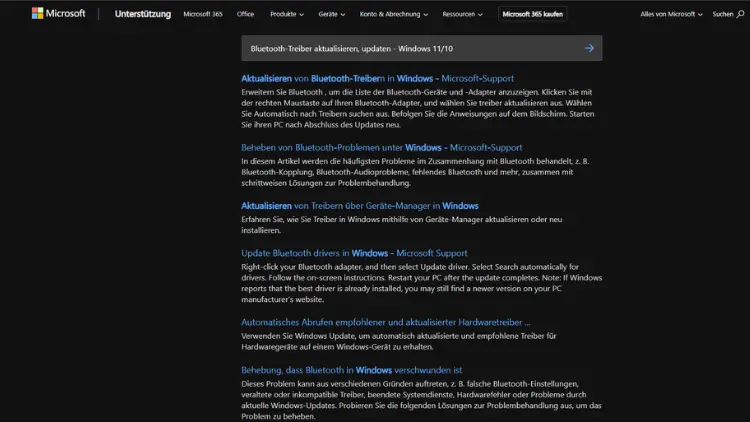
Probleme mit Bluetooth unter Windows 11 oder Windows 10 lassen sich häufig auf veraltete oder fehlerhafte Treiber zurückführen. Wenn Bluetooth-Geräte nicht erkannt werden, Verbindungen abbrechen oder gar kein Bluetooth verfügbar ist, hilft meist ein Treiber-Update.
In diesem umfassenden Ratgeber erfahren Sie Schritt für Schritt, wie Sie Bluetooth-Treiber unter Windows 11 und Windows 10 sicher aktualisieren, neu installieren oder reparieren und typische Fehler dauerhaft beheben.
Warum sind Bluetooth-Treiber so wichtig?
Bluetooth-Treiber sind essenzielle Software-Komponenten, die es Windows ermöglichen, mit der Bluetooth-Hardware Ihres Computers zu kommunizieren. Ohne einen funktionierenden Treiber kann das Betriebssystem weder Bluetooth-Geräte erkennen noch Daten korrekt übertragen. Da Windows regelmäßig aktualisiert wird und neue Bluetooth-Geräte auf den Markt kommen, müssen auch Treiber aktuell gehalten werden.
Ein veralteter oder beschädigter Bluetooth-Treiber kann unter anderem folgende Probleme verursachen:
- Bluetooth lässt sich nicht aktivieren
- Geräte werden nicht gefunden oder gekoppelt
- Verbindungsabbrüche bei Tastaturen, Mäusen oder Kopfhörern
- Schlechte Audioqualität bei Bluetooth-Headsets
- Hoher Energieverbrauch oder Systemabstürze
Gerade nach einem Windows-Update treten solche Probleme häufiger auf, da ältere Treiber nicht mehr vollständig kompatibel sind.
Bluetooth-Treiber unter Windows 11 und Windows 10 prüfen
Bevor Sie einen Bluetooth-Treiber aktualisieren, sollten Sie prüfen, ob Bluetooth auf Ihrem System korrekt erkannt wird.
Über den Geräte-Manager
- Drücken Sie Windows-Taste + X
- Wählen Sie Geräte-Manager
- Suchen Sie den Eintrag Bluetooth
Ist der Eintrag vorhanden und ohne Warnsymbol, ist der Treiber grundsätzlich installiert. Ein gelbes Dreieck oder ein unbekanntes Gerät deutet hingegen auf ein Treiberproblem hin.
Über die Windows-Einstellungen
- Öffnen Sie Einstellungen
- Wechseln Sie zu Bluetooth & Geräte
- Prüfen Sie, ob sich Bluetooth aktivieren lässt
Ist der Schalter nicht vorhanden, fehlt meist der passende Bluetooth-Treiber.
Bluetooth-Treiber automatisch über Windows Update aktualisieren
Der einfachste und sicherste Weg, Bluetooth-Treiber zu aktualisieren, führt über Windows Update.
Anleitung für Windows 11 und Windows 10
- Öffnen Sie die Einstellungen
- Klicken Sie auf Windows Update
- Wählen Sie Nach Updates suchen
- Öffnen Sie anschließend Optionale Updates
- Prüfen Sie den Bereich Treiberupdates
Hier bietet Windows häufig aktualisierte Bluetooth-Treiber an, die speziell für Ihr System getestet wurden. Diese Methode ist besonders empfehlenswert für weniger erfahrene Anwender.
Bluetooth-Treiber manuell über den Geräte-Manager aktualisieren
Wenn Windows Update keinen neuen Treiber findet, können Sie den Geräte-Manager verwenden.
Schritt-für-Schritt-Anleitung
- Öffnen Sie den Geräte-Manager
- Klicken Sie mit der rechten Maustaste auf Ihren Bluetooth-Adapter
- Wählen Sie Treiber aktualisieren
- Entscheiden Sie sich für Automatisch nach Treibern suchen
Windows durchsucht nun das System und die Microsoft-Treiberbibliothek nach einer neueren Version.
Bluetooth-Treiber manuell vom Hersteller herunterladen
Oft stellen Gerätehersteller aktuellere Treiber bereit als Windows selbst. Dies gilt insbesondere für Laptops und Mainboards.
Wichtige Hersteller von Bluetooth-Chips
- Intel
- Realtek
- Qualcomm Atheros
- Broadcom
- MediaTek
Vorgehensweise
- Ermitteln Sie den Hersteller Ihres Bluetooth-Adapters im Geräte-Manager
- Besuchen Sie die offizielle Webseite des Herstellers oder des PC-Herstellers
- Suchen Sie nach Ihrem Modell und Betriebssystem
- Laden Sie den neuesten Bluetooth-Treiber herunter
- Installieren Sie den Treiber per Setup-Datei oder manuell über den Geräte-Manager
Achten Sie darauf, ausschließlich originale Treiber von vertrauenswürdigen Quellen zu verwenden.
Bluetooth-Treiber deinstallieren und neu installieren
Manchmal ist ein einfacher Treiber-Update nicht ausreichend. In solchen Fällen hilft eine komplette Neuinstallation.
Anleitung zur Neuinstallation
- Öffnen Sie den Geräte-Manager
- Klicken Sie mit der rechten Maustaste auf den Bluetooth-Adapter
- Wählen Sie Gerät deinstallieren
- Aktivieren Sie, falls vorhanden, Treibersoftware für dieses Gerät löschen
- Starten Sie den Computer neu
Nach dem Neustart installiert Windows den Bluetooth-Treiber automatisch neu oder Sie installieren ihn manuell vom Hersteller.
Bluetooth funktioniert nach Update nicht mehr – Ursachen und Lösungen
Windows-Update als Auslöser
Nach größeren Funktionsupdates kann es vorkommen, dass Bluetooth plötzlich nicht mehr funktioniert. Ursache sind inkompatible Treiber oder deaktivierte Dienste.
Lösung:
- Treiber neu installieren
- Optionale Treiberupdates prüfen
- Systemdienste kontrollieren
Bluetooth-Dienst überprüfen
- Drücken Sie Windows-Taste + R
- Geben Sie services.msc ein
- Suchen Sie nach Bluetooth-Unterstützungsdienst
- Starttyp auf Automatisch setzen
- Dienst starten oder neu starten
Bluetooth-Treiber für Notebooks vs. Desktop-PCs
Notebooks
Bei Laptops sind Bluetooth- und WLAN-Module oft kombiniert. Hier empfiehlt es sich, Treiber ausschließlich vom Notebook-Hersteller zu verwenden, da diese optimal auf das Energiemanagement abgestimmt sind.
Desktop-PCs
Bei Desktop-PCs kann Bluetooth über:
- Mainboard integriert
- PCIe-Karte
- USB-Bluetooth-Adapter
realisiert sein. Je nach Hardware unterscheidet sich die Treiberquelle.
Bluetooth-Treiber mit Intel Driver & Support Assistant aktualisieren
Für Intel-basierte Systeme bietet Intel ein eigenes Tool an, das automatisch passende Treiber erkennt.
Vorteile
- Automatische Erkennung
- Regelmäßige Updates
- Hohe Kompatibilität mit Windows 11 und 10
Dieses Tool ist besonders empfehlenswert, wenn Ihr Bluetooth-Adapter von Intel stammt.
Häufige Bluetooth-Fehlercodes und ihre Bedeutung
Code 10 – Gerät kann nicht gestartet werden
- Treiber beschädigt oder inkompatibel
- Neuinstallation des Treibers notwendig
Code 43 – Gerät wurde angehalten
- Hardwarefehler oder fehlerhafte Treiberversion
- Aktuelleren Treiber installieren oder Gerät prüfen
Bluetooth-Treiber und Energieverwaltung
Windows schaltet Bluetooth-Geräte gelegentlich aus, um Energie zu sparen, was zu Verbindungsproblemen führen kann.
Energieoptionen anpassen
- Öffnen Sie den Geräte-Manager
- Öffnen Sie die Eigenschaften des Bluetooth-Adapters
- Wechseln Sie zum Tab Energieverwaltung
- Entfernen Sie das Häkchen bei Computer kann das Gerät ausschalten
Diese Einstellung verbessert die Stabilität, besonders bei Bluetooth-Tastaturen und -Mäusen.
Unterschied zwischen Treiber-Update und Firmware-Update
Ein Bluetooth-Treiber steuert die Kommunikation mit Windows, während die Firmware direkt auf dem Bluetooth-Chip arbeitet. Firmware-Updates sind seltener, können aber Stabilität und Reichweite verbessern. Diese Updates werden meist nur über Hersteller-Tools bereitgestellt.
Bluetooth-Probleme nach Standby oder Ruhezustand
Wenn Bluetooth nach dem Aufwachen aus dem Energiesparmodus nicht mehr funktioniert, liegt dies oft an fehlerhaften Treiberzuständen.
Lösungen:
- Treiber aktualisieren
- Energieoptionen anpassen
- Bluetooth-Dienst neu starten
Bluetooth-Treiber und Sicherheit
Aktuelle Treiber schließen nicht nur Funktionslücken, sondern auch Sicherheitsrisiken. Veraltete Bluetooth-Treiber können Angriffsflächen bieten, insbesondere bei dauerhaft aktivierter Bluetooth-Verbindung. Regelmäßige Updates erhöhen daher auch die Systemsicherheit.
Drittanbieter-Tools zur Treiberaktualisierung – sinnvoll oder riskant?
Viele Programme versprechen automatische Treiber-Updates. Davon ist meist abzuraten, da:
- Falsche oder generische Treiber installiert werden
- Werbung oder Schadsoftware enthalten sein kann
- Systemstabilität leidet
Die Nutzung von Windows Update oder Herstellerseiten ist stets die bessere Wahl.
Bluetooth unter Windows komplett zurücksetzen
Wenn alle Maßnahmen scheitern, kann ein vollständiges Zurücksetzen helfen:
- Bluetooth-Geräte entfernen
- Treiber deinstallieren
- Windows neu starten
- Treiber frisch installieren
Diese Methode behebt auch tief sitzende Konfigurationsfehler.
Fazit
Das Aktualisieren von Bluetooth-Treibern unter Windows 11 und Windows 10 ist eine der effektivsten Maßnahmen, um Verbindungsprobleme, Ausfälle und Kompatibilitätsfehler zu beheben.
Ob über Windows Update, den Geräte-Manager oder direkt über den Hersteller – mit den richtigen Schritten lässt sich Bluetooth zuverlässig und sicher betreiben. Regelmäßige Treiberpflege sorgt nicht nur für eine stabile Verbindung, sondern auch für mehr Sicherheit und bessere Leistung im Alltag.