
Erfahren Sie, warum Ihr Browser trotz Internetverbindung nicht lädt und welche Schritte Sie unternehmen können, um das Problem schnell zu beheben.
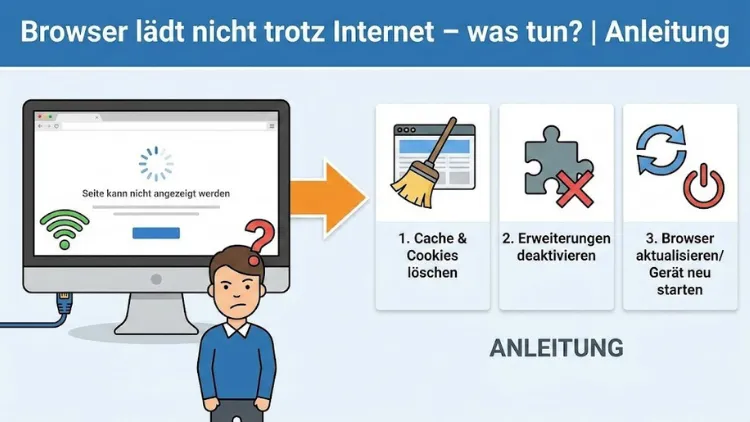
Der Browser lädt nicht, obwohl eine Internetverbindung besteht? Dieses Problem tritt häufig auf und kann viele Ursachen haben – von fehlerhaften Einstellungen über beschädigte Cache-Daten bis hin zu Netzwerk- oder Sicherheitsproblemen.
In dieser ausführlichen Anleitung erfahren Sie Schritt für Schritt, wie Sie die Ursache finden und beheben. Die folgenden Lösungen sind praxisnah, verständlich erklärt und helfen Ihnen dabei, Webseiten wieder zuverlässig zu laden.
Problemverständnis: Internet vorhanden, Browser lädt nicht
Wenn Webseiten nicht laden, obwohl das Internet scheinbar funktioniert, ist die Verwirrung groß. Messenger, Streaming-Dienste oder andere Anwendungen können parallel einwandfrei laufen, während der Browser nur Fehlermeldungen anzeigt oder endlos lädt. Genau hier liegt der entscheidende Hinweis: Die Internetverbindung selbst ist aktiv, doch der Zugriff über den Browser ist gestört.
Typische Symptome sind:
- Seiten bleiben dauerhaft weiß
- Ladebalken stoppt bei 0 %
- Fehlermeldungen wie „Seite nicht erreichbar“
- Nur bestimmte Webseiten sind betroffen
Um das Problem systematisch zu lösen, ist es wichtig, strukturiert vorzugehen.
Erste Schnellchecks (5 Minuten)
Andere Webseiten testen
Rufen Sie mehrere unterschiedliche Webseiten auf. Funktionieren einige, andere jedoch nicht, liegt das Problem oft an DNS-Einstellungen oder an der betroffenen Seite selbst.
Inkognito- oder Privatmodus verwenden
Öffnen Sie eine neue Sitzung ohne gespeicherte Daten. Wenn Seiten dort laden, ist meist eine Erweiterung oder der Cache verantwortlich.
Anderes Gerät testen
Funktioniert das Internet auf einem anderen Gerät im selben Netzwerk problemlos im Browser, ist die Ursache sehr wahrscheinlich lokal.
Cache und Cookies als Fehlerquelle
Warum Cache-Daten Probleme verursachen
Browser speichern Daten, um Seiten schneller zu laden. Sind diese Daten beschädigt oder veraltet, kann das den Seitenaufbau vollständig blockieren.
Cache und Cookies löschen
Löschen Sie:
- Zwischengespeicherte Bilder und Dateien
- Cookies und Website-Daten
Starten Sie den Browser anschließend neu und testen Sie erneut.
Automatisches Löschen vermeiden
Wenn der Cache bei jedem Schließen gelöscht wird, kann dies zu ständigen Neuladeproblemen führen. Prüfen Sie die Datenschutzeinstellungen.
Erweiterungen und Add-ons überprüfen
Häufige Störenfriede
- Werbeblocker
- Sicherheits-Add-ons
- VPN-Erweiterungen
Diese können Skripte oder Verbindungen blockieren.
Erweiterungen testweise deaktivieren
Schalten Sie alle Erweiterungen aus und aktivieren Sie sie einzeln wieder. So finden Sie schnell den Verursacher.
DNS-Probleme erkennen und beheben
Was ist DNS?
Das Domain Name System übersetzt Webadressen in IP-Adressen. Funktioniert diese Übersetzung nicht, kann der Browser keine Seite aufrufen.
DNS-Cache leeren
Ein veralteter DNS-Cache führt oft zu Ladeproblemen. Das Leeren zwingt das System, neue Informationen abzurufen.
Öffentliche DNS-Server verwenden
Manche Internetanbieter liefern langsame oder fehlerhafte DNS-Server. Ein Wechsel kann das Problem sofort beheben.
Proxy- und VPN-Einstellungen prüfen
Proxy falsch konfiguriert
Ein aktivierter Proxy ohne gültige Verbindung blockiert den Datenverkehr. Stellen Sie sicher, dass kein Proxy aktiviert ist, wenn Sie keinen nutzen.
VPN-Verbindungen testweise deaktivieren
VPNs können:
- DNS-Anfragen umleiten
- Bestimmte Webseiten blockieren
- Verbindungen verlangsamen
Deaktivieren Sie das VPN kurzzeitig und testen Sie den Seitenaufruf erneut.
Firewall und Sicherheitssoftware
Übermäßige Schutzmechanismen
Manche Sicherheitsprogramme blockieren Browserzugriffe fälschlicherweise.
Temporärer Test
Deaktivieren Sie die Sicherheitssoftware kurzzeitig. Funktioniert der Browser danach, passen Sie die Ausnahmen an.
Wichtig: Aktivieren Sie den Schutz nach dem Test wieder.
Netzwerkeinstellungen zurücksetzen
Wann ein Reset sinnvoll ist
Wenn mehrere Browser betroffen sind oder das Problem nach Updates auftritt, helfen oft nur zurückgesetzte Netzwerkeinstellungen.
Was wird zurückgesetzt?
- IP-Konfiguration
- DNS-Einträge
- Adaptereinstellungen
Persönliche Daten bleiben erhalten.
Betriebssystem-Updates und Treiber
Veraltete Netzwerk-Treiber
Fehlerhafte oder alte Treiber können Browserzugriffe beeinträchtigen, obwohl andere Programme funktionieren.
Updates installieren
Aktualisieren Sie:
- Betriebssystem
- Netzwerktreiber
Starten Sie den Rechner anschließend neu.
Router und Netzwerkhardware
Router neu starten
Ein einfacher Neustart behebt oft temporäre Fehler in der Verbindung.
Firmware prüfen
Veraltete Router-Software kann DNS- oder Routing-Probleme verursachen.
WLAN vs. Kabel
Testen Sie eine kabelgebundene Verbindung. Funktioniert diese, liegt das Problem am WLAN.
Hosts-Datei kontrollieren
Blockierte Webseiten
Manuell oder durch Software geänderte Einträge können bestimmte Domains blockieren.
Typische Anzeichen
- Nur einzelne Webseiten laden nicht
- Fehler tritt dauerhaft auf
Entfernen Sie verdächtige Einträge und speichern Sie die Datei.
Browser-Einstellungen zurücksetzen
Wann dieser Schritt nötig ist
Wenn alle bisherigen Maßnahmen erfolglos bleiben, ist ein Reset sinnvoll.
Was passiert beim Zurücksetzen?
- Startseite und Suchmaschine werden zurückgesetzt
- Erweiterungen deaktiviert
- Gespeicherte Daten bleiben meist erhalten
Dies ist oft die effektivste Lösung.
Schadsoftware als Ursache ausschließen
Typische Anzeichen
- Umleitungen auf unbekannte Seiten
- Browser lädt gar keine Seiten mehr
- Sicherheitseinstellungen ändern sich selbstständig
System überprüfen
Führen Sie einen vollständigen Scan mit aktueller Sicherheitssoftware durch.
Sonderfall: Nur bestimmte Webseiten laden nicht
Regionale oder serverseitige Probleme
Manchmal ist nicht Ihr System betroffen, sondern der Server der Webseite.
IPv4/IPv6-Konflikte
In seltenen Fällen hilft das Deaktivieren eines Protokolls in den Netzwerkeinstellungen.
Checkliste: Schnelle Problemlösung
- Andere Webseiten testen
- Privatmodus nutzen
- Cache und Cookies löschen
- Erweiterungen deaktivieren
- DNS-Cache leeren
- VPN und Proxy prüfen
- Sicherheitssoftware testen
- Router neu starten
Fazit
Wenn der Browser trotz Internetverbindung nicht lädt, liegt die Ursache meist nicht an der Verbindung selbst, sondern an Einstellungen, Erweiterungen oder Netzwerkdiensten.
Mit einer strukturierten Vorgehensweise lassen sich die meisten Probleme schnell identifizieren und dauerhaft beheben.
Arbeiten Sie die Schritte dieser Anleitung nacheinander ab, sparen Sie Zeit und vermeiden unnötige Neuinstallationen. In den meisten Fällen ist das Problem nach wenigen Anpassungen vollständig gelöst.