
Erfahren Sie, wie Sie den Cache für die Übermittlungsoptimierung in Windows 11 und 10 löschen, Speicherplatz freigeben und Update-Probleme beheben.
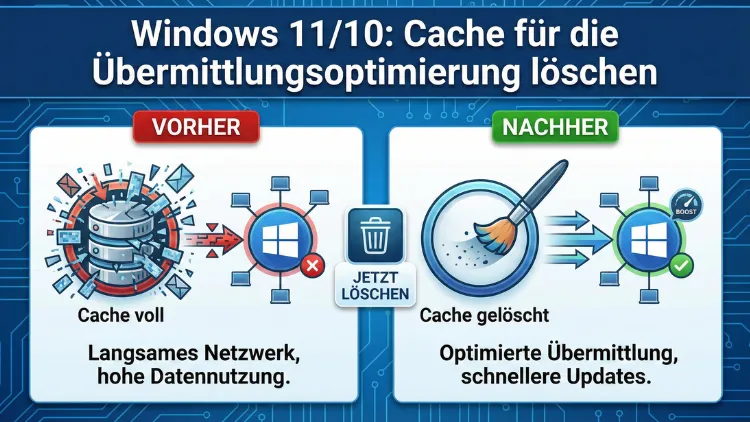
Die Übermittlungsoptimierung in Windows 11 und Windows 10 beschleunigt Updates, kann aber mit der Zeit unnötigen Speicher belegen oder Update-Probleme verursachen. Ein gezieltes Löschen des Caches schafft Platz, behebt Fehler und sorgt für eine stabile Update-Funktion.
In diesem Leitfaden erfahren Sie detailliert, wie Sie den Cache sicher entfernen, welche Methoden es gibt und wann sich der Vorgang lohnt.
Was ist die Übermittlungsoptimierung in Windows?
Die Übermittlungsoptimierung ist ein Bestandteil von Windows, der Update-Downloads effizienter gestalten soll. Statt Updates ausschließlich von Servern zu beziehen, kann Windows Daten auch aus dem lokalen Netzwerk oder über das Internet von anderen PCs abrufen. Diese Technik reduziert die Bandbreite und beschleunigt die Update-Verteilung.
Entwickelt wird dieses System von Microsoft, um die Update-Infrastruktur zu entlasten und Anwendern schnellere Downloads zu ermöglichen. Dabei werden temporäre Dateien im sogenannten Cache gespeichert.
Warum sollte man den Cache der Übermittlungsoptimierung löschen?
Im Normalfall verwaltet Windows den Cache automatisch. Dennoch gibt es Situationen, in denen ein manuelles Eingreifen sinnvoll ist:
- Speicherplatz freigeben: Der Cache kann mehrere Gigabyte belegen.
- Update-Probleme beheben: Beschädigte Cache-Dateien führen häufig zu Abbrüchen oder Fehlermeldungen.
- Leistungsverbesserung: Ein überfüllter Cache kann die Systemleistung beeinträchtigen.
- Datenschutz: Temporäre Update-Dateien werden vollständig entfernt.
Ein regelmäßiges Löschen ist nicht zwingend notwendig, kann aber bei Problemen sehr hilfreich sein.
Unterschiede zwischen Windows 11 und Windows 10
Grundsätzlich funktioniert die Übermittlungsoptimierung in beiden Systemen ähnlich. Die Unterschiede liegen vor allem in der Benutzeroberfläche und der Menüführung:
- Windows 11: Modernisierte Einstellungen, klarere Struktur.
- Windows 10: Klassische Menüführung mit tiefer verschachtelten Optionen.
Die Methoden zum Löschen des Caches sind jedoch identisch oder sehr ähnlich.
Methode 1: Cache über die Windows-Einstellungen löschen
Schritt-für-Schritt-Anleitung
- Öffnen Sie Einstellungen.
- Navigieren Sie zu System → Speicher.
- Klicken Sie auf Temporäre Dateien.
- Aktivieren Sie den Punkt Übermittlungsoptimierung.
- Bestätigen Sie mit „Dateien entfernen“.
Vorteile dieser Methode
- Sicher und offiziell unterstützt
- Keine Zusatztools erforderlich
- Ideal für Einsteiger
Nachteile
- Weniger Kontrolle über einzelne Dateien
- Funktioniert nur, wenn Windows korrekt läuft
Methode 2: Cache mit der Datenträgerbereinigung entfernen
Die Datenträgerbereinigung ist ein bewährtes Windows-Werkzeug.
Anleitung
- Drücken Sie Windows-Taste + R.
- Geben Sie
cleanmgrein und bestätigen Sie. - Wählen Sie das Systemlaufwerk aus.
- Aktivieren Sie Übermittlungsoptimierungsdateien.
- Starten Sie die Bereinigung.
Wann ist diese Methode sinnvoll?
- Bei wenig Speicherplatz
- Wenn Sie mehrere temporäre Dateitypen gleichzeitig löschen möchten
Methode 3: Cache manuell über den Explorer löschen
Diese Methode richtet sich an erfahrene Anwender.
Speicherort des Caches
Der Cache befindet sich typischerweise unter:
C:\Windows\SoftwareDistribution\DeliveryOptimizationVorgehensweise
- Beenden Sie den Dienst Übermittlungsoptimierung über
services.msc. - Öffnen Sie den genannten Ordner.
- Löschen Sie alle enthaltenen Dateien und Unterordner.
- Starten Sie den Dienst erneut.
Risiken
- Falsches Löschen kann Systemprobleme verursachen
- Nur empfohlen, wenn andere Methoden nicht funktionieren
Methode 4: Cache per Eingabeaufforderung oder PowerShell löschen
Über die Eingabeaufforderung
- Starten Sie die Eingabeaufforderung als Administrator.
- Geben Sie folgende Befehle ein:
net stop dosvc
del /q /s C:\Windows\SoftwareDistribution\DeliveryOptimization\*
net start dosvc
Über PowerShell
Auch PowerShell bietet eine schnelle Möglichkeit, besonders für Administratoren.
Vorteile
- Schnell und effizient
- Geeignet für Skripte und Automatisierung
Häufige Fehler beim Löschen des Caches
Beim Entfernen des Caches können folgende Probleme auftreten:
- Zugriff verweigert: Dienst läuft noch im Hintergrund
- Dateien können nicht gelöscht werden: Windows Update ist aktiv
- Cache wird sofort neu aufgebaut: Normales Verhalten nach Updates
Diese Fehler lassen sich meist durch einen Neustart oder das Stoppen der Dienste beheben.
Wie oft sollte der Cache gelöscht werden?
Es gibt keine feste Regel. Empfehlenswert ist das Löschen:
- Bei Update-Fehlern
- Wenn ungewöhnlich viel Speicherplatz belegt wird
- Nach größeren Funktionsupdates
Im Normalbetrieb reicht es, Windows die Verwaltung selbst zu überlassen.
Auswirkungen auf Windows Update und Systemleistung
Das Löschen des Caches hat keine negativen Langzeitfolgen:
- Updates werden bei Bedarf neu heruntergeladen
- Keine Beeinträchtigung der Systemstabilität
- Kurzzeitig höherer Datenverbrauch möglich
Langfristig kann sich die Leistung sogar verbessern, da alte oder beschädigte Dateien entfernt wurden.
Übermittlungsoptimierung konfigurieren statt löschen
Alternativ zum Löschen können Sie die Funktion einschränken:
- Download nur aus lokalem Netzwerk
- Begrenzung der Bandbreite
- Festlegen eines maximalen Cache-Speicherplatzes
Diese Optionen finden Sie unter Einstellungen → Windows Update → Erweiterte Optionen → Übermittlungsoptimierung.
Sicherheit und Datenschutz
Die im Cache gespeicherten Daten enthalten keine persönlichen Dateien, sondern ausschließlich Update-Fragmente. Dennoch kann das regelmäßige Entfernen ein zusätzliches Gefühl von Kontrolle und Sicherheit vermitteln, insbesondere auf gemeinsam genutzten Computern.
Cache löschen bei hartnäckigen Update-Problemen
Wenn Windows-Updates dauerhaft fehlschlagen, ist das Löschen des Übermittlungsoptimierungs-Caches oft Teil einer bewährten Fehlerbehebung. In Kombination mit dem Zurücksetzen der Windows-Update-Komponenten lassen sich viele Probleme lösen, ohne das System neu aufzusetzen.
Zusammenfassung
Der Cache der Übermittlungsoptimierung in Windows 11 und Windows 10 ist grundsätzlich nützlich, kann jedoch Speicherplatz belegen oder Fehler verursachen. Windows bietet mehrere sichere Wege, diesen Cache zu löschen – von den Einstellungen über die Datenträgerbereinigung bis hin zu manuellen Methoden.
Für die meisten Anwender reicht der integrierte Weg über die Einstellungen vollkommen aus. Ein gezieltes Löschen bei Problemen sorgt für mehr Speicher, stabile Updates und ein reibungslos funktionierendes System.