
Erfahren Sie, wie Sie Ihren Canon-Drucker schnell und korrekt installieren – mit Schritt-für-Schritt-Anleitung, Treiber-Tipps und Lösungen bei Problemen.
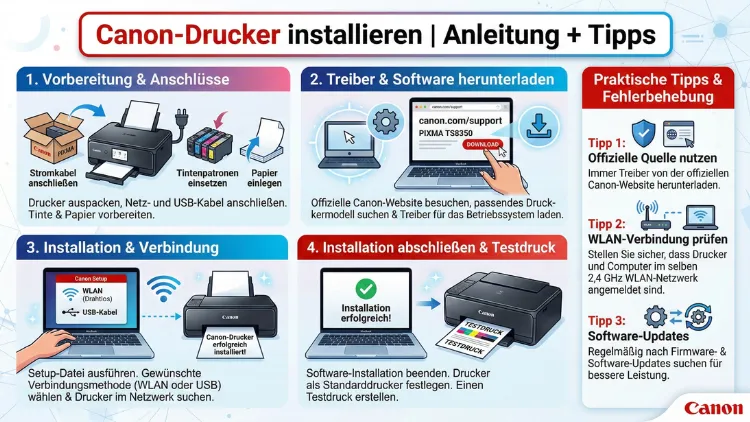
Einen Canon-Drucker korrekt zu installieren, ist die Grundlage für zuverlässiges Drucken, Scannen und Kopieren. Mit der richtigen Vorbereitung, passenden Treibern und optimalen Einstellungen vermeiden Sie typische Verbindungsprobleme und sparen Zeit.
Diese Anleitung zeigt Ihnen Schritt für Schritt, wie Sie Ihren Canon-Drucker unter Windows, macOS und im Netzwerk sauber einrichten und dauerhaft stabil betreiben.
Vorbereitung: Was Sie vor der Installation prüfen sollten
Bevor Sie mit der Einrichtung beginnen, sollten Sie einige grundlegende Punkte kontrollieren. Eine saubere Vorbereitung verhindert Installationsfehler und sorgt dafür, dass Ihr Gerät sofort einsatzbereit ist.
Lieferumfang und Hardware prüfen
Überprüfen Sie, ob alle benötigten Komponenten vorhanden sind: Drucker, Netzkabel, USB-Kabel (falls benötigt), Tintenpatronen oder Toner sowie eventuell eine Installations-CD. Entfernen Sie alle Transportsicherungen und Schutzfolien im Inneren des Geräts.
Passende Treiber bereitlegen
Für eine reibungslose Installation benötigen Sie den aktuellen Druckertreiber für Ihr Modell. Verwenden Sie immer die offizielle Software Ihres Canon-Modells. Öffnen Sie die Canon-Supportseite, geben Sie die exakte Modellbezeichnung ein und laden Sie den aktuellen Treiber für Ihr Betriebssystem herunter.
Systemvoraussetzungen prüfen
Stellen Sie sicher, dass Ihr Computer die Mindestanforderungen erfüllt:
- Aktuelles Betriebssystem (Windows 10/11 oder macOS aktuell)
- Administratorrechte
- Aktive Internetverbindung für Download und Updates
- Freier USB-Port oder stabiles WLAN
Canon-Drucker per USB installieren (Windows & macOS)
Die Installation per USB ist die einfachste und stabilste Methode, besonders bei der Erstinstallation.
Schritt-für-Schritt unter Windows
- Schalten Sie den Drucker ein und verbinden Sie ihn per USB-Kabel mit Ihrem Computer.
- Laden Sie den passenden Treiber für Ihr Modell herunter.
- Starten Sie die Installationsdatei (Setup.exe).
- Wählen Sie „USB-Verbindung“ als Installationsart.
- Folgen Sie den Anweisungen, bis der Drucker automatisch erkannt wird.
- Führen Sie einen Testdruck durch, um die Einrichtung zu bestätigen.
Empfehlung: Installieren Sie zusätzlich die Canon-Software „Canon PRINT Inkjet/SELPHY“, um erweiterte Funktionen wie Wartung, Scannen und Tintenüberwachung zu nutzen.
Installation auf macOS
- Verbinden Sie den Drucker per USB-Kabel mit dem Mac.
- Öffnen Sie „Systemeinstellungen“ > „Drucker & Scanner“.
- Klicken Sie auf „+“, um ein neues Gerät hinzuzufügen.
- Wählen Sie Ihren Canon-Drucker aus der Liste.
- macOS lädt automatisch den passenden Treiber oder verwendet AirPrint.
- Bestätigen Sie die Installation und drucken Sie eine Testseite.
Canon-Drucker über WLAN installieren
Die WLAN-Einrichtung ermöglicht kabelloses Drucken von mehreren Geräten im Netzwerk.
WLAN-Einrichtung direkt am Drucker
- Öffnen Sie am Drucker das Menü „Einstellungen“.
- Wählen Sie „Netzwerk“ > „WLAN-Einrichtung“.
- Wählen Sie Ihr WLAN-Netzwerk aus der Liste.
- Geben Sie das WLAN-Passwort ein.
- Bestätigen Sie die Verbindung.
Nach erfolgreicher Verbindung leuchtet die WLAN-Anzeige dauerhaft.
Installation unter Windows im Netzwerk
- Stellen Sie sicher, dass Computer und Drucker im selben WLAN sind.
- Öffnen Sie „Einstellungen“ > „Geräte“ > „Drucker & Scanner“.
- Klicken Sie auf „Drucker oder Scanner hinzufügen“.
- Wählen Sie den erkannten Canon-Drucker aus.
- Installieren Sie den vorgeschlagenen Treiber.
- Drucken Sie eine Testseite zur Funktionsprüfung.
Einrichtung auf macOS im WLAN
- Öffnen Sie „Systemeinstellungen“ > „Drucker & Scanner“.
- Klicken Sie auf „+“.
- Wählen Sie den Netzwerkdrucker aus der Liste.
- Verwenden Sie „AirPrint“ oder den spezifischen Canon-Treiber.
- Bestätigen Sie die Installation.
Canon-Drucker mit Smartphone oder Tablet verbinden
Für mobiles Drucken empfiehlt sich die offizielle Canon-App.
Einrichtung mit Canon PRINT App
- Laden Sie die App „Canon PRINT Inkjet/SELPHY“ aus dem App Store oder Google Play Store herunter.
- Starten Sie die App und wählen Sie „Drucker hinzufügen“.
- Verbinden Sie Ihr Smartphone mit dem WLAN-Netzwerk des Druckers.
- Wählen Sie das gefundene Gerät aus und bestätigen Sie die Kopplung.
- Testen Sie den Druck direkt aus der App.
So können Sie Fotos, Dokumente und PDFs direkt vom Mobilgerät drucken.
Treiber und Software korrekt installieren
Ein häufiger Fehler ist die Nutzung veralteter Treiber. Installieren Sie immer die aktuellste Version für Ihr Modell.
Empfohlene Canon-Programme
Installieren Sie folgende Originalsoftware, um den vollen Funktionsumfang zu nutzen:
- Canon IJ Scan Utility (für Scans und Dokumentenverwaltung)
- My Image Garden (für Fotodruck und Layouts)
- Canon Quick Menu (zentrale Steuerung aller Funktionen)
Diese Programme bieten erweiterte Wartungsfunktionen wie Düsentest, Druckkopfreinigung und Tintenstandanzeige.
Drucker im Heimnetzwerk freigeben
Wenn mehrere Geräte auf denselben Drucker zugreifen sollen, richten Sie eine Netzwerkfreigabe ein.
Freigabe unter Windows
- Öffnen Sie „Systemsteuerung“ > „Geräte und Drucker“.
- Rechtsklick auf den Canon-Drucker > „Druckereigenschaften“.
- Reiter „Freigabe“ auswählen.
- „Diesen Drucker freigeben“ aktivieren.
- Freigabenamen festlegen und speichern.
Andere Geräte im Netzwerk können nun den Drucker auswählen.
Netzwerkfreigabe unter macOS
- Öffnen Sie „Systemeinstellungen“ > „Freigaben“.
- Aktivieren Sie „Druckerfreigabe“.
- Wählen Sie Ihren Canon-Drucker aus der Liste.
- Legen Sie fest, welche Geräte Zugriff erhalten.
Häufige Probleme bei der Installation und deren Lösung
Drucker wird nicht erkannt
- USB-Kabel prüfen oder wechseln
- WLAN-Verbindung am Drucker neu einrichten
- Router neu starten
- Treiber deinstallieren und neu installieren
Installation bricht ab
- Antivirenprogramm vorübergehend deaktivieren
- Installation als Administrator ausführen
- Alte Druckertreiber vollständig entfernen
Druckaufträge bleiben in der Warteschlange
- Druckwarteschlange leeren
- Drucker neu starten
- Standarddrucker neu festlegen
Optimale Druckeinstellungen nach der Installation
Nach erfolgreicher Einrichtung sollten Sie die Druckqualität und Standardoptionen konfigurieren.
Empfohlene Grundeinstellungen
Öffnen Sie die Druckereigenschaften und passen Sie folgende Optionen an:
- Druckqualität: „Standard“ für Alltagsdruck, „Hoch“ für Fotos
- Papierformat korrekt einstellen (A4, A5 etc.)
- Duplexdruck aktivieren, wenn verfügbar
- Farbprofil auf „Automatisch“ belassen
Diese Einstellungen sorgen für eine optimale Balance aus Qualität und Geschwindigkeit.
Wartung und Pflege nach der Einrichtung
Ein korrekt installierter Drucker bleibt nur dann zuverlässig, wenn er regelmäßig gewartet wird.
Wichtige Wartungsschritte
- Führen Sie einmal monatlich eine Druckkopfreinigung über die Canon-Software durch.
- Drucken Sie regelmäßig Testseiten, um ein Eintrocknen der Tinte zu vermeiden.
- Verwenden Sie ausschließlich kompatible Originalpatronen für stabile Ergebnisse.
- Halten Sie Firmware und Treiber stets aktuell.
Häufig gestellte Fragen (FAQ)
Warum findet mein Computer den Canon-Drucker nicht?
Meist liegt es an einer falschen WLAN-Verbindung oder fehlenden Treibern. Prüfen Sie, ob Drucker und Computer im selben Netzwerk sind und installieren Sie den aktuellen Treiber neu.
Soll ich den Drucker per USB oder WLAN installieren?
Für die erste Einrichtung empfiehlt sich USB, da die Verbindung stabiler ist. Danach können Sie problemlos auf WLAN umstellen.
Kann ich ohne CD installieren?
Ja, laden Sie die aktuelle Installationssoftware direkt von der offiziellen Canon-Supportseite herunter und führen Sie die Einrichtung digital durch.
Welche Software benötige ich zwingend?
Mindestens den passenden Druckertreiber. Zusätzlich empfiehlt sich Canon IJ Scan Utility für Scans und Canon Quick Menu für Wartung und Verwaltung.
Wie richte ich den Drucker als Standarddrucker ein?
Öffnen Sie unter Windows „Geräte und Drucker“, klicken Sie mit der rechten Maustaste auf den Canon-Drucker und wählen Sie „Als Standarddrucker festlegen“.
Fazit
Die Installation eines Canon-Druckers gelingt schnell und zuverlässig, wenn Sie systematisch vorgehen. Verwenden Sie stets die aktuellen Treiber, richten Sie zuerst die USB-Verbindung ein und konfigurieren Sie anschließend WLAN und Druckeinstellungen.
Mit der offiziellen Canon-Software, regelmäßiger Wartung und korrekter Netzwerkfreigabe stellen Sie sicher, dass Ihr Drucker langfristig stabil arbeitet und jederzeit einsatzbereit ist.