
Erfahren Sie, wie Sie mit Clipchamp die Text-to-Speech-Funktion nutzen und KI-Sprachsynthese unter Windows 11/10 für Videos einsetzen.
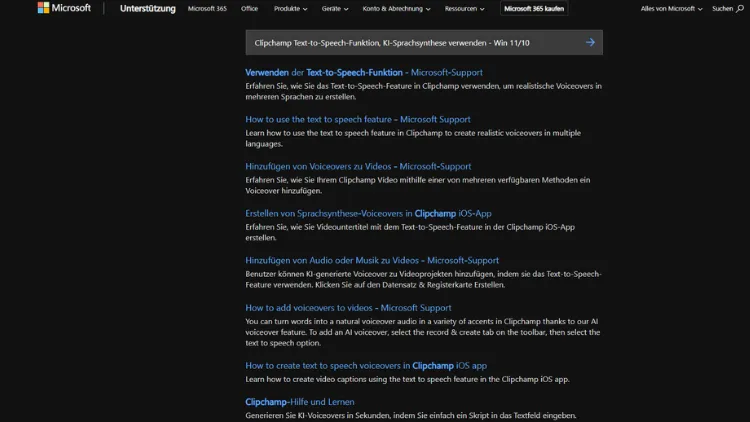
Die Text-to-Speech-Funktion von Clipchamp unter Windows 11 und 10 ermöglicht es Ihnen, Texte mit moderner KI in natürliche Sprache umzuwandeln und direkt in Videos einzubinden.
Ob für Tutorials, Präsentationen oder Social-Media-Clips – die integrierte Sprachsynthese spart Zeit, senkt Kosten und liefert professionelle Ergebnisse ohne externes Mikrofon oder Sprecher. In diesem Artikel erfahren Sie, wie Sie die Funktion optimal einsetzen, welche Einstellungen wichtig sind und wie Sie Ihre Videos damit aufwerten.
Was ist Clipchamp und welche Rolle spielt Text-to-Speech?
Clipchamp ist der offizielle Videoeditor von Microsoft für Windows 11 und steht auch für Windows 10 zur Verfügung. Die Software richtet sich an Einsteiger und Fortgeschrittene gleichermaßen und bietet eine intuitive Oberfläche mit zahlreichen Funktionen für Schnitt, Effekte und Audio.
Die Text-to-Speech-Funktion ist ein integriertes KI-Werkzeug, das geschriebenen Text in gesprochene Sprache umwandelt. Statt selbst aufzunehmen oder externe Sprecher zu beauftragen, geben Sie Ihren Text ein und lassen ihn von einer synthetischen Stimme vorlesen. Das Ergebnis wird direkt als Audiospur in Ihr Projekt eingefügt.
Vorteile der KI-Sprachsynthese in Clipchamp
Die Nutzung der Text-to-Speech-Funktion bringt zahlreiche Vorteile:
- Zeitersparnis: Kein Einsprechen, kein Nachbearbeiten.
- Kostenersparnis: Keine externen Sprecher oder Tools nötig.
- Flexibilität: Texte können jederzeit angepasst und neu vertont werden.
- Vielfalt: Mehrere Stimmen und Sprachen stehen zur Auswahl.
- Konsistenz: Gleichbleibende Audioqualität in allen Videos.
- Barrierefreiheit: Inhalte werden für mehr Menschen zugänglich.
Gerade für Unternehmen, Lehrkräfte oder Content Creator ist dies ein entscheidender Pluspunkt.
Systemvoraussetzungen für Windows 11 und 10
Um die Text-to-Speech-Funktion in Clipchamp nutzen zu können, sollten folgende Voraussetzungen erfüllt sein:
- Windows 11 oder Windows 10 (64-Bit)
- Installierte Clipchamp-App oder Zugriff über den Browser
- Microsoft-Konto für Anmeldung
- Stabile Internetverbindung
- Aktueller Webbrowser bei Nutzung der Webversion
Die KI-Sprachsynthese erfolgt cloudbasiert, daher ist eine Internetverbindung notwendig.
Clipchamp installieren und einrichten
Unter Windows 11 ist Clipchamp meist vorinstalliert. Falls nicht, können Sie die App aus dem Microsoft Store laden. Unter Windows 10 steht Clipchamp ebenfalls im Store oder als Webanwendung zur Verfügung.
Nach der Installation:
- Starten Sie Clipchamp.
- Melden Sie sich mit Ihrem Microsoft-Konto an.
- Erstellen Sie ein neues Projekt oder öffnen Sie ein bestehendes.
Nun sind Sie bereit, die Text-to-Speech-Funktion zu nutzen.
Text-to-Speech in Clipchamp aktivieren
Die Aktivierung ist einfach und erfolgt direkt im Editor:
- Öffnen Sie Ihr Videoprojekt.
- Klicken Sie in der linken Seitenleiste auf Text oder Audio.
- Wählen Sie Text-to-Speech.
- Geben Sie Ihren gewünschten Text in das Eingabefeld ein.
- Wählen Sie Stimme und Sprache aus.
- Klicken Sie auf Speichern oder Generieren.
Clipchamp erstellt nun eine Audiospur, die automatisch in der Timeline erscheint.
Schritt-für-Schritt-Anleitung zur Nutzung
Projekt vorbereiten
Importieren Sie Ihre Videos, Bilder oder Folien und ordnen Sie diese in der Timeline an. So wissen Sie genau, an welcher Stelle die Sprachausgabe eingefügt werden soll.
Text eingeben
Geben Sie den vollständigen Text ein, den die KI vorlesen soll. Achten Sie auf klare Sätze und korrekte Zeichensetzung, da diese die Betonung beeinflusst.
Stimme auswählen
Clipchamp bietet verschiedene KI-Stimmen, meist in männlichen und weiblichen Varianten sowie in mehreren Sprachen. Wählen Sie eine Stimme, die zu Ihrem Projekt passt.
Vorschau anhören
Nutzen Sie die Vorschau, um die Stimme vorab zu hören. So können Sie prüfen, ob Tempo und Klang Ihren Erwartungen entsprechen.
Audio generieren
Bestätigen Sie Ihre Auswahl, damit Clipchamp die Audiospur erstellt und in die Timeline einfügt.
Feinabstimmung
Verschieben Sie die Audiospur, passen Sie die Länge an oder kombinieren Sie sie mit Hintergrundmusik.
Verfügbare Sprachen und Stimmen
Die Auswahl an Stimmen wird regelmäßig erweitert. In der Regel stehen Ihnen mehrere Sprachen zur Verfügung, darunter:
- Deutsch
- Englisch
- Französisch
- Spanisch
- Italienisch
- Weitere internationale Sprachen
Jede Sprache bietet verschiedene Stimmen mit unterschiedlicher Tonlage und Charakter. So können Sie Ihr Video optimal an Zielgruppe und Thema anpassen.
Qualität und Natürlichkeit der Stimmen
Die KI-Sprachsynthese in Clipchamp basiert auf modernen neuronalen Modellen. Dadurch wirken die Stimmen deutlich natürlicher als klassische Roboterstimmen. Pausen, Betonungen und Intonation werden realistisch umgesetzt.
Dennoch empfiehlt es sich, längere Texte in sinnvolle Abschnitte zu gliedern und nach dem Generieren anzuhören, um eventuelle Ungenauigkeiten zu erkennen.
Tipps für bessere Ergebnisse
- Kurze Sätze verwenden: Das erhöht die Verständlichkeit.
- Satzzeichen gezielt einsetzen: Kommas und Punkte steuern Pausen.
- Fremdwörter prüfen: Manche Begriffe werden sonst falsch ausgesprochen.
- Zahlen ausschreiben: Beispielsweise „zwanzig“ statt „20“.
- Absätze nutzen: Für längere Texte mehrere Audioclips erzeugen.
Mit diesen einfachen Maßnahmen steigern Sie die Qualität Ihrer Sprachausgabe deutlich.
Text-to-Speech mit Video und Musik kombinieren
Eine gute Sprachausgabe entfaltet ihre Wirkung erst im Zusammenspiel mit Bild und Musik. In Clipchamp können Sie:
- Die Lautstärke der Sprachspur anpassen
- Hintergrundmusik leiser stellen
- Übergänge zwischen Szenen setzen
- Textanimationen ergänzen
Achten Sie darauf, dass die Stimme stets klar verständlich bleibt und nicht von Musik überdeckt wird.
Exportieren des fertigen Videos
Sobald Ihr Projekt fertig ist:
- Klicken Sie auf Exportieren.
- Wählen Sie die gewünschte Auflösung, z. B. 1080p.
- Starten Sie den Export.
- Speichern Sie das Video auf Ihrem Gerät oder laden Sie es direkt in die Cloud.
Die generierte KI-Sprachspur wird automatisch in das Video integriert.
Typische Anwendungsfälle
Die Text-to-Speech-Funktion eignet sich für viele Szenarien:
- Erklärvideos und Tutorials
- Schulungs- und Lerninhalte
- Produktvorstellungen
- Social-Media-Clips
- Präsentationen
- Firmenvideos
- Podcasts in Videoform
Gerade bei regelmäßigem Content spart die KI-Sprachsynthese enorm viel Zeit.
Vorteile gegenüber eigener Sprachaufnahme
Viele Nutzer fragen sich, ob sie lieber selbst sprechen oder KI nutzen sollten. Die KI bietet:
- Keine Störgeräusche
- Gleichbleibende Qualität
- Keine Sprechfehler
- Schnelle Korrekturen
- Keine Technik wie Mikrofon nötig
Eigene Aufnahmen wirken zwar persönlicher, erfordern jedoch mehr Aufwand. Clipchamp ermöglicht es, beide Varianten flexibel zu kombinieren.
Grenzen und mögliche Nachteile
Trotz vieler Vorteile gibt es auch Einschränkungen:
- Emotionen sind begrenzt darstellbar
- Spezielle Fachbegriffe können falsch ausgesprochen werden
- Internetverbindung ist erforderlich
- Stimmen sind nicht vollständig individuell anpassbar
Für die meisten Standardanwendungen reicht die Qualität jedoch vollkommen aus.
Datenschutz und Sicherheit
Microsoft legt großen Wert auf Datenschutz. Die eingegebenen Texte werden zur Sprachsynthese verarbeitet, jedoch nicht dauerhaft gespeichert. Dennoch sollten Sie:
- Keine sensiblen Daten eingeben
- Datenschutzrichtlinien prüfen
- Firmeninterne Inhalte mit Vorsicht behandeln
Für professionelle Projekte empfiehlt sich ein kurzer Blick in die aktuellen Nutzungsbedingungen.
Häufige Probleme und Lösungen
Text wird nicht vorgelesen
Prüfen Sie Ihre Internetverbindung und generieren Sie die Audiospur erneut.
Stimme klingt abgehackt
Verkürzen Sie Sätze oder fügen Sie Satzzeichen ein.
Audio ist zu leise
Passen Sie die Lautstärke der Spur in der Timeline an.
Funktion nicht verfügbar
Stellen Sie sicher, dass Sie angemeldet sind und die aktuelle Version von Clipchamp nutzen.
Text-to-Speech auf Deutsch optimal nutzen
Für deutschsprachige Videos sollten Sie:
- Umlaute korrekt schreiben
- Zusammengesetzte Wörter prüfen
- Abkürzungen vermeiden
- Regionale Besonderheiten berücksichtigen
So stellen Sie sicher, dass die KI den Text korrekt interpretiert.
Kombination mit Untertiteln
Ein großer Vorteil: Sie können den gleichen Text für Untertitel und Sprachausgabe nutzen. Das verbessert die Verständlichkeit und Suchmaschinenoptimierung Ihrer Videos. Clipchamp bietet Tools, um Texte einzublenden oder automatisch Untertitel zu erstellen.
Best Practices für professionelle Videos
- Einheitliche Stimme für eine Serie nutzen
- Gleiches Sprechtempo beibehalten
- Text vorher in einem Dokument vorbereiten
- Mehrere Versionen testen
- Feedback von Kollegen einholen
So wirken Ihre Videos konsistent und hochwertig.
Zukunft der KI-Sprachsynthese in Clipchamp
Die Entwicklung schreitet rasant voran. Künftig sind noch natürlichere Stimmen, mehr Sprachen und zusätzliche Steuerungsmöglichkeiten zu erwarten. Clipchamp wird kontinuierlich aktualisiert, sodass Sie von neuen Funktionen profitieren können, ohne zusätzliche Software zu installieren.
Häufig gestellte Fragen
Ist Text-to-Speech in Clipchamp kostenlos?
In der Basisversion ist die Funktion verfügbar. Je nach Abo können Einschränkungen bei Stimmen oder Exportauflösungen gelten.
Kann ich die Audiospur nachträglich ändern?
Ja, Sie können den Text jederzeit anpassen und die Spur neu generieren.
Eignet sich die Funktion für kommerzielle Videos?
In der Regel ja, beachten Sie jedoch die Lizenzbedingungen von Clipchamp.
Funktioniert es offline?
Nein, für die KI-Sprachsynthese ist eine Internetverbindung notwendig.
Fazit
Die Text-to-Speech-Funktion von Clipchamp unter Windows 11 und 10 ist ein leistungsstarkes Werkzeug, um Videos schnell und professionell mit Sprache zu versehen. Sie sparen Zeit, Kosten und Aufwand, ohne auf Qualität verzichten zu müssen.
Dank der einfachen Bedienung, der großen Auswahl an Stimmen und der nahtlosen Integration in den Editor eignet sich die KI-Sprachsynthese sowohl für Einsteiger als auch für erfahrene Anwender.
Wenn Sie regelmäßig Videos erstellen, ist diese Funktion ein echter Mehrwert für Ihren Workflow.