
Erfahren Sie, wie Sie Cortana in Windows 11 und Windows 10 schnell deaktivieren, Datenschutz verbessern und unnötige Hintergrundprozesse einfach abschalten.
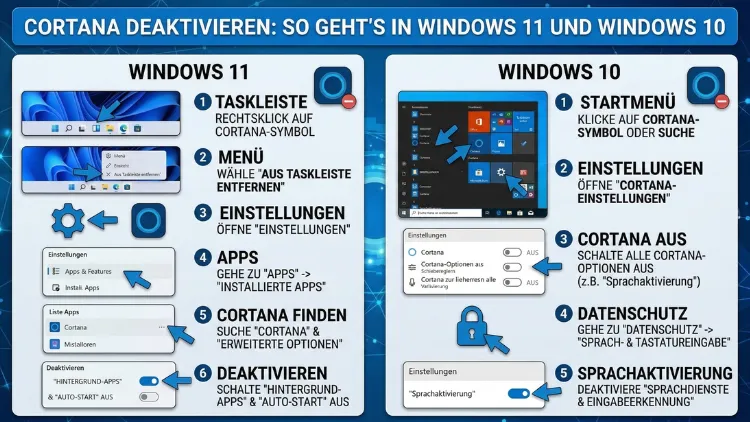
Cortana ist Microsofts digitaler Sprachassistent, der seit Windows 10 fest ins System integriert ist. Viele Nutzer möchten Cortana deaktivieren, weil der Assistent Ressourcen verbraucht, Daten überträgt und beim täglichen Arbeiten stört.
In diesem Artikel erfahren Sie Schritt für Schritt, wie Sie Cortana in Windows 11 und Windows 10 dauerhaft ausschalten – über Einstellungen, Registrierungseditor und Gruppenrichtlinien.
Was ist Cortana – und warum wollen so viele Nutzer es deaktivieren?
Cortana ist ein KI-gestützter Sprachassistent von Microsoft, der im Jahr 2014 vorgestellt wurde. Seitdem ist er fest in Windows 10 und Windows 11 integriert. Cortana soll Nutzern helfen, Aufgaben per Sprache zu erledigen, Erinnerungen zu setzen und Suchanfragen zu beantworten. Jedoch empfinden viele Anwender den Assistenten als störend oder datenschutzproblematisch.
Zusätzlich verbraucht Cortana im Hintergrund CPU- und RAM-Ressourcen, selbst wenn Sie den Assistenten nie aktiv nutzen. Außerdem sendet Cortana standardmäßig Nutzungsdaten an Microsoft-Server, was besonders im Unternehmensumfeld unerwünscht ist. Deshalb ist das Deaktivieren von Cortana für viele Nutzer sinnvoll.
Ein weiterer Grund für das Abschalten: Cortana startet beim Systemstart automatisch und läuft dauerhaft im Hintergrund. Zudem integriert sich der Assistent tief in die Windows-Suche, was gelegentlich zu Verlangsamungen führt. Somit profitieren besonders Besitzer älterer oder leistungsschwacher Geräte vom Deaktivieren von Cortana.
Cortana deaktivieren in Windows 11
In Windows 11 hat Microsoft Cortana im Vergleich zu Windows 10 erheblich zurückgedrängt. Dennoch läuft der Assistent im Hintergrund. Es gibt mehrere Methoden, Cortana in Windows 11 dauerhaft zu deaktivieren.
Methode 1: Cortana über die App-Einstellungen deaktivieren
Die einfachste Methode ist das Deaktivieren über die Windows-Einstellungen. Gehen Sie dazu wie folgt vor:
- Öffnen Sie die Windows-Einstellungen mit der Tastenkombination Windows-Taste + I.
- Klicken Sie auf „Apps“ und dann auf „Installierte Apps“.
- Suchen Sie in der Liste nach „Cortana“.
- Klicken Sie auf die drei Punkte rechts neben Cortana und wählen Sie „Erweiterte Optionen“.
- Scrollen Sie nach unten zum Abschnitt „Beim Anmelden ausführen“ und stellen Sie den Schalter auf „Aus“.
- Scrollen Sie weiter nach oben und klicken Sie auf „Beenden“, um alle Hintergrundprozesse zu stoppen.
Damit verhindert Windows, dass Cortana beim Start automatisch geladen wird. Außerdem können Sie in denselben erweiterten Optionen unter „App-Berechtigungen“ alle Zugriffe auf Mikrofon, Standort und Benachrichtigungen entziehen.
Methode 2: Cortana über den Task-Manager beim Autostart deaktivieren
Zusätzlich zur App-Einstellung sollten Sie Cortana auch im Task-Manager aus dem Autostart entfernen:
- Öffnen Sie den Task-Manager mit Strg + Umschalt + Entf und klicken Sie auf „Task-Manager“.
- Wechseln Sie zum Reiter „Autostart“ (in Windows 11: „Autostart-Apps“).
- Suchen Sie „Cortana“ in der Liste.
- Klicken Sie mit der rechten Maustaste auf Cortana und wählen Sie „Deaktivieren“.
Dadurch startet Cortana beim nächsten Neustart nicht mehr automatisch. Zudem bleibt diese Einstellung auch nach Windows-Updates erhalten – zumindest in der Regel.
Methode 3: Cortana in Windows 11 vollständig deinstallieren
Möchten Sie Cortana vollständig entfernen, können Sie die App in Windows 11 deinstallieren. Das ist ein Vorteil gegenüber Windows 10, wo eine vollständige Deinstallation nicht so einfach möglich war.
- Öffnen Sie die Einstellungen und navigieren Sie zu „Apps“ → „Installierte Apps“.
- Suchen Sie „Cortana“ und klicken Sie auf die drei Punkte.
- Wählen Sie „Deinstallieren“ und bestätigen Sie den Vorgang.
Alternativ geht das auch per PowerShell (als Administrator ausführen):
Get-AppxPackage -allusers Microsoft.549981C3F5F10 | Remove-AppxPackageDieser Befehl entfernt Cortana für alle Benutzer des Systems. Beachten Sie jedoch, dass Windows-Updates Cortana möglicherweise wieder installieren können. Deshalb empfiehlt sich zusätzlich die Deaktivierung über die Gruppenrichtlinien (siehe weiter unten).
Cortana deaktivieren in Windows 10
In Windows 10 ist Cortana tiefer ins System integriert als in Windows 11. Deshalb erfordert das vollständige Deaktivieren etwas mehr Aufwand. Dennoch gibt es zuverlässige Methoden.
Methode 1: Cortana über die Taskleiste deaktivieren
Die einfachste Methode für Windows 10 Nutzer:
- Klicken Sie mit der rechten Maustaste auf die Taskleiste.
- Wählen Sie „Cortana“ aus dem Kontextmenü.
- Klicken Sie auf „Ausgeblendet“ oder „Deaktiviert“, um das Cortana-Symbol aus der Taskleiste zu entfernen.
Diese Methode blendet lediglich das Symbol aus, stoppt jedoch nicht alle Hintergrundprozesse. Deshalb sollten Sie zusätzlich eine der folgenden Methoden anwenden.
Methode 2: Cortana über die Einstellungen in Windows 10 deaktivieren
- Klicken Sie auf das Suchfeld in der Taskleiste und öffnen Sie Cortana.
- Klicken Sie auf das Zahnrad-Symbol (Einstellungen).
- Stellen Sie alle Schalter unter „Cortana kann Vorschläge, Ideen, Erinnerungen, Alarme und mehr anbieten“ auf „Aus“.
Ebenso sollten Sie in den Windows-Datenschutzeinstellungen die Spracherkennung und die Suche einschränken:
- Gehen Sie zu Einstellungen → Datenschutz → Spracherkennung.
- Deaktivieren Sie „Onlinespracherkennung“.
Methode 3: Cortana über den Autostart deaktivieren (Windows 10)
Genau wie in Windows 11 können Sie Cortana in Windows 10 über den Task-Manager deaktivieren:
- Drücken Sie Strg + Umschalt + Entf und öffnen Sie den Task-Manager.
- Gehen Sie zum Tab „Autostart“.
- Suchen Sie „Cortana“ und klicken Sie auf „Deaktivieren“.
Cortana per Registrierungseditor dauerhaft deaktivieren
Der Registrierungseditor (Registry Editor) bietet eine zuverlässige Methode, Cortana systemweit zu deaktivieren. Diese Methode funktioniert sowohl in Windows 10 als auch in Windows 11. Beachten Sie jedoch: Eine fehlerhafte Bearbeitung der Registry kann das System beschädigen. Erstellen Sie deshalb vorher unbedingt einen Systemwiederherstellungspunkt.
So erstellen Sie einen Wiederherstellungspunkt:
- Suchen Sie im Startmenü nach „Wiederherstellungspunkt erstellen“ und öffnen Sie den Dialog.
- Klicken Sie auf „Erstellen“ und vergeben Sie einen Namen.
Danach gehen Sie wie folgt vor, um Cortana per Registry zu deaktivieren:
- Drücken Sie Windows-Taste + R, geben Sie „regedit“ ein und bestätigen Sie mit Enter.
- Navigieren Sie zum Pfad:
HKEY_LOCAL_MACHINE\SOFTWARE\Policies\Microsoft\Windows\Windows Search - Falls der Ordner „Windows Search“ nicht existiert: Klicken Sie mit der rechten Maustaste auf „Windows“ und wählen Sie „Neu → Schlüssel“, benennen Sie ihn „Windows Search“.
- Klicken Sie mit der rechten Maustaste in den rechten Bereich und wählen Sie „Neu → DWORD-Wert (32-Bit)“.
- Benennen Sie den neuen Wert „AllowCortana“.
- Doppelklicken Sie auf den Wert und setzen Sie ihn auf „0″ (deaktiviert).
- Starten Sie den Computer neu.
Nach dem Neustart ist Cortana dauerhaft deaktiviert. Außerdem bleibt diese Einstellung auch nach den meisten Windows-Updates erhalten, da sie über Richtlinien greift.
Cortana über Gruppenrichtlinien deaktivieren (Windows 10/11 Pro und Enterprise)
Für Nutzer von Windows 10 Pro, Windows 11 Pro oder Enterprise-Editionen ist der Gruppenrichtlinien-Editor die empfohlene Vorgehensweise, um Cortana systemweit und dauerhaft zu sperren. Zudem ist diese Methode ideal für Unternehmensumgebungen und Netzwerke mit mehreren Computern.
- Drücken Sie Windows-Taste + R, geben Sie „gpedit.msc“ ein und bestätigen Sie.
- Navigieren Sie im linken Bereich zu:
Computerkonfiguration → Administrative Vorlagen → Windows-Komponenten → Suchen - Suchen Sie im rechten Bereich den Eintrag „Cortana zulassen“.
- Doppelklicken Sie darauf und wählen Sie „Deaktiviert“.
- Klicken Sie auf „OK“ und schließen Sie das Fenster.
- Starten Sie den PC neu oder führen Sie in der Kommandoeingabe (als Administrator)
gpupdate /forceaus.
Durch diese Einstellung wird Cortana über die Windows-Richtlinie gesperrt. Deshalb kann der Assistent auch durch spätere Windows-Updates nicht einfach reaktiviert werden. Ebenso gilt diese Einstellung für alle Benutzerkonten auf dem Gerät.
Hinweis: Der Gruppenrichtlinien-Editor ist in Windows 10 Home und Windows 11 Home nicht verfügbar. Nutzen Sie in diesem Fall die Registry-Methode.
Cortana deaktivieren und Windows-Suche weiter nutzen
Viele Nutzer befürchten, dass das Deaktivieren von Cortana auch die Windows-Suche beeinträchtigt. Das ist jedoch nicht der Fall. Die Windows-Suche funktioniert auch ohne Cortana vollständig. Deshalb können Sie Dateien, Apps und Einstellungen weiterhin über das Suchfeld in der Taskleiste finden.
Allerdings stehen nach dem Deaktivieren von Cortana einige KI-gestützte Funktionen nicht mehr zur Verfügung, zum Beispiel:
- Spracheingabe über Cortana (stattdessen funktioniert die Windows-eigene Sprachsteuerung weiter)
- Cortana-Erinnerungen und Aufgaben (diese können Sie durch Microsoft To Do ersetzen)
- Cortana in Microsoft Teams (in aktuellen Versionen weitgehend ausgeblendet)
Zudem empfehlen wir als Ersatz für KI-gestützte Suche den integrierten Windows Copilot (ab Windows 11 23H2), der unabhängig von Cortana arbeitet und deutlich moderner ist.
Datenschutz: Was Cortana über Sie sammelt
Ein zentraler Grund, Cortana zu deaktivieren, ist der Datenschutz. Cortana sammelt standardmäßig verschiedene Nutzerdaten und überträgt diese an Microsoft. Dazu gehören unter anderem:
- Suchanfragen und Eingaben im Suchfeld
- Standortdaten, wenn die Ortungsdienste aktiviert sind
- Kalender- und Kontaktdaten bei Verknüpfung mit Microsoft-Diensten
- Sprachdaten, wenn die Spracherkennung aktiviert ist
Besonders in Unternehmen, die unter die DSGVO (Datenschutz-Grundverordnung) fallen, ist das Deaktivieren von Cortana deshalb oft nicht nur empfehlenswert, sondern teilweise rechtlich geboten. Zudem können IT-Administratoren Cortana über die Gruppenrichtlinien zentral für alle Geräte im Netzwerk sperren.
Empfohlene Vorgehensweisen beim Deaktivieren von Cortana
Damit das Deaktivieren von Cortana zuverlässig und ohne unerwünschte Nebeneffekte funktioniert, beachten Sie folgende empfohlene Vorgehensweisen:
Erstellen Sie immer einen Wiederherstellungspunkt, bevor Sie Änderungen an der Registry oder den Gruppenrichtlinien vornehmen. Dadurch können Sie Änderungen bei Problemen rückgängig machen.
Kombinieren Sie mehrere Methoden für maximale Wirksamkeit: Deaktivieren Sie Cortana zunächst über die App-Einstellungen, entfernen Sie es zusätzlich aus dem Autostart und sichern Sie die Einstellung über die Registry oder Gruppenrichtlinien. Außerdem empfiehlt es sich, nach einem größeren Windows-Update zu prüfen, ob Cortana erneut aktiviert wurde.
Windows 10 Home-Nutzer verwenden am besten die Registry-Methode, da der Gruppenrichtlinien-Editor dort nicht verfügbar ist. Hingegen sollten Pro- und Enterprise-Nutzer die Gruppenrichtlinien bevorzugen, da diese zuverlässiger sind.
Cortana wieder aktivieren – so geht’s
Falls Sie Cortana zu einem späteren Zeitpunkt wieder aktivieren möchten, ist das ebenfalls problemlos möglich. Gehen Sie je nach verwendeter Deaktivierungsmethode wie folgt vor:
- App-Einstellungen: Aktivieren Sie den Schalter „Beim Anmelden ausführen“ wieder.
- Task-Manager: Klicken Sie auf Cortana und wählen Sie „Aktivieren“.
- Registry: Setzen Sie den Wert „AllowCortana“ zurück auf „1″ oder löschen Sie den Eintrag.
- Gruppenrichtlinien: Stellen Sie die Richtlinie „Cortana zulassen“ auf „Aktiviert“ oder „Nicht konfiguriert“.
- Deinstalliert: Installieren Sie Cortana erneut über den Microsoft Store.
FAQ: Häufige Fragen zu Cortana deaktivieren
Kann ich Cortana in Windows 10 Home vollständig deaktivieren?
Ja, das ist möglich. Da Windows 10 Home keinen Gruppenrichtlinien-Editor enthält, empfehlen wir die Registry-Methode. Setzen Sie den DWORD-Wert „AllowCortana“ unter HKEY_LOCAL_MACHINE\SOFTWARE\Policies\Microsoft\Windows\Windows Search auf „0″. Zusätzlich sollten Sie Cortana im Task-Manager aus dem Autostart entfernen und über die App-Einstellungen alle Berechtigungen entziehen.
Verlangsamt Cortana meinen PC?
Ja, Cortana kann die Systemleistung beeinflussen. Der Prozess SearchUI.exe bzw. SearchApp.exe läuft dauerhaft im Hintergrund und beansprucht RAM und CPU. Deshalb profitieren besonders ältere oder schwächere Geräte vom Deaktivieren des Assistenten.
Verliere ich die Windows-Suche, wenn ich Cortana deaktiviere?
Nein. Die Windows-Suche funktioniert vollständig unabhängig von Cortana. Sie können weiterhin Dateien, Apps, Einstellungen und Webinhalte über das Suchfeld finden. Lediglich die KI-gestützten Cortana-Funktionen wie Sprachbefehle und persönliche Erinnerungen stehen nicht mehr zur Verfügung.
Reaktiviert sich Cortana nach einem Windows-Update automatisch?
Das kann in manchen Fällen vorkommen, besonders bei größeren Feature-Updates wie dem jährlichen Windows-Versionsupdate. Deshalb empfehlen wir, Cortana zusätzlich über die Registry oder Gruppenrichtlinien zu sperren, da diese Methoden nach Updates stabiler bleiben als einfache App-Einstellungen.
Ist es sicher, Cortana zu deinstallieren?
Ja, in Windows 11 können Sie Cortana bedenkenlos deinstallieren. Windows läuft danach stabil weiter, und die Kernfunktionen des Systems sind nicht beeinträchtigt. In Windows 10 ist eine vollständige Deinstallation aufwändiger und wird daher nicht empfohlen – das Deaktivieren ist dort die sicherere Option.
Gilt das Deaktivieren von Cortana für alle Benutzerkonten?
Die Registry-Methode und die Gruppenrichtlinien-Methode gelten systemweit für alle Benutzerkonten auf dem Gerät. Hingegen gelten Einstellungen über die App-Einstellungen oder den Task-Manager nur für das jeweils angemeldete Benutzerkonto.
Kann ich Cortana in Windows 11 über PowerShell entfernen?
Ja. Führen Sie in einer PowerShell mit Administratorrechten den Befehl Get-AppxPackage -allusers Microsoft.549981C3F5F10 | Remove-AppxPackage aus. Damit entfernen Sie Cortana für alle Benutzer. Beachten Sie jedoch, dass Windows-Updates die App gelegentlich wieder installieren können.
Beeinträchtigt das Deaktivieren von Cortana Microsoft 365?
Nein. Microsoft 365-Apps wie Word, Excel und Outlook funktionieren weiterhin vollständig. Cortana ist zwar in einige Microsoft-Dienste integriert, jedoch sind diese Integrationen in neueren Versionen bereits deutlich reduziert worden. Zudem bietet Microsoft Copilot als moderneren Nachfolger an.
Wie deaktiviere ich Cortana auf einem Unternehmens-PC?
Für Unternehmensumgebungen empfehlen wir die Deaktivierung über die Gruppenrichtlinien (gpedit.msc). IT-Administratoren können Cortana zusätzlich über Microsoft Intune oder Gruppenrichtlinienobjekte (GPOs) zentral für alle Geräte im Netzwerk sperren. Dadurch ist die Einstellung einheitlich und Update-sicher.
Was ist der Unterschied zwischen Cortana deaktivieren und deinstallieren?
Deaktivieren bedeutet, dass Cortana auf dem System verbleibt, aber nicht mehr startet oder Daten sendet. Deinstallieren entfernt die App vollständig vom Gerät. In Windows 11 ist beides möglich. Für die meisten Nutzer reicht das Deaktivieren aus, da es einfacher rückgängig zu machen ist. Hingegen ist die Deinstallation sinnvoll, wenn Sie maximalen Speicherplatz freigeben und alle Cortana-Komponenten dauerhaft entfernen möchten.
Fazit
Cortana in Windows 10 und Windows 11 zu deaktivieren ist einfacher, als viele Nutzer vermuten. Für zuverlässige Ergebnisse empfehlen wir, die App-Einstellungen mit der Registry- oder Gruppenrichtlinien-Methode zu kombinieren.
Dadurch schützen Sie Ihre Privatsphäre, sparen Systemressourcen und beschleunigen Ihren PC. Die Windows-Suche bleibt dabei vollständig erhalten – Sie verlieren also keine wichtige Funktionalität.